Je kunt een samenwerking starten met een Microsoft Word-, Excel- of PowerPoint-bestand en individuele gebruikers, groepen of beide selecteren als deelnemers. Je kunt individuele gebruikers, groepen of beide selecteren als onderdeel van een samenwerking. Om genodigden op de hoogte te stellen van samenwerkingen, kun je cursusgebeurtenissen aanmaken in de Agenda.
Opmerkingen:
- Als u geen Microsoft-samenwerking kunt aanmaken, is deze functie niet ingeschakeld voor de cursus.
- Zodra je een gebruiker uitnodigt voor een samenwerking, is die samenwerking beschikbaar voor de gebruiker in zijn of haar Microsoft OneDrive. Het verwijderen van de uitnodiging of het ongedaan maken van de samenwerking heft de toegang tot de samenwerking niet op zodra een gebruiker is toegevoegd.
- Bij het aanmaken van een samenwerking is het niet mogelijk om een link te plaatsen naar een reeds bestaande samenwerking.
Bekijk het video-transcript
00:07: Hoe maak ik een samenwerkingsproject aan in Microsoft Office 365?
00:11: een instructeur?
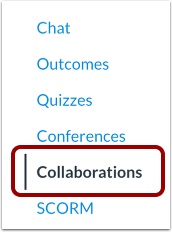
00:13: Klik in de cursusnavigatie op de link 'Samenwerkingen'.
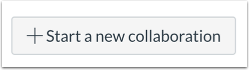
00:17: Klik op de knop 'Een nieuwe samenwerking starten'.
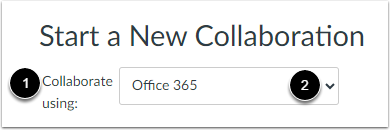
00:20: Selecteer in het vervolgkeuzemenu 'Samenwerken met' de optie Office 365.
00:24: optie.
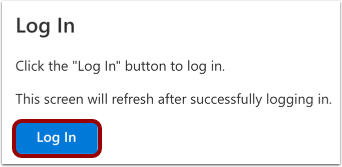
00:26: Mogelijk wordt u gevraagd uw account te authenticeren. Klik op de knop 'Inloggen'.
00:32: een extern venster, voer uw Office 365-e-mailadres (of telefoonnummer) in
00:36: en wachtwoord.
00:38: Selecteer in het vervolgkeuzemenu 'Type' het type samenwerking dat u wilt creëren.
00:43: Je kunt kiezen uit Word, Excel of PowerPoint.
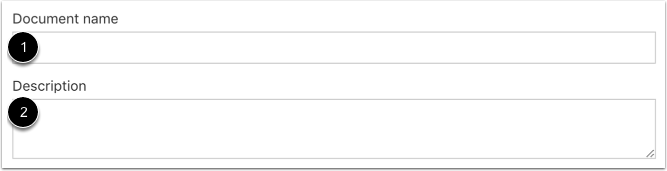
00:47: Voer in het veld 'Documentnaam' de naam van uw document in.
00:52: Voer in het veld Beschrijving een beschrijving in voor de samenwerking.
00:57: De samenwerking wordt standaard geopend via het tabblad Personen.
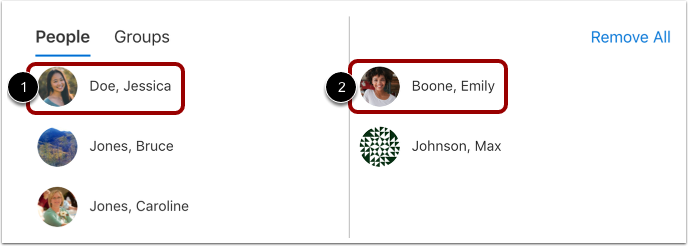
00:59: Als je wilt samenwerken met individuele deelnemers aan je cursus, klik dan op de naam.
01:03: van een gebruiker die je aan de samenwerking wilt toevoegen.
01:07: De gebruikersnaam wordt naar de rechterkant van het venster verplaatst.
01:11: Voeg zoveel gebruikers toe als nodig is.
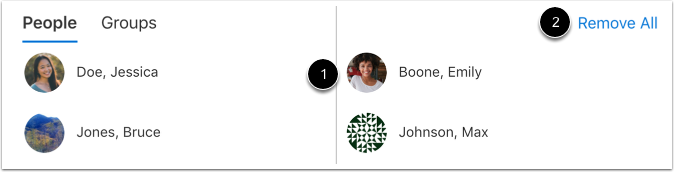
01:14: Om een medewerker te verwijderen, klikt u op de naam van de gebruiker. Om alle gebruikers te verwijderen,
01:19: Klik op de link 'Alles verwijderen'.
01:21: Je kunt ook samenwerkingsverbanden met groepen aanmaken. Om een hele groep te selecteren,
01:26: Klik op het tabblad Groepen. Selecteer de groepen die u wilt toevoegen aan de
01:30: samenwerking.
01:32: Klik op de knop 'Opslaan'.
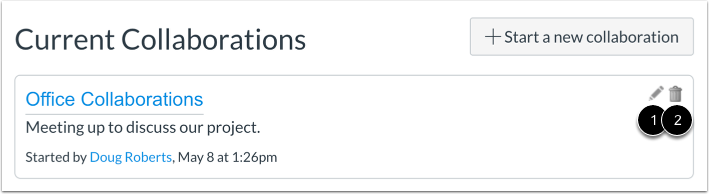
01:34: Bekijk je samenwerking. Om de samenwerking te bewerken,
01:37: Klik op het bewerkingspictogram. Om de samenwerking te verwijderen, klikt u op de
01:41: Verwijderpictogram.
01:43: Deze handleiding beschrijft hoe je een samenwerkingsproject in Microsoft Office 365 kunt maken.
01:47: als instructeur.
Open samenwerkingsverbanden
Klik in de cursusnavigatie op de link 'Samenwerkingen '.
Samenwerking toevoegen
Om een samenwerking toe te voegen, klikt u op de knop ' Een nieuwe samenwerking starten' .
Let op: als u nog geen samenwerkingsverbanden hebt, wordt deze knop niet weergegeven op de pagina 'Samenwerkingen'.
Selecteer gereedschap
In het vervolgkeuzemenu 'Samenwerken met' [1] selecteert u de juiste tool [2].
Let op: de vermelde tools zijn afhankelijk van welke tools door uw instelling zijn ingeschakeld. Neem contact op met uw beheerder om te bevestigen welke tools beschikbaar zijn in uw account of om toegang tot extra tools aan te vragen.
Account verifiëren
Mogelijk wordt u gevraagd uw account te verifiëren. Klik op de knop 'Inloggen' .
Voer in een extern venster uw account-e-mailadres (of telefoonnummer) en wachtwoord in.
Selecteer type
In het vervolgkeuzemenu 'Type' selecteert u het type samenwerking dat u wilt maken. U kunt kiezen uit Word, Excel of PowerPoint.
Voeg details toe
Voer in het veld Documentnaam [1] de naam van uw document in.
Voer in het veld Beschrijving [2] een beschrijving in voor de samenwerking.
Voeg mensen toe
De samenwerking wordt standaard weergegeven op het tabblad Personen. Als u wilt samenwerken met individuele personen in uw cursus, klikt u op de naam van een gebruiker die u aan de samenwerking wilt toevoegen [1]. De naam van de gebruiker wordt naar de rechterkant van het venster verplaatst [2].
Voeg zoveel gebruikers toe als nodig is.
Verwijder medewerkers
Om een medewerker te verwijderen, klikt u op de naam van de gebruiker [1]. Om alle gebruikers te verwijderen, klikt u op de link ' Alles verwijderen' [2].
Groepen toevoegen
Je kunt ook samenwerkingsverbanden met groepen opzetten. Om een hele groep te selecteren, klik je op het tabblad Groepen [1]. Selecteer de groep(en) die je aan de samenwerking wilt toevoegen [2].
Opmerkingen:
- Je kunt zowel individuele gebruikers als groepen selecteren voor een samenwerking.
- Je kunt meerdere groepen aan een samenwerking toevoegen, maar alle groepen werken dan samen in hetzelfde document. Voor groepsspecifieke samenwerkingen kun je overwegen om voor elke groep een nieuwe samenwerking aan te maken of om vanuit de groep zelf een groepssamenwerking te starten .
Samenwerking opslaan
Klik op de knop ' Opslaan '.
Samenwerking bekijken
Bekijk je samenwerking. Om de samenwerking te bewerken, klik je op het bewerkingspictogram [1]. Om de samenwerking te verwijderen, klik je op het verwijderingspictogram [2].