00:07: Hoe kan ik de instellingen voor een quiz in Nieuwe quizzen beheren?
00:11: Om de instellingen voor een quiz te beheren, zoek je de quiz op.
00:13: je wilt openen. Om de pagina 'Bouwen' te openen,
00:16: Klik op het pictogram Opties en vervolgens op de link Bouwen.
00:20: Om een nieuwe quiz te maken, klikt u op de knop 'Quiz toevoegen'.
00:24: Klik op het tabblad Instellingen.
00:27: Als studenten de quiz al hebben ingediend, verschijnt er een waarschuwingsbericht.
00:31: De pagina met bezorginstellingen.
00:33: Om de volgorde waarin de vragen aan de leerlingen worden getoond te wijzigen, klikt u op 'Vragen door elkaar schudden'.
00:38: knop. Als deze instelling is uitgeschakeld, worden vragen weergegeven in de
00:42: volgorde die je in de quiz aangeeft.
00:44: Om de volgorde te wijzigen waarin de antwoorden bij meerkeuzevragen aan de leerlingen worden getoond.
00:48: Voor quizvragen met meerdere antwoorden en matchingvragen, klik op 'Antwoorden schudden'.
00:52: knop. Als deze instelling is uitgeschakeld, worden de antwoorden in de volgende volgorde weergegeven.
00:56: je geeft dit aan in de quizvragen.
00:59: Om één vraag tegelijk aan studenten te tonen, klikt u op 'Eén vraag'.
01:03: knop 'Op een bepaald tijdstip'. Hiermee kunnen studenten teruggaan naar eerdere vragen.
01:08: Vink in een quiz het selectievakje 'Teruggaan toestaan' aan. Teruggaan toestaan
01:12: is standaard ingeschakeld.
01:14: Studenten verplichten een toegangscode in te voeren om een quiz te kunnen maken.
01:17: Klik op de knop 'Studenttoegangscode vereisen'. Voer vervolgens de toegangscode in.
01:22: code in het wachtwoordveld.
01:24: Om een gemaskeerde toegangscode te bekijken, vinkt u het selectievakje 'Toegangscode weergeven' aan.
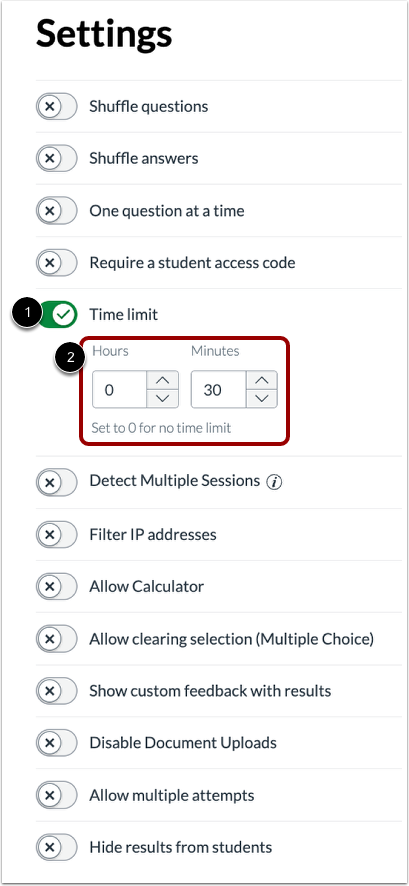
01:30: Om een tijdslimiet voor een quiz in te stellen, klikt u op de knop 'Tijdslimiet'.
01:33: Voer vervolgens de tijdslimiet in met behulp van de velden Uren en Minuten.
01:38: Om te controleren of studenten de quiz vanaf meerdere apparaten of browsers benaderen,
01:42: klik op de schakelaar 'Meerdere sessies detecteren'. Wanneer dit
01:46: De instelling is ingeschakeld; studenten ontvangen een melding als ze proberen verder te gaan.
01:50: een quiz in een andere sessie dan waar ze begonnen waren.
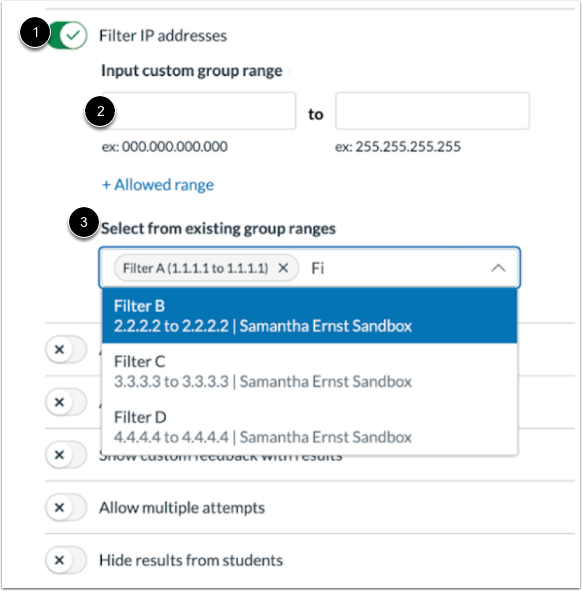
01:53: Om IP-adressen voor de quiz te filteren, klikt u op 'IP-adressen filteren'.
01:58: knop. Vervolgens kunnen instructeurs IP-adressen filteren door aangepaste waarden in te voeren.
02:02: Groepeer bereiken of selecteer uit bestaande benoemde groepsbereiken.
02:07: Om een rekenmachine op het scherm in te schakelen voor de hele quiz,
02:10: Klik op de knop 'Rekenmachine toestaan'. Selecteer 'Basis'.
02:14: of de optie voor een wetenschappelijke rekenmachine. Alleen de basisrekenmachine.
02:19: toont getallen en basiswiskundige functies zoals optellen.
02:23: aftrekken, vermenigvuldigen, delen. De wetenschappelijke rekenmachine
02:27: Toont meer opties voor geavanceerde berekeningen.
02:32: Om leerlingen de mogelijkheid te geven een meerkeuzeantwoord te wissen,
02:34: Klik op de knop 'Selectie wissen toestaan (Meerdere keuzes)'.
02:38: Als deze instelling is ingeschakeld, kunnen leerlingen hun antwoord op een meerkeuzevraag wissen.
02:42: vraag nadat ze een keuze hebben gemaakt en de vraag onbeantwoord laten.
02:47: Om aangepaste feedback met resultaten weer te geven, klikt u op 'Aangepaste feedback met resultaten weergeven'.
02:51: knop
02:53: Om feedback toe te voegen, gebruikt u de Rich Content Editor om aangepaste feedback te maken.
02:57: feedback
02:58: Om een voorbeeld van de aangepaste feedback te bekijken, klikt u op de knop 'Feedback bekijken'.
03:03: Wanneer de quizinstelling 'Documentuploads uitschakelen' is ingeschakeld, zullen studenten
03:08: Ik kan de opties 'Media invoegen' en 'Document invoegen' niet gebruiken in Rich.
03:12: Contentredacteur.
03:14: Om meerdere pogingen voor een quiz toe te staan. Klik op de knop 'Meerdere pogingen toestaan'.
03:18: bepaal welke score gebruikt moet worden voor de eindcijfers van de leerlingen.
03:20: Selecteer de optie in het vervolgkeuzemenu 'Score behouden'. Je kunt ervoor kiezen om de score te behouden.
03:24: hoogste score, gemiddelde score, meest recente score of eerste score.
03:29: Standaard mogen studenten onbeperkt pogingen doen.
03:32: wanneer de optie 'Meerdere pogingen toestaan' is ingeschakeld. Om een
03:36: Beperkt aantal pogingen, selecteer de optie 'Beperkt'. Selecteer vervolgens het aantal.
03:40: aantal pogingen dat je wilt toestaan.
03:43: Om een wachttijd tussen pogingen in te stellen, klikt u op 'Tijd tussen pogingen vereisen'.
03:47: selectievakje. Selecteer vervolgens de dagen, uren en minuten die u nodig heeft.
03:51: studenten moeten wachten voordat ze een nieuwe poging kunnen doen.
03:55: Om studenten de kans te geven voort te bouwen op hun vorige poging door ze een herkansing te laten doen.
03:59: Onjuist beantwoorde vragen, klik op 'Builden op laatste poging inschakelen'.
04:03: selectievakje.
04:05: Om te voorkomen dat leerlingen de quizresultaten kunnen zien, klikt u op 'Resultaten voor leerlingen verbergen'.
04:09: knop.
04:11: Deze handleiding legde uit hoe je de instellingen voor een quiz in Nieuwe quizzen kunt beheren.