00:07: Hoe voeg ik vereisten toe aan een module?
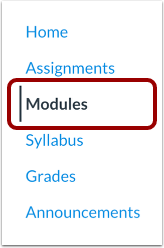
00:10: Klik in Cursusnavigatie op de link Modules.
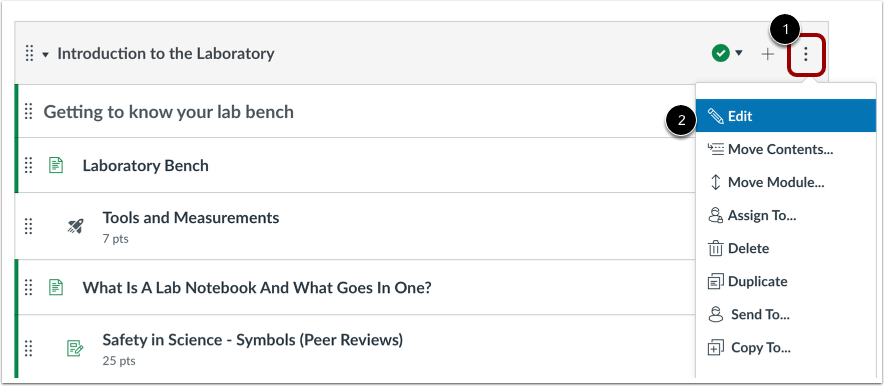
00:14: Zoek de naam van de module en klik op het pictogram Opties.
00:17: Selecteer de link Bewerken.
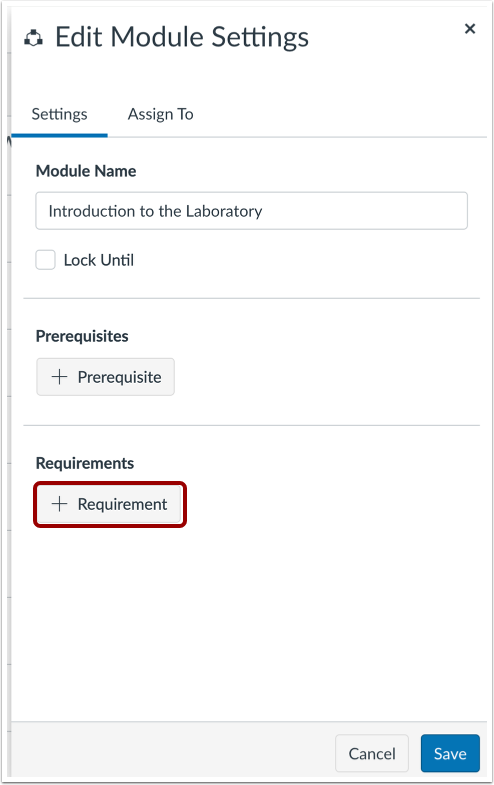
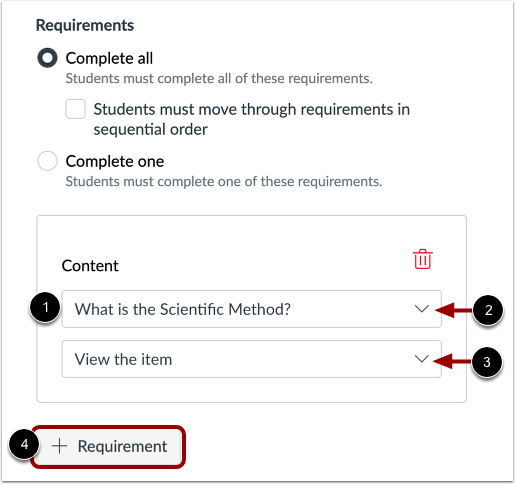
00:20: Klik op de knop Vereiste toevoegen.
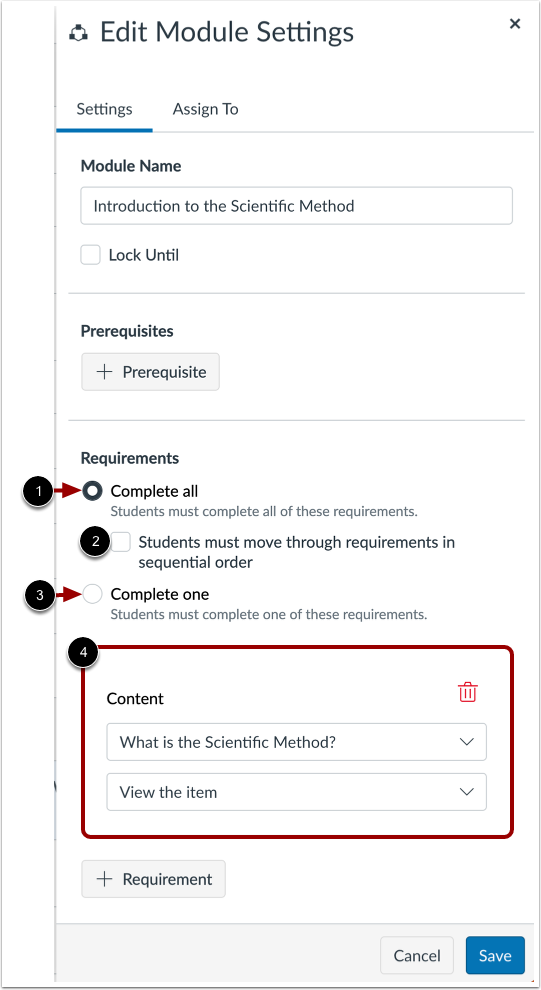
00:23: Studenten verplichten om aan alle vereisten te voldoen die in de bewerkingsmodule staan vermeld
00:27: Op de pagina Vereisten klikt u op de keuzerond Alles voltooien.
00:31: Studenten verplichten om aan alle vereisten te voldoen
00:34: Klik in de juiste volgorde op de Studenten moeten door de vereisten heen
00:38: selectievakje in sequentiële volgorde.
00:41: Studenten verplichten om aan een van de vereisten te voldoen die in de inhoudsopgave staan vermeld
00:45: sectie, klik op de keuzerond Voltooi één.
00:49: De geselecteerde vereiste-instelling is van toepassing op de vermelde vereiste items.
00:55: Standaard wordt het eerste item in de module weergegeven als een vereist item.
01:00: Om een ander module-item te selecteren, klikt u op het vervolgkeuzemenu van het item.
01:05: Om te beheren hoe het geselecteerde item moet worden voltooid,
01:08: Klik op het vervolgkeuzemenu met de voltooiingsvereisten.
01:12: Afhankelijk van het type module-item kunt u een van de volgende opties selecteren:
01:17: De optie Item bekijken vereist dat studenten het item bekijken.
01:22: Met de optie Markeren is voltooid moeten studenten de opdracht of pagina markeren als
01:26: Als dit eerder is gedaan, kunnen ze doorgaan naar het volgende item.
01:28: Deze optie synchroniseert ook met het studentenlijstweergave-dashboard
01:33: en voltooit het item voor de student. Dit gedrag is echter
01:37: alleen ondersteund. Wanneer het item met deze vereiste zich in één module bevindt,
01:41: Het toevoegen van hetzelfde item binnen meerdere modules wordt niet ondersteund.
01:46: De optie Bijdragen aan de pagina vereist dat studenten een reactie plaatsen op
01:50: een niet-beoordeelde discussie of een bijdrage aan een pagina. Zorg ervoor
01:54: Studenten mogen pagina's in de cursus bewerken.
01:58: De optie 'Opdracht indienen' vereist dat studenten een opdracht indienen,
02:02: plaats een reactie op een beoordeelde discussie of dien een quiz in.
02:06: Canvas staat niet toe dat je handmatig
02:08: voer een cijfer in om aan deze vereiste te voldoen;
02:10: de student moet een inzending doen.
02:14: Voor de optie 'Minimaal scoren' moeten studenten een minimale score voor hun inzending halen.
02:18: Met deze optie verschijnt er een extra veld waarin u de minimale
02:23: score die studenten moeten behalen. Deze optie is beschikbaar voor alle beoordeelde
02:27: opdrachttypen, en het cijfer moet worden gepubliceerd zodat de student kan doorgaan naar
02:31: de volgende module.
02:33: Om extra vereiste items toe te voegen,
02:35: Klik op de knop Vereiste toevoegen.
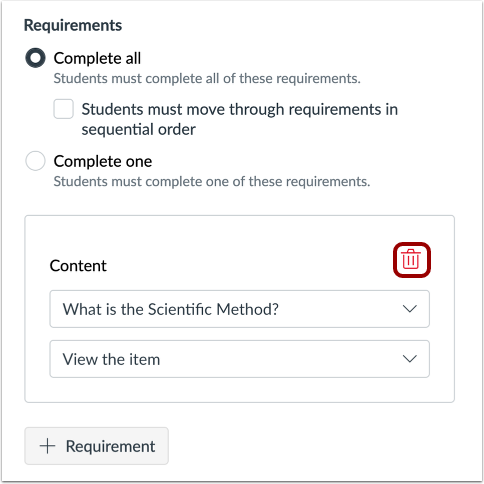
02:38: Om alle vereisten uit een module te verwijderen,
02:41: Klik op het pictogram Verwijderen.
02:43: Om de vereisten op te slaan, klikt u op de knop Opslaan.
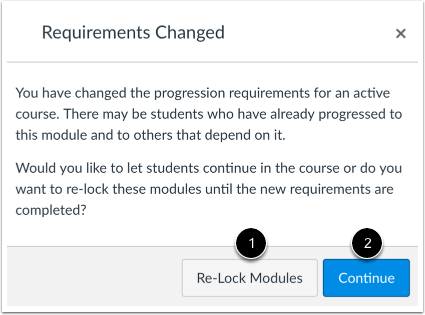
02:47: Als je de modulevereisten verandert, hebben studenten daar al aan voldaan.
02:50: Kunt u hier vragen of u studenten wilt toestaan om door de cursus te gaan of om ze opnieuw te blokkeren?
02:55: de modules en vereisen dat studenten de vereisten opnieuw voltooien,
02:59: Om de modules opnieuw te vergrendelen, klikt u op de knop Modules opnieuw vergrendelen.
03:04: Om studenten toe te staan zonder wijzigingen door te gaan, klikt u op Doorgaan
03:08: knop.
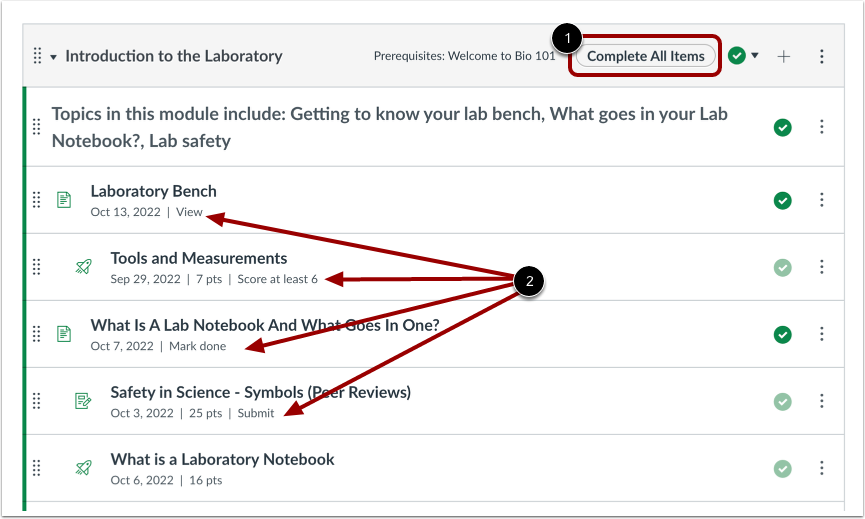
03:10: Bekijk het modulevereistentype en de vereiste items voor de module.
03:15: In deze handleiding wordt beschreven hoe u vereisten aan een module toevoegt.