In SpeedGrader kun je beoordeelde discussies en beoordeelde groepsdiscussies beoordelen en feedback geven. Reacties op discussies worden afzonderlijk weergegeven, maar je kunt ze ook bekijken in de context van de volledige discussie in SpeedGrader.
Opmerkingen:
- Wanneer 'Discussiecontrolepunten' is ingeschakeld, wordt de volledige discussie weergegeven, waarbij de individuele reacties van studenten worden gemarkeerd, zelfs in discussies zonder controlepunten.
- Je ontvangt geen melding in het cijferoverzicht van extra reacties op discussies nadat er al een cijfer is ingevoerd.
- Als de gebruikersinterface er anders uitziet dan in deze les wordt getoond, is de optie 'Prestatie- en gebruiksvriendelijkheidsverbeteringen voor SpeedGrader' mogelijk uitgeschakeld. Raadpleeg voor meer informatie de handleiding: Hoe beoordeel ik een beoordeelde discussie in SpeedGrader?
Open discussies
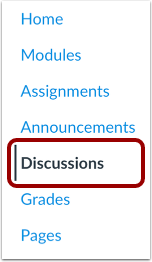
Klik in de cursusnavigatie op de link 'Discussies' .
Open discussie
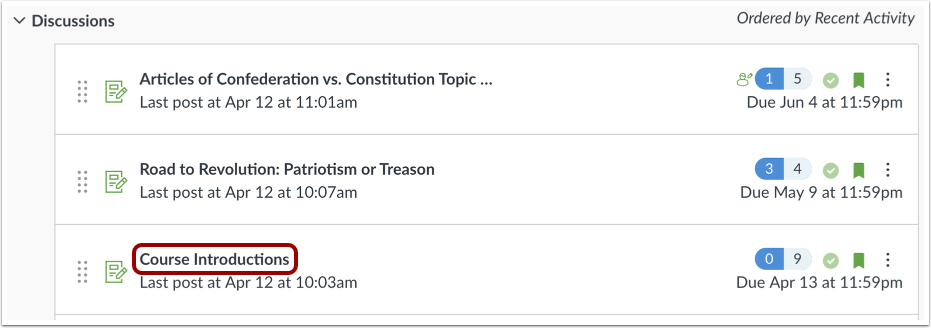
Klik op de naam van een discussie.
Open SpeedGrader
Klik op het pictogram Opties [1] en klik vervolgens op de link SpeedGrader [2].
Selecteer student
Gebruik de studentenlijst om een ingediende opdracht van een student te vinden.
Inzending bekijken
Bekijk de reacties van de student in de discussie. Oudere reacties staan bovenaan, nieuwere reacties staan eronder.
Bekijk de volledige discussie
Om de reacties in de discussie in de context van de volledige discussie te bekijken, klikt u op de link om de volledige discussiecontext te bekijken [1].
Als de discussiereacties deel uitmaken van een beoordeelde groepsdiscussie, kunt u de discussiereacties in de context van de volledige groepsdiscussie bekijken door op de link ' Schakelen naar de volledige groepsdiscussiecontext' te klikken [2].
Opmerking: Om vanuit de volledige discussie terug te keren naar SpeedGrader, gebruikt u de Terug -knop van uw internetbrowser.
Cijferinzending
Om een cijfer voor de inzending in te voeren, vult u het cijfer in in het veld Cijfer [1].
Als je een rubric aan de discussie hebt toegevoegd , kun je de rubric bekijken door op de knop Rubric bekijken te klikken [2].
Inzendingen voor cijferbesprekingen en controlepunten
Als je de optie 'Beoordeelde controlepunten toewijzen' hebt ingeschakeld toen je de discussie aanmaakte, worden er meer opties weergegeven in SpeedGrader.
Wanneer u discussies in SpeedGrader bekijkt, kunt u:
- Sorteer de reacties op de discussie met behulp van de werkbalk [1].
- Ga terug naar de individuele berichten via de beschikbare link [2].
- Navigeer tussen studenten met behulp van de knoppen Eerste , Laatste , Vorige en Volgende [3].
- Bekijk het aantal toegevoegde reacties in vergelijking met het vereiste aantal [4].
Standaard discussieweergave
In de SpeedGrader-opties kunt u de standaard discussieweergave instellen.
Feedback toevoegen
In het gedeelte 'Opmerkingen bij de opdracht' kunt u opmerkingen plaatsen voor de student. Alle opmerkingen van de student verschijnen ook in dit gedeelte en in het filter 'Opmerkingen bij inzending' in 'Gesprekken'.
Om een opmerking aan de opdracht toe te voegen, typt u tekst in het veld Opmerking [1]. U kunt ook een link naar een externe cursus toevoegen [2], een afbeelding uploaden [3] of een vergelijking invoegen [4].
Om een opmerking uit de Opmerkingenbibliotheek te gebruiken, klikt u op het pictogram van de Opmerkingenbibliotheek [5].
Om een bestand aan de reactie toe te voegen, klikt u op de knop 'Bijvoegen ' [6].
Om een video- of audiocommentaar op te nemen, klikt u op het Media- pictogram [7].
Als je Chrome gebruikt, kun je de spraakherkenningstool gebruiken om reacties achter te laten [8].
Opmerking: Als de opdracht wordt ondersteund door 'Assignment Enhancements', kan het gedeelte 'Assignment Comments' worden weergegeven als 'Comments for this Attempt'.
Cijfer en feedback opslaan
Om het cijfer van de leerling en eventuele toegevoegde feedback op te slaan, klikt u op de knop 'Verzenden '.