Je kunt een quiz bekijken in het gedeelte 'Nieuwe quizzen'. Met de quizvoorbeeldfunctie kun je quizvragen en -instellingen vanuit het perspectief van een student bekijken en testen. Tijdens het bekijken van een quiz kun je de quiz ook indienen en de resultatenpagina van de student bekijken.
Als je nog geen quiz hebt gemaakt, kun je een quiz aanmaken via Nieuwe quizzen .
Let op: Quizvoorbeeld biedt geen ondersteuning voor het weergeven van toegangscodes van studenten, IP-adresfiltering en meerdere pogingen.
00:07: Hoe kan ik een quiz bekijken in Nieuwe quizzen?
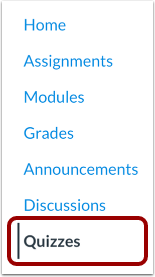
00:10: Klik in de cursusnavigatie op de link 'Quizzen'.
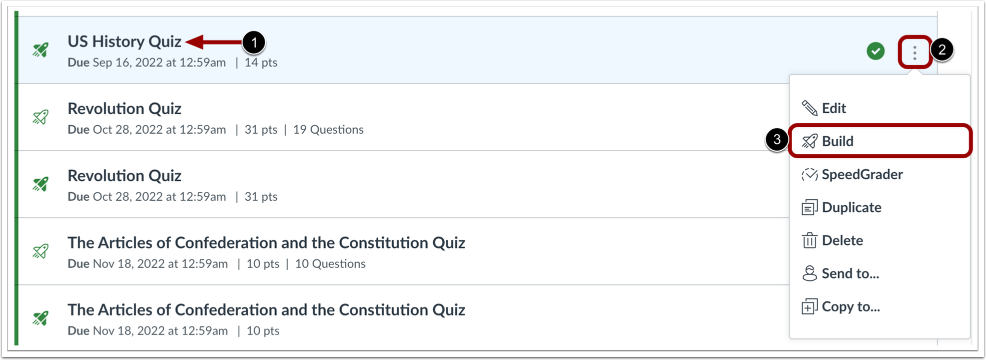
00:14: Om een quiz te bekijken, zoek je de quiz die je wilt openen.
00:18: Om vanuit een bestaande quiz een nieuwe quiz te openen, klikt u op het pictogram Opties.
00:22: en klik vervolgens op de link 'Bouwen'.
00:25: Klik op de knop 'Voorbeeld' om een voorbeeld van de quiz te bekijken.
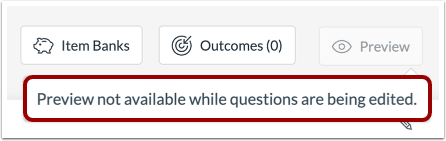
00:28: Als je de quiz momenteel aan het bewerken bent, kun je de quizvoorbeeldweergave niet openen.
00:33: Bij het bekijken van een voorbeeld van een quiz wordt er een gekleurde rand rond de quiz weergegeven.
00:37: Je kunt op elk type vraag een antwoord invoeren.
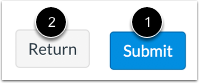
00:41: Om de quiz in te dienen, klikt u op de knop 'Indienen'.
00:45: Om de quiz te verlaten en terug te keren naar het gedeelte in Canvas waar de quiz werd geopend,
00:49: Klik op de knop Terug.
00:52: Als je een quiz indient terwijl je in de voorbeeldmodus bent, wordt de quizvoorbeeldmodus geopend.
00:56: De resultatenpagina. De items en punten die op de resultatenpagina worden weergegeven, komen overeen met...
01:00: Ga naar de quizinstellingen om de weergave van de resultaten van studenten te beperken.
01:05: Om de quizvoorbeeldweergave te verlaten, klikt u op de knop 'Voorbeeldweergave verlaten'.
01:09: Deze handleiding legde uit hoe je een quiz kunt bekijken in Nieuwe quizzen.
Open quizzen
Klik in de cursusnavigatie op de link 'Quizzen' .
Let op: je kunt de quizzen ook openen via de pagina 'Opdrachten'.
Bouwpagina openen
Om een quiz te bekijken, zoek je de quiz die je wilt openen [1].
Om nieuwe quizzen te openen vanuit een bestaande quiz, klikt u op het pictogram Opties [2] en vervolgens op de link Bouwen [3].
Voorbeeldquiz
Om een voorbeeld van de quiz te bekijken, klikt u op de knop 'Voorbeeld' .
Foutmelding bekijken
Als je de quiz momenteel aan het bewerken bent, kun je de quizvoorbeeldweergave niet openen.
Bekijk de quizvoorbeelden
Bij het bekijken van een voorbeeld van een quiz wordt er een gekleurde rand rond de quiz weergegeven [1]. Je kunt een antwoord invoeren op elk type vraag [2].
In de preview worden de meeste instellingen weergegeven, waaronder de rekenmachine, de timer, het willekeurig weergeven van vragen en de mogelijkheid om één vraag tegelijk te tonen. De quizpreview ondersteunt geen weergave van toegangscodes van studenten, IP-adresfiltering en meerdere pogingen.
Quiz indienen
Om de quiz in te dienen, klikt u op de knop 'Indienen' [1].
Om de quiz te verlaten en terug te keren naar het gedeelte in Canvas waar de quiz werd geopend, klikt u op de knop Terug [2].
Resultatenpagina bekijken
Als je een quiz indient terwijl je in de voorbeeldmodus bent, wordt de quizvoorbeeldmodus geopend op de resultatenpagina. De items en punten die op de resultatenpagina worden weergegeven, komen overeen met de instellingen van de quiz om de weergave van de resultaten door studenten te beperken .
Voorbeeldweergave verlaten
Om de quizvoorbeeldweergave te verlaten, klikt u op de knop ' Voorbeeldweergave verlaten '.