Als uw cursus meerdere secties bevat, kunt u gebruikers in een sectie beperken tot alleen gebruikers die voor diezelfde sectie zijn ingeschreven. Deze optie is handig wanneer meerdere secties in één cursus zijn opgenomen .
Je kunt beperkingen instellen bij het toevoegen van gebruikers aan een cursus , of nadat studenten al aan de cursus zijn toegevoegd.
Het beperken van de interactiemogelijkheden voor studenten per sectie heeft alleen invloed op samenwerkingen, personen en gesprekken. Bij het inschrijven van docenten en assistenten zorgen sectiebeperkingen ervoor dat zij studenten binnen hun eigen sectie(s) kunnen beoordelen.
Discussieonderwerpen en pagina's worden niet beïnvloed door sectiebeperkingen en kunnen door elke student worden bekeken. Deze functionaliteiten kunnen wel worden beperkt door het aanmaken van inhoud in cursusgroepen.
Opmerkingen:
- De optie om het aantal weergaven voor een gebruiker te beperken, blijft beschikbaar, zelfs als er maar één sectie in de cursus is.
- Je kunt de kolom met secties ook verbergen voor studenten op de pagina 'Personen' om te voorkomen dat studenten cursussecties kunnen bekijken.
- Docenten en onderwijsassistenten die niet aan een specifieke sectie zijn verbonden, ontvangen nog steeds meldingen voor nieuwe aankondigingen die naar andere cursussecties worden verzonden.
00:07: Hoe kan ik ervoor zorgen dat een gebruiker alleen kan communiceren met andere gebruikers in dezelfde cursussectie?
00:12: Klik in de cursusnavigatie op de link 'Personen'.
00:16: Zoek in het zoekveld naar de naam van de waarnemer. Je kunt ook filteren op de rol van de waarnemer in het vervolgkeuzemenu 'Rollen'.
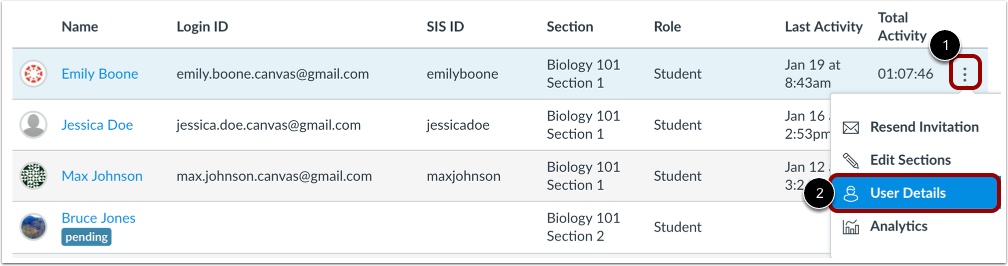
00:23: Klik op het pictogram 'Opties' van de gebruiker en selecteer vervolgens de link 'Gebruikersgegevens'.
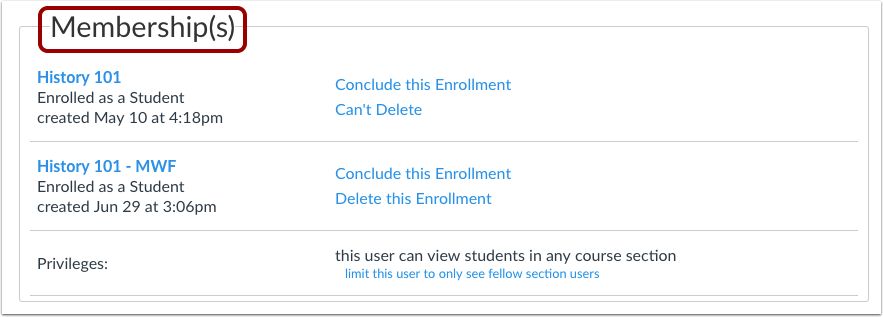
00:28: Zoek het gedeelte 'Lidmaatschap' op de pagina met gebruikersgegevens.
00:32: Als uw instelling profielen heeft ingeschakeld, wordt het gedeelte 'Lidmaatschap' direct op de pagina weergegeven.
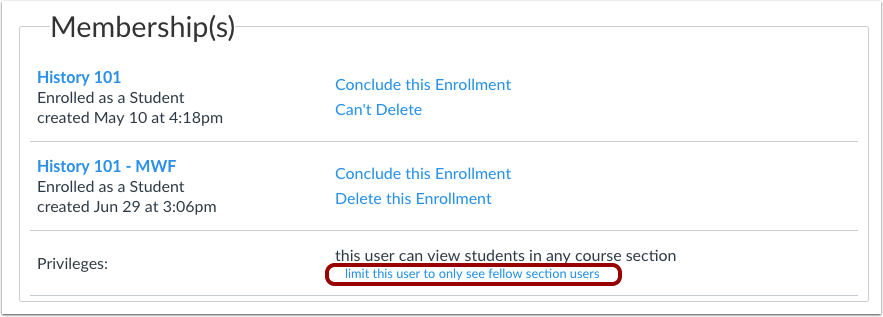
00:39: Klik op de link 'Beperk deze gebruiker zodat hij/zij alleen andere gebruikers in dezelfde sectie ziet'.
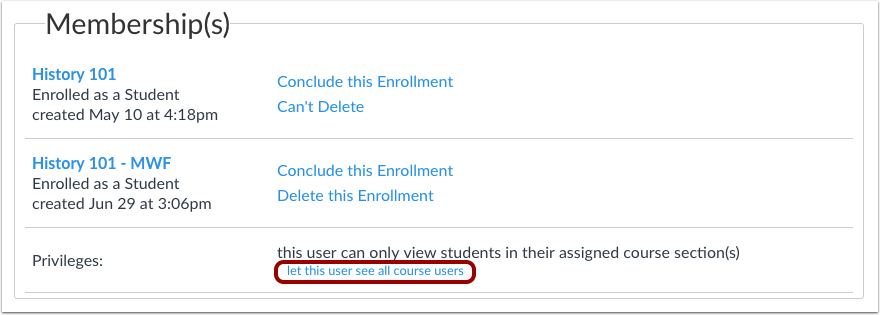
00:44: Controleer of de gebruiker alleen studenten in zijn/haar sectie kan zien.
00:47: In deze handleiding werd uitgelegd hoe je een gebruiker kunt beperken tot interactie met andere gebruikers in hetzelfde cursusonderdeel.
Open mensen
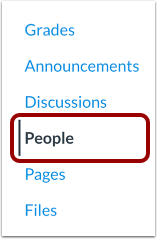
Klik in de cursusnavigatie op de link 'Personen' .
Gebruiker lokaliseren
Zoek in het zoekveld [1] naar de naam van de gebruiker. Je kunt gebruikers ook filteren op rol in het vervolgkeuzemenu Rollen [2].
Gebruikersgegevens openen
Klik op het pictogram 'Opties' van de gebruiker [1] en selecteer vervolgens de link 'Gebruikersgegevens' [2].
Bekijk lidmaatschappen
Zoek het gedeelte 'Lidmaatschap' op de pagina met gebruikersgegevens.
Als uw instelling profielen heeft ingeschakeld, wordt de ledenpagina direct op de pagina weergegeven.
Meer gebruikersgegevens bekijken
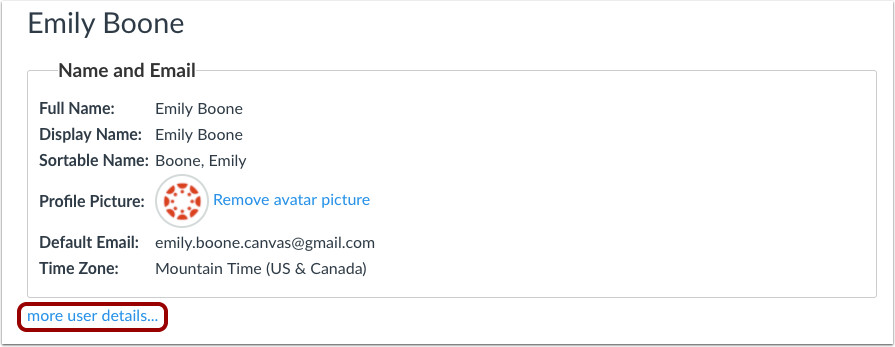
Als Profielen niet is ingeschakeld voor uw instelling, kunt u het gedeelte Lidmaatschap bekijken door op de link 'Meer gebruikersgegevens ' te klikken.
Beperk de gebruiker tot een bepaalde sectie.
Klik op de link 'Beperk deze gebruiker zodat hij/zij alleen andere gebruikers in dezelfde sectie ziet '.
Laat de gebruiker alle secties zien
Controleer of de gebruiker alleen studenten in zijn of haar sectie kan bekijken.
Opmerking : Als u de student weer toegang wilt geven tot de studenten in een cursussectie, klik dan op de link ' Deze gebruiker alle cursusgebruikers laten zien' .