U kunt modules tot een bepaalde datum vergrendelen door de module-instellingen te bewerken. Zolang een module vergrendeld is, kunnen studenten de moduletitels en namen van module-items zien, maar ze kunnen de module-items pas openen nadat de vergrendelingsdatum is verstreken.
Let op: Om een module na een vergrendelingsdatum te kunnen bekijken, moet de module in uw cursus zijn gepubliceerd.
00:07: Hoe vergrendel ik een module?
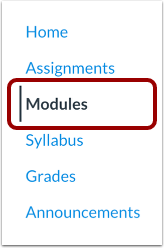
00:09: Klik in Cursusnavigatie op de link Modules.
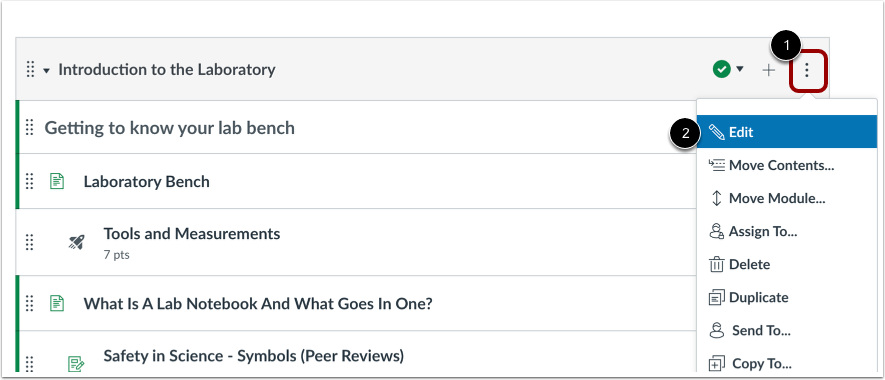
00:13: Zoek de naam van de module en klik op het pictogram Opties.
00:16: Selecteer de link Bewerken.
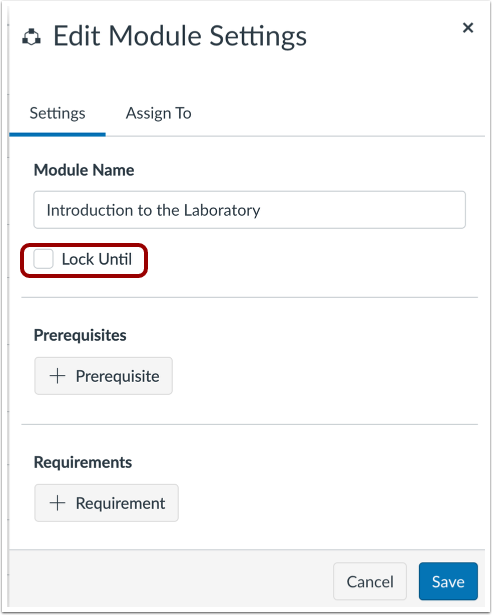
00:19: Klik op het selectievakje Vergrendelen tot.
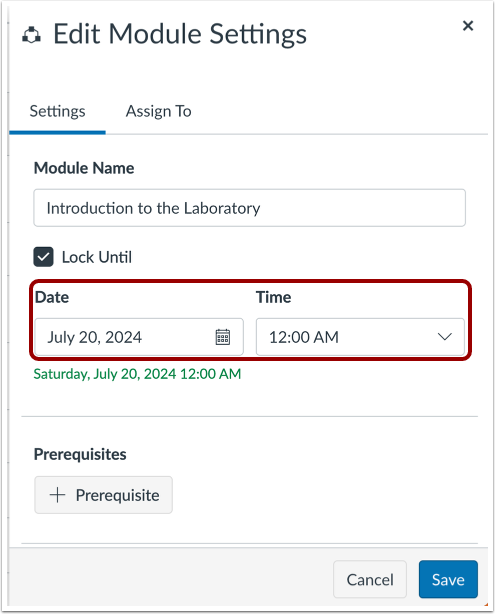
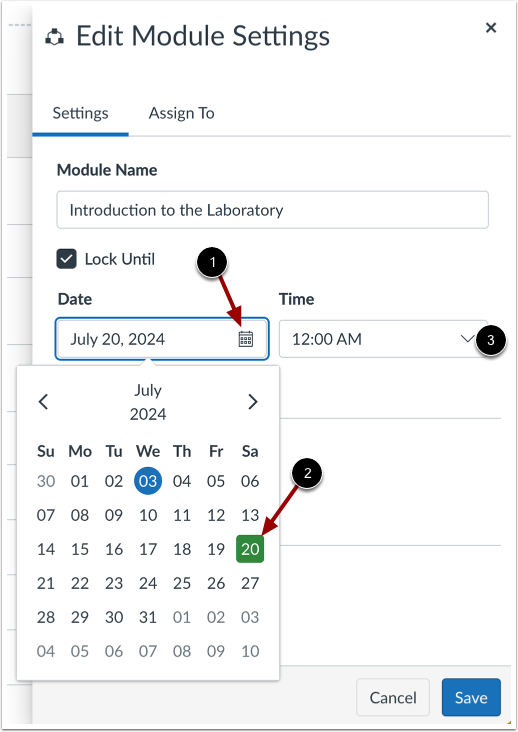
00:22: Voer in het veld Ontgrendelen een datum en tijd in waarop de module moet worden ontgrendeld.
00:27: Je kunt ook de kalender gebruiken om een datum te selecteren. Klik op het kalenderpictogram.
00:32: Klik in de kalender op de datum waarop de module ontgrendeld moet worden
00:36: Om een specifieke tijd in te stellen, voert u een aangepaste tijd in of selecteert u een tijd in
00:40: het keuzemenu Tijd.
00:43: Klik op de knop Opslaan.
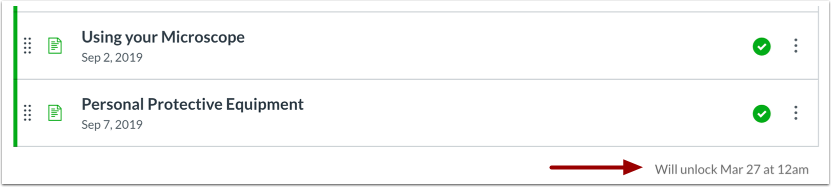
00:45: De ontgrendeldatum en -tijd worden onderaan de module weergegeven.
00:51: In deze handleiding wordt uitgelegd hoe je een module vergrendelt.
Open modules
Klik in Cursusnavigatie op de link Modules .
Module-instellingen bewerken
Klik op het Opties- pictogram [1]. Selecteer de link Bewerken [2].
Vergrendelingsmodule
Klik op het selectievakje Vergrendelen tot .
Datum instellen
Voer in het veld Ontgrendelen een datum en tijd in waarop de module moet worden ontgrendeld.
Gebruik Agenda
U kunt ook de kalender gebruiken om een datum te selecteren. Klik op het kalenderpictogram [1]. Klik in de kalender op de datum waarop de module moet worden ontgrendeld [2]. Om een specifieke tijd in te stellen, voert u een aangepaste tijd in of selecteert u een tijd in het vervolgkeuzemenu Tijd [3].
Module bijwerken
Klik op de knop Opslaan .
Bekijk module
De datum en tijd van ontgrendeling worden onderaan de module weergegeven.