Met kruisverwijzingen kunt u sectie-inschrijvingen van afzonderlijke cursussen verplaatsen en samenvoegen tot één cursus. Deze functie is handig voor docenten die meerdere secties van dezelfde cursus geven en cursusgegevens slechts op één locatie willen beheren. Docenten kunnen studenten toestaan gebruikers in andere secties te bekijken of hen beperken tot het bekijken van gebruikers in dezelfde sectie . Sectienamen veranderen niet wanneer ze worden kruisverwijzingen; de sectie wordt alleen naar een andere cursus verplaatst.
Kruisvermelding dient te gebeuren terwijl de cursussen nog niet gepubliceerd zijn. Cursussen blijven behouden bij de cursus, niet bij de sectie-inschrijvingen. Als een gepubliceerde cursus dus kruisvermelding krijgt, verliezen alle kruisvermeldingen alle bijbehorende opdrachten en cijfers.
Om een cursus te koppelen aan een andere cursus, moet u de naam van de cursus of de cursus-ID weten waarin u de cursus koppelt. Het gebruik van een cursus-ID is echter een betere manier om te bevestigen dat u een sectie koppelt aan de juiste cursus. U kunt de cursus-ID vinden door de cursus te openen en te kijken naar het nummer aan het einde van de browser-URL (bijv. account.instructure.com/courses/XXXXXX).
Secties kunnen slechts in één cursus tegelijk voorkomen. Zodra een sectie in meerdere cursussen tegelijk voorkomt, kunt u de sectie indien nodig opnieuw in een andere cursus plaatsen.
In deze les leert u hoe u handmatig een sectie kunt kruisverwijzen. Kruisverwijzen kan echter ook via SIS-import worden gedaan.
Opmerkingen:
- Het kruisverwijzen van een sectie is een cursustoestemming. Als u docent bent en de kruisverwijzingsopties niet kunt zien, is deze functie beperkt door uw instelling.
- Als je docent bent en je mag een sectie dubbel vermelden, kun je ervoor kiezen om een sectie uit de lijst te halen . Deze optie betekent dat je de sectie terug kunt sturen naar de oorspronkelijke cursus. Als je een sectie uit de lijst wilt halen, zorg er dan voor dat je jezelf toevoegt aan een andere sectie in de oorspronkelijke cursus voordat je de sectie dubbel vermeldt, anders heb je geen toegang meer tot de oorspronkelijke cursus. Als je al een cursus hebt toegevoegd die je niet uit de lijst kunt halen, neem dan contact op met je Canvas-beheerder.
- U moet voor beide cursussen ingeschreven staan om een sectie op de lijst te kunnen plaatsen.
- Zorg ervoor dat u de naam en cursus-ID van de hoofdcursus waaraan u alle secties wilt koppelen, kent voordat u begint.
Open cursus
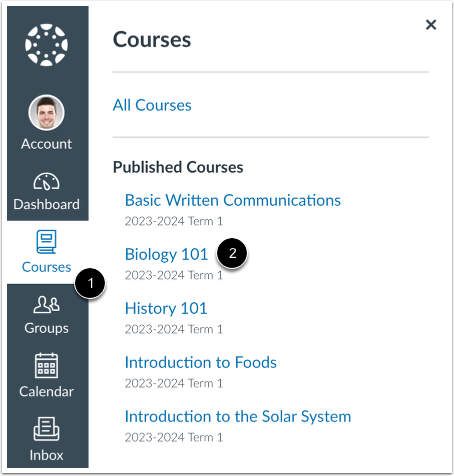
Klik in Globale navigatie op de link Cursussen [1] en klik vervolgens op de link naar de onderliggende cursus [2].
Cursusinstellingen openen
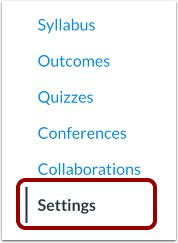
Klik in Cursusnavigatie op de link Instellingen .
Open secties
Klik op het tabblad Secties .
Open sectie
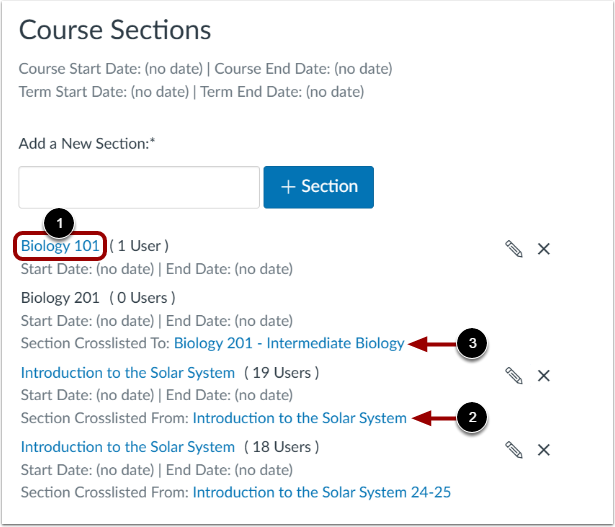
Klik op de sectienaamlink van de sectie die u wilt kruisverwijzen [1].
Opmerkingen:
- U kunt de oorspronkelijke cursus van een kruiscursus bekijken [2].
- Wanneer cursussecties kruislings worden weergegeven, blijft de originele sectie zichtbaar, maar wordt deze in de originele cursus ingesteld op alleen-lezen [3].
Cross-List Sectie
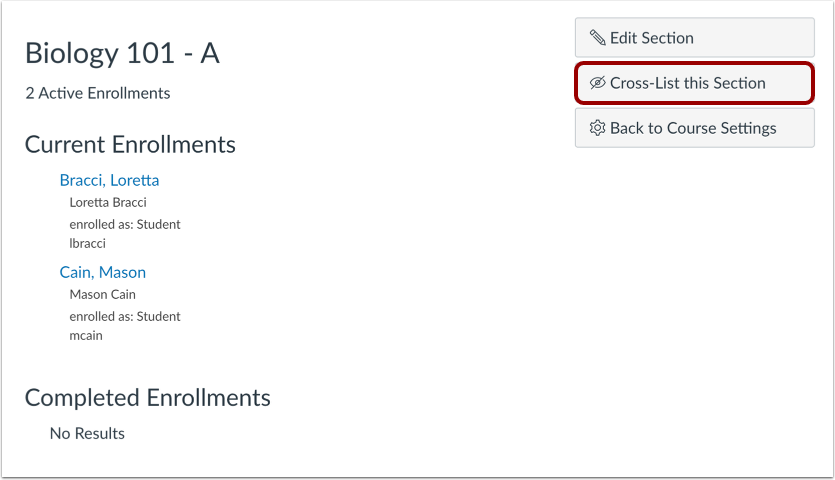
Klik op de knop Deze sectie kruislings weergeven .
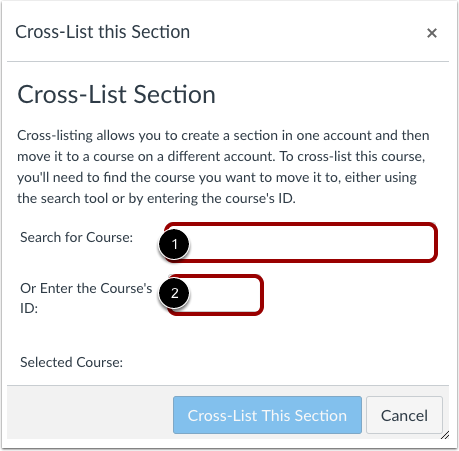
Zoek naar cursus
Voer in het veld Cursus zoeken [1] de naam van de cursus of SIS-ID in waaraan u wilt kruisverwijzen (de bovenliggende cursus). U kunt ook het ID-nummer van de cursus invoeren in het veld Of voer de ID van de cursus in [2].
Let op: Voer de naam of cursus-ID in van de hoofdcursus waaraan u alle andere secties of cursussen wilt koppelen.
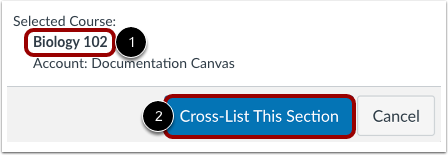
Kruis deze sectie aan
Bevestig dat u de juiste cursus hebt geselecteerd [1]. Klik op de knop Deze sectie kruisen [2].
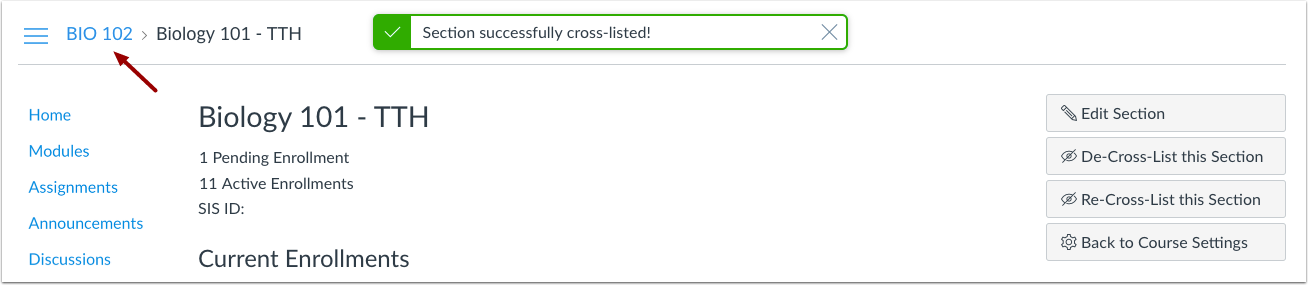
Bevestig kruisvermelding
De kruisverwijzingssectie verschijnt nu in de nieuwe cursus. De broodkruimelbalk toont de nieuwe cursuscode.
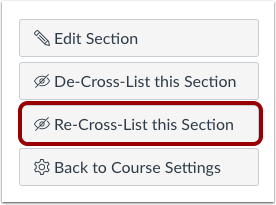
Sectie opnieuw kruislijsten
Secties kunnen slechts in één cursus tegelijk voorkomen. Als u de sectie in een andere cursus wilt kruisen, klikt u op de knop Deze sectie opnieuw kruisen .