Je kunt al je pagina's in je cursus bekijken op de pagina Pagina-index. Als docent kun je nieuwe pagina's toevoegen, bewerken en pagina-instellingen beheren.
Meer informatie over pagina's .
Open pagina's
Klik in Cursusnavigatie op de link Pagina's .
Bekijk voorpagina
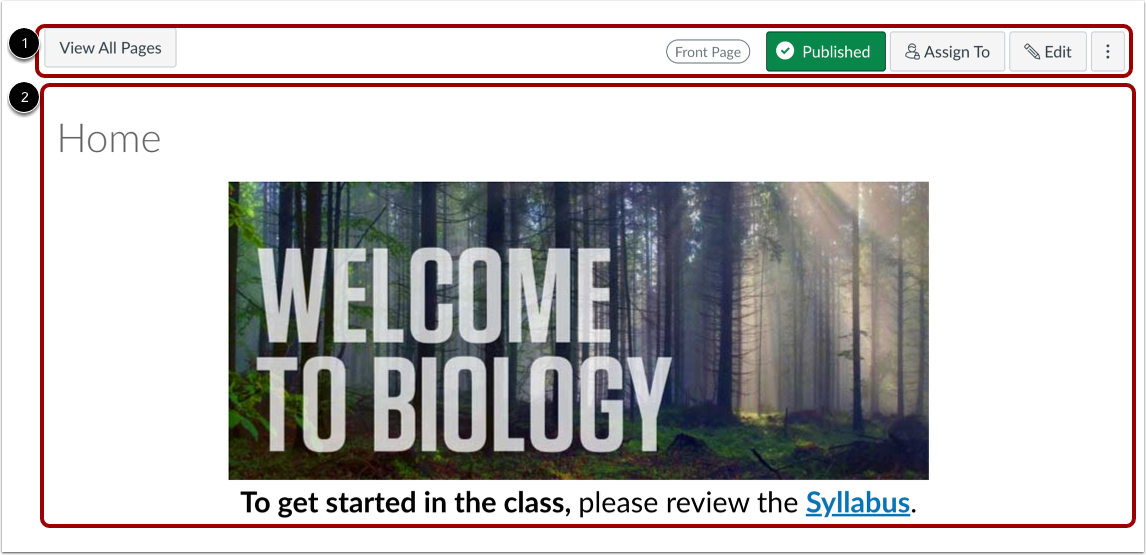
Pages is ontworpen om te openen naar de aangewezen startpagina van de cursus. De algemene instellingen staan bovenaan de pagina [1], gevolgd door de individuele pagina-inhoud [2].
U kunt de voorpagina ook gebruiken als startpagina voor de cursus .
Let op: Als uw cursus nog geen voorpagina heeft, wordt Pagina's geopend op de indexpagina van Pagina's.
Algemene instellingen voor pagina's bekijken
Voor individuele pagina's omvatten de globale instellingen het bekijken van alle pagina's [1], het publiceren en depubliceren van de pagina [2], het toewijzen van de pagina [3] en het bewerken van de pagina [4].
In het vervolgkeuzemenu Opties [5] kunt u de pagina verwijderen en de paginageschiedenis bekijken .
Let op: U kunt een pagina die als voorpagina is ingesteld, niet verwijderen.
Bekijk alle pagina's
Om de pagina-index vanaf de voorpagina of een afzonderlijke pagina te bekijken, klikt u op de knop Alle pagina's weergeven .
Bekijk pagina's Indexpagina
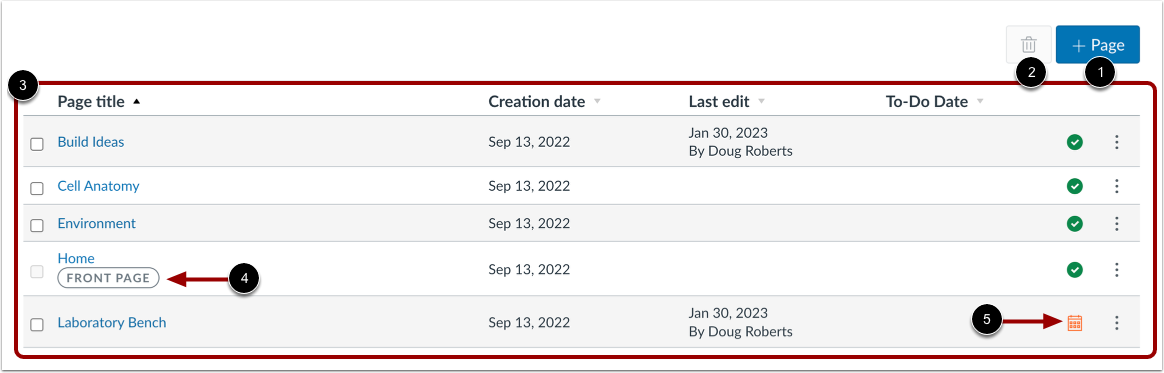
De pagina-index heeft twee algemene functies: nieuwe pagina's toevoegen [1] en geselecteerde pagina's verwijderen [2].
De rest van de index toont de individuele pagina's die in Canvas zijn gemaakt [3]. Uw voorpagina wordt geïdentificeerd met een 'Voorpagina'- tag [4].
U kunt plannen wanneer een pagina wordt gepubliceerd en u kunt bekijken wanneer een pagina gepland staat om te worden gepubliceerd [5].
Pagina's sorteren
Pagina's tonen de paginatitel, aanmaakdatum, laatste bewerking en de taakdatum van de student voor elke pagina in uw cursus. De pagina's zijn alfabetisch gesorteerd. U kunt de pagina's in de index in oplopende of aflopende volgorde bekijken door op de pijl naast de kop te klikken.
Individuele pagina's beheren
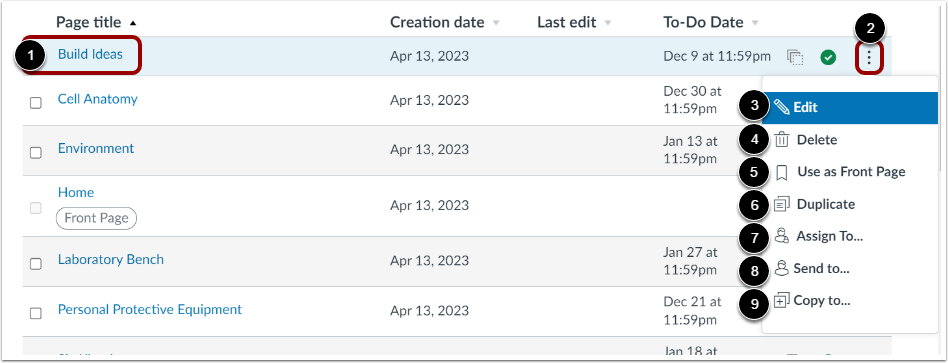
Om een pagina te bewerken, klikt u op de naam van de pagina [1].
Om een individuele pagina te beheren, klikt u op het pictogram Paginaopties [2]. Via het vervolgkeuzemenu Opties kunt u de paginanaam bewerken [3], de pagina verwijderen [4], de pagina instellen als startpagina [5], de pagina dupliceren [6], de pagina toewijzen [7], de pagina naar een andere docent sturen [8] of de pagina naar een andere cursus kopiëren [9].
Opmerking: De optie Voorpagina wordt alleen weergegeven voor gepubliceerde pagina's.
Bekijk Blueprint Cursus
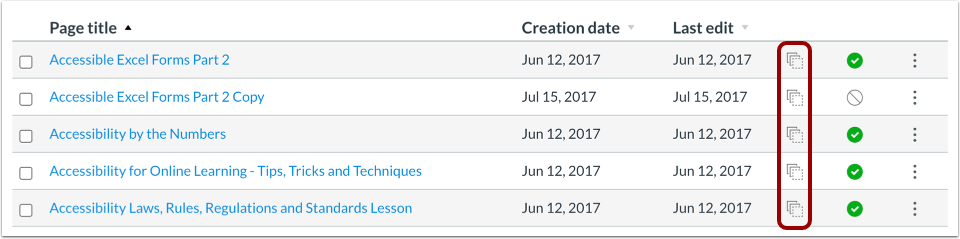
Als je cursus blauwdrukpictogrammen bevat, is je cursus gekoppeld aan een blauwdrukcursus. Blauwdrukcursussen zijn cursussen die als sjabloon worden beheerd en kunnen vergrendelde objecten bevatten die worden beheerd door een Canvas-beheerder, cursusontwerper of andere docent.
Op het tabblad Cursusdetails in de Cursusinstellingen kunt u zien of uw cursus een blauwdrukcursus is. Meestal is uw cursus geen blauwdrukcursus en kunt u alleen ontgrendelde content in uw cursus beheren . Als uw cursus een blauwdrukcursus is, kunt u cursusinhoud vergrendelen en synchroniseren met de bijbehorende cursussen.
Bekijk Studentenweergave
Als student kunt u de indexpagina van de pagina's bekijken door op de knop Bekijken als student te klikken.
Let op: als de cursusnavigatielink voor de pagina is uitgeschakeld en verborgen is voor studenten, wordt de knop Weergeven als student niet weergegeven.