Deze les is bedoeld voor gebruikers van instellingen die de Canvas for Elementary-gebruikersinterface hebben ingeschakeld.
Je kunt belangrijke informatie toevoegen aan het tabblad 'Bronnen' van de mentorklas of aan het tabblad 'Bronnen' van een vak. Toegevoegde informatie wordt alleen weergegeven in de mentorklas of het vak waaraan deze is toegevoegd.
Let op: als er geen inhoud wordt toegevoegd aan 'Belangrijke informatie', wordt het gedeelte 'Belangrijke informatie' niet weergegeven op het tabblad 'Bronnen'.
00:07: Hoe voeg ik als docent belangrijke informatie toe aan het tabblad 'Bronnen' in Canvas voor het basisonderwijs?
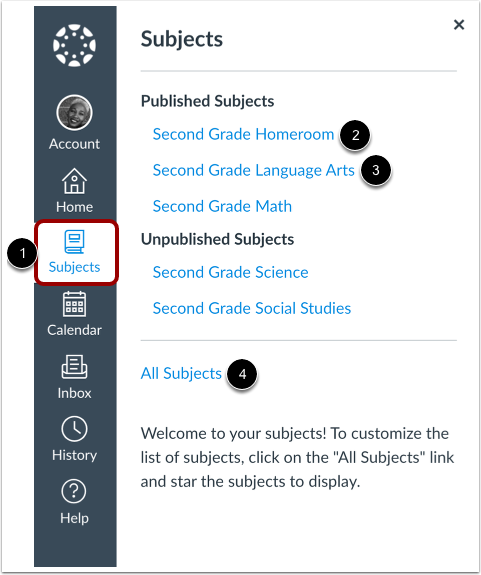
00:13: Klik in de globale navigatie op de link 'Onderwerpen'.
00:17: Om informatie toe te voegen aan de Homeroom, klik op de link Homeroom.
00:21: Om informatie aan een onderwerp toe te voegen, klikt u op de link van het onderwerp.
00:25: Als het vak niet in de lijst met vakken wordt weergegeven, kunt u al uw cursussen bekijken door op de link 'Alle vakken' te klikken.
00:33: Om belangrijke informatie aan een onderwerp toe te voegen, klikt u op de knop 'Onderwerp beheren'.
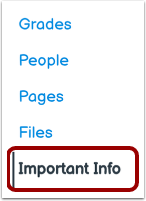
00:38: Klik in de onderwerpnavigatie op de link 'Belangrijke informatie'.
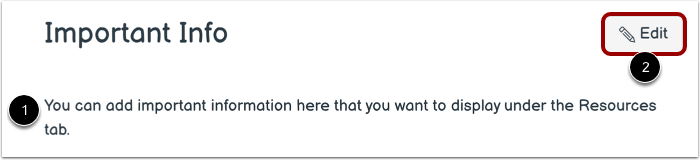
00:43: Als u geen inhoud hebt toegevoegd aan Belangrijke informatie, wordt er een bericht weergegeven.
00:48: Om inhoud toe te voegen aan Belangrijke informatie, klikt u op de knop Bewerken.
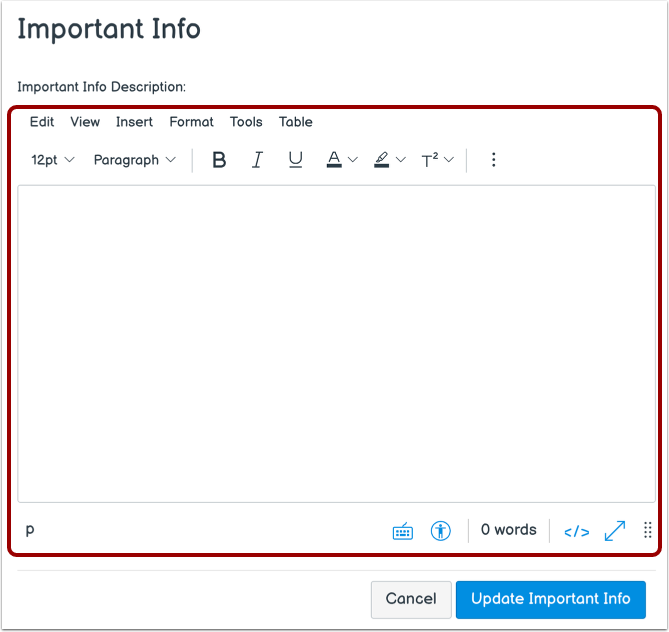
00:53: Gebruik de Rich Content Editor om inhoud toe te voegen aan Belangrijke informatie.
00:58: Om op te slaan, klikt u op de knop 'Belangrijke informatie bijwerken'.
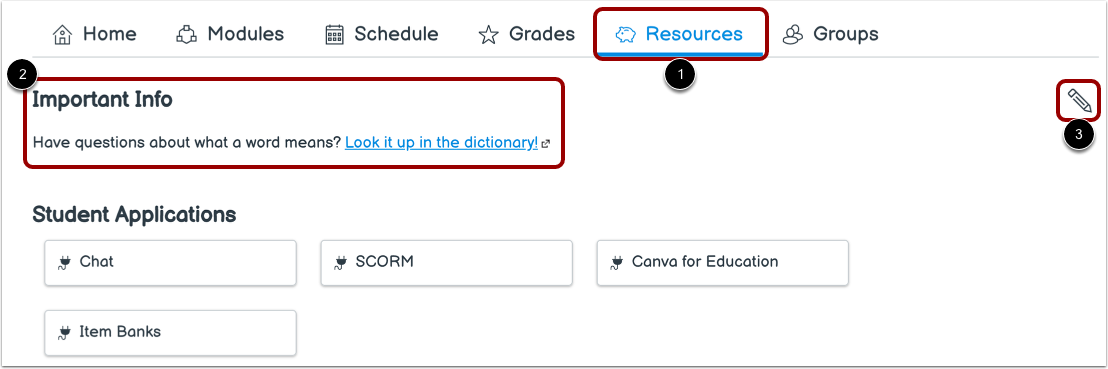
01:02: Het tabblad 'Bronnen' van het vak of de klas waarin informatie is toegevoegd, toont 'Belangrijke informatie' met de door u toegevoegde inhoud.
01:11: Klik op het bewerkingspictogram om de inhoud te bewerken.
01:15: Deze handleiding legde uit hoe je als docent belangrijke informatie kunt toevoegen aan het tabblad 'Bronnen' in Canvas voor het basisonderwijs.
Open onderwerp
Klik in de globale navigatie op de link Onderwerpen [1].
Om informatie aan de Homeroom toe te voegen, klikt u op de Homeroom-link [2].
Om informatie aan een onderwerp toe te voegen, klikt u op de onderwerplink [3].
Als het vak niet in de lijst met vakken wordt weergegeven, kunt u al uw cursussen bekijken door op de link 'Alle vakken' te klikken [4].
Onderwerp beheren
Om belangrijke informatie aan een onderwerp toe te voegen, klikt u op de knop 'Onderwerp beheren' .
Let op: dit is niet nodig bij het toevoegen van belangrijke informatie aan de mentorles.
Belangrijke informatie openen
Klik in de onderwerpnavigatie op de link 'Belangrijke informatie' .
Voeg belangrijke informatie toe
Als u geen inhoud hebt toegevoegd aan Belangrijke informatie, wordt er een bericht weergegeven [1].
Om inhoud toe te voegen aan Belangrijke informatie, klikt u op de knop Bewerken [2].
Voeg belangrijke informatie toe
Gebruik de Rich Content Editor om inhoud toe te voegen aan Belangrijke informatie.
Inhoud opslaan
Om op te slaan, klikt u op de knop 'Belangrijke informatie bijwerken' .
Het tabblad 'Bronnen' van het vak of de klas waarin informatie is toegevoegd [1] toont 'Belangrijke informatie' met de door u toegevoegde inhoud [2].
Om de inhoud te bewerken, klikt u op het bewerkingspictogram [3].