Een manier om een app voor een cursus te configureren, is door een URL te gebruiken.
Ga naar het Edu App Center voor meer informatie over het configureren van externe apps.
Let op: Het configureren van een externe app is een cursusbevoegdheid. Als u geen externe app kunt configureren, heeft uw instelling deze functie beperkt.
00:07: Hoe configureer ik een externe app voor een cursus met behulp van een URL?
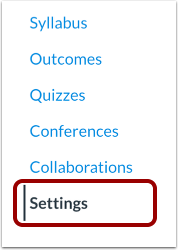
00:11: Klik in de cursusnavigatie op de link Instellingen.
00:15: Klik op het tabblad Apps.
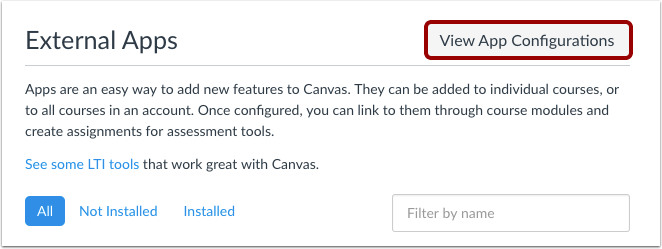
00:17: Om een app te configureren, klikt u op de knop 'App-configuraties bekijken'.
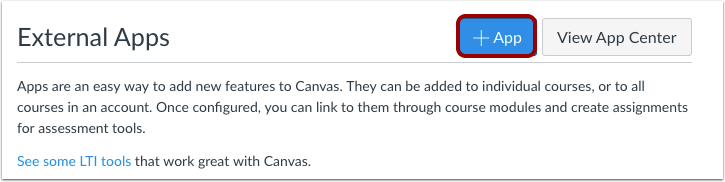
00:22: Klik op de knop 'App toevoegen'.
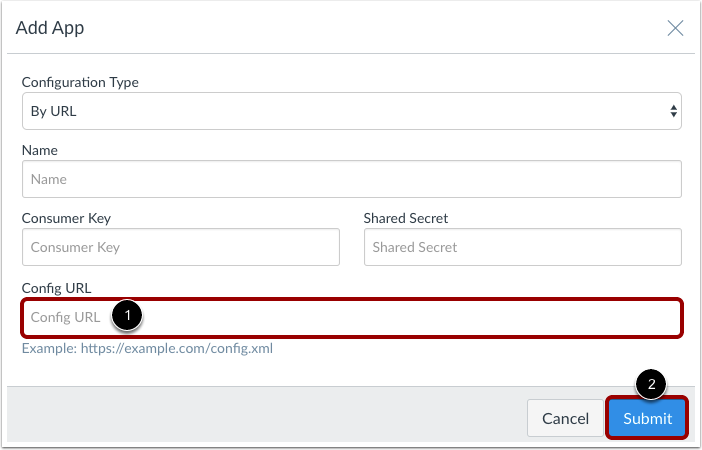
00:25: Selecteer het vervolgkeuzemenu 'Configuratietype' en stel het configuratietype in op 'Via URL'.
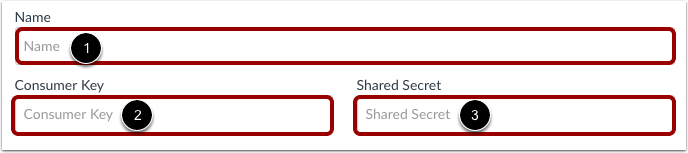
00:31: Voer de naam van de app in het veld 'Naam' in. Voer de consumentensleutel in het veld 'Consumentensleutel' en het gedeelde geheim in het veld 'Gedeeld geheim' in. Deze sleutel en dit gedeelde geheim worden verstrekt door de leverancier of het Edu App Center.
00:46: Voer in het veld Configuratie-URL de URL van de app in. Apps zijn geconfigureerd en het wordt aanbevolen om deze als beveiligde links in te voeren.
00:55: Klik op de knop 'Verzenden'.
00:57: Bekijk de gekoppelde app.
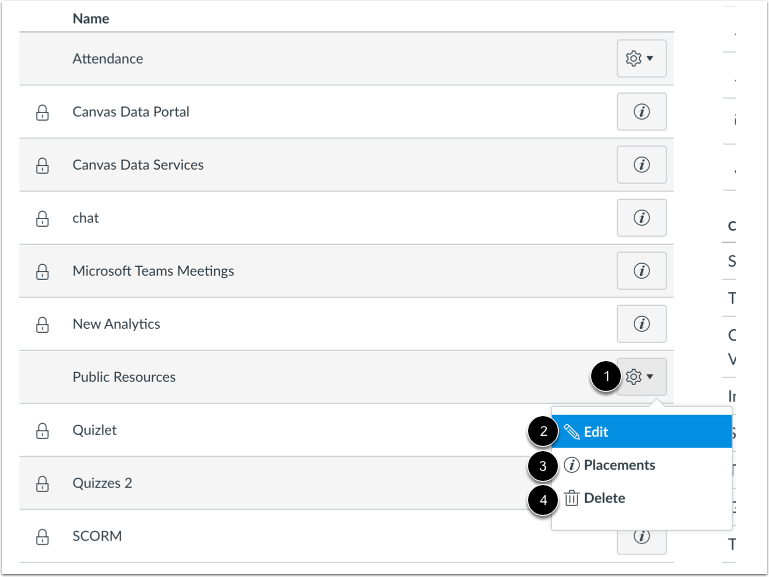
00:59: Om de app te beheren, klikt u op het pictogram Instellingen. Om de app te bewerken, klikt u op de link Bewerken. Om te beheren waar de app in Canvas wordt weergegeven, klikt u op de link Plaatsingen. Om de app te verwijderen, klikt u op de link Verwijderen.
01:13: Deze handleiding beschreef hoe je een externe app voor een cursus configureert met behulp van een URL.
Open instellingen
Klik in de cursusnavigatie op de link Instellingen .
Open apps
Klik op het tabblad Apps .
App-configuraties bekijken
Om een app te configureren, klikt u op de knop 'App-configuraties bekijken' .
Nieuwe app toevoegen
Klik op de knop 'App toevoegen' .
Configuratietype instellen
Selecteer het vervolgkeuzemenu 'Configuratietype' en stel het configuratietype in op ' Via URL' .
Appgegevens toevoegen
Voer de naam van de app in het veld Naam [1] in. Voer de consumentensleutel in het veld Consumentensleutel [2] en het gedeelde geheim in het veld Gedeeld geheim [3] in. Deze sleutel en dit gedeelde geheim worden verstrekt door de leverancier of (indien u gebruikmaakt van het Edu App Center ) door de website.
Let op : sommige apps vereisen geen consumentensleutel of gedeeld geheim, let daarom goed op de configuratie-instructies.
Voeg de configuratie-URL toe
Voer in het veld Config URL [1] de URL voor de app in. Apps worden geconfigureerd en het wordt aanbevolen om deze als beveiligde links (HTTPS) in te voeren.
Klik op de knop Verzenden [2].
App bekijken
Bekijk de gekoppelde app. Om de app te beheren, klikt u op het instellingenpictogram [1].
Om de app te bewerken, klikt u op de link 'Bewerken' [2]. Om te beheren waar de app in Canvas wordt weergegeven , klikt u op de link ' Plaatsingen' [3]. Om de app te verwijderen, klikt u op de link 'Verwijderen' [4].
Let op: wanneer u op de link 'Plaatsingen' klikt, ziet u mogelijk de melding 'Geen plaatsingen ingeschakeld'. Deze melding geeft aan dat de app geen specifieke plaatsingen binnen Canvas heeft. De app zal echter nog steeds naar behoren functioneren.