Als docent kun je reacties op discussies in je cursus bewerken of verwijderen. Met deze instelling kun je je cursus modereren en ongepaste of anderszins ongewenste berichten verwijderen.
Je kunt er ook voor kiezen om alle verwijderde reacties in een discussie te bekijken of te verbergen. Standaard worden verwijderde reacties in een discussie verborgen.
00:07: Hoe kan ik reacties van studenten in een cursus bewerken of verwijderen?
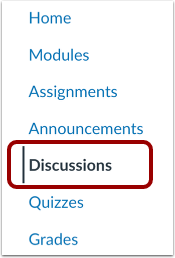
00:11: Klik in Cursusnavigatie op de link Discussies.
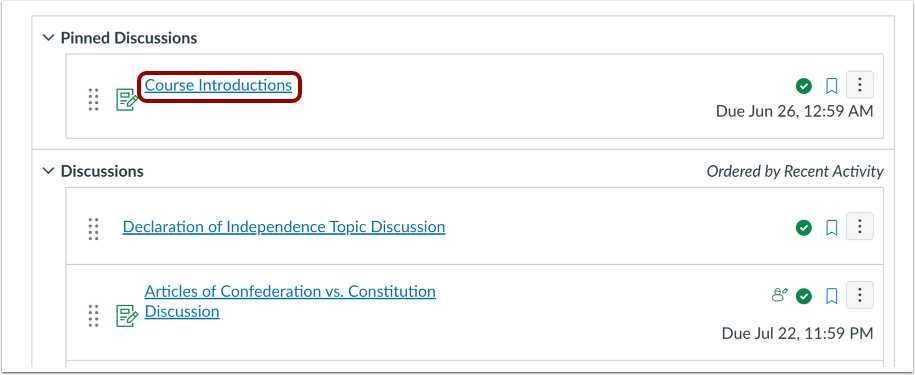
00:15: Klik op de naam van een discussie.
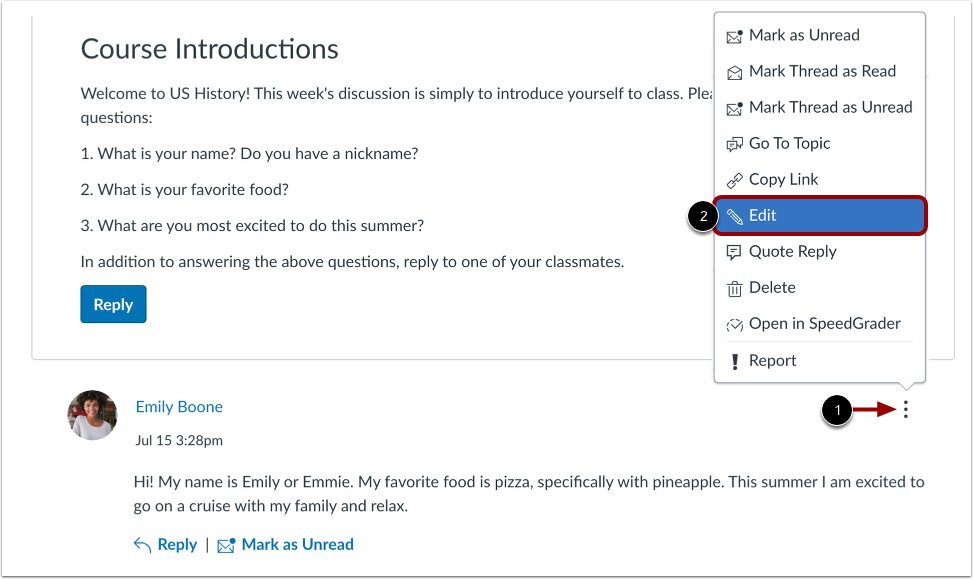
00:18: Zoek het studentenantwoord dat u wilt bewerken en klik op het menu Opties. Vervolgens
00:22: Selecteer de optie Bewerken.
00:37: Deze handleiding behandelt hoe je reacties op studentendiscussies kunt bewerken of verwijderen in
00:41: een cursus.
Open discussies
Klik in Cursusnavigatie op de link Discussies .
Open discussie
Klik op de naam van een discussie.
Bewerken Discussie Antwoord
Zoek het studentenantwoord dat u wilt bewerken en klik op het menu Opties [1]. Selecteer vervolgens de optie Bewerken [2].
Bewerkingen opslaan
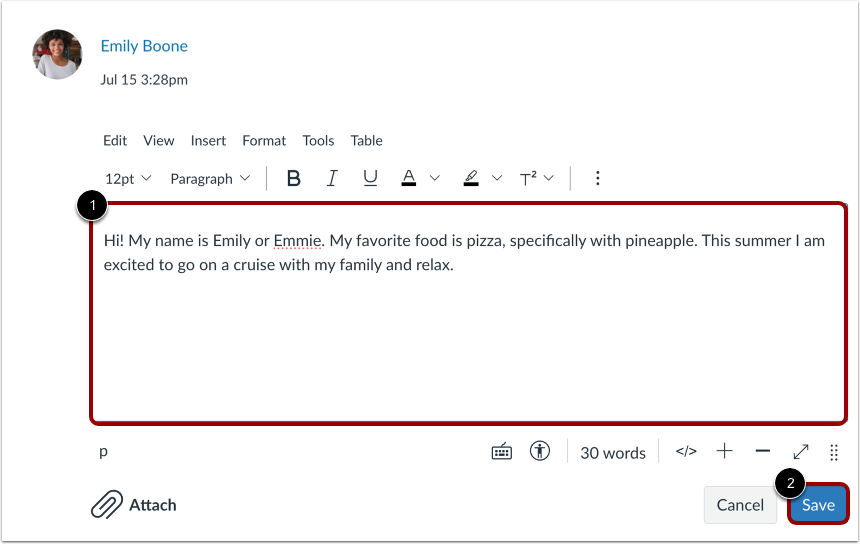
Bewerk het discussieantwoord in de Rich Content Editor [1]. Om uw bewerkingen te plaatsen, klikt u op de knop Opslaan [2].
Verifiëren Bewerken
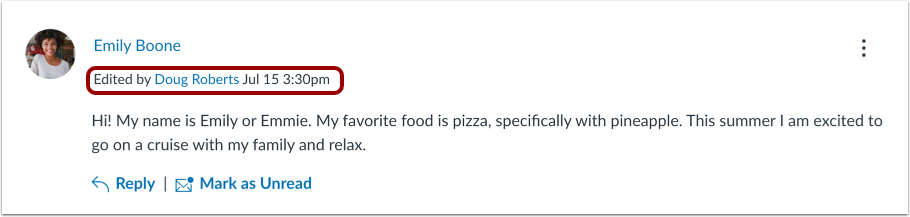
Canvas plaatst een bericht dat het bericht is bewerkt. De tekst bevat je naam en de datum en tijd waarop het bericht is bewerkt. Dit bericht kan niet worden verwijderd.
Verwijder antwoord
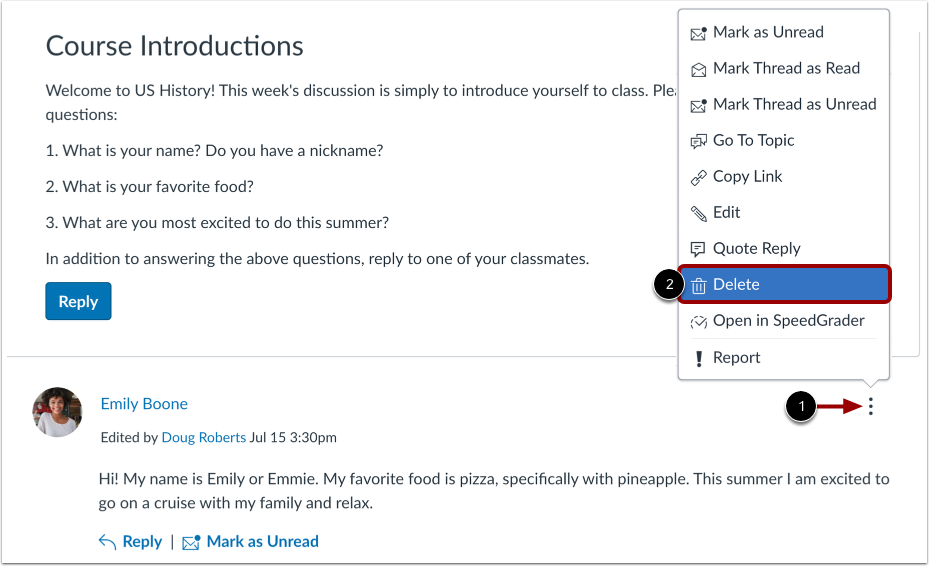
Om een studentenantwoord te verwijderen, klikt u op het pictogram Antwoordopties [1] en selecteert u vervolgens de link Verwijderen [2].
Bevestig Verwijderen
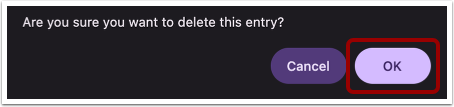
Om het item te verwijderen, klikt u op de OK- knop.
Bekijk verwijderde discussiereacties
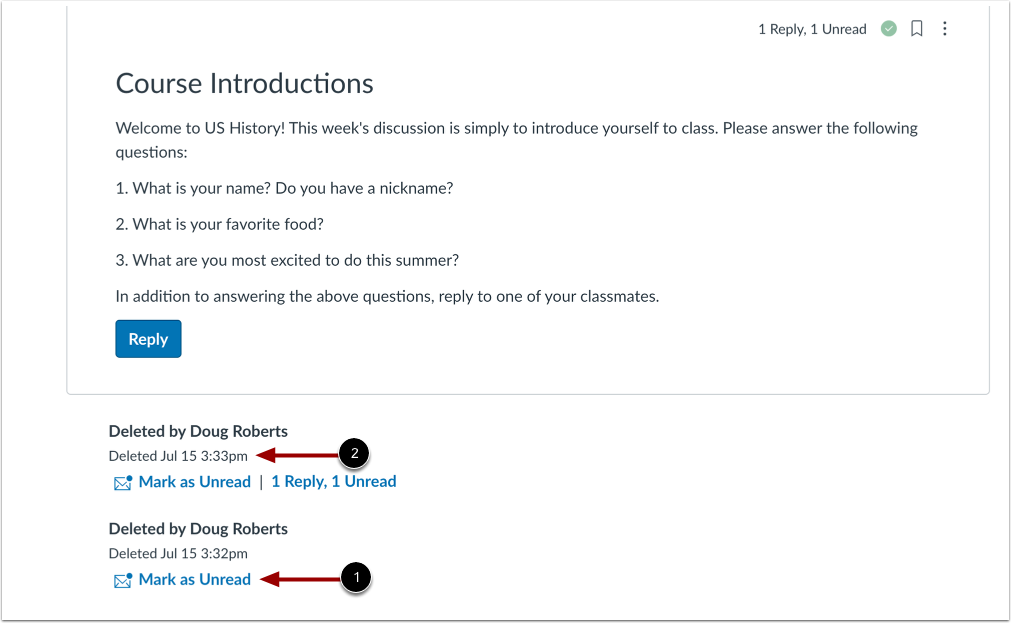
Bij verwijderde discussiereacties worden de naam van de gebruiker die het antwoord heeft verwijderd, weergegeven, evenals de datum en tijd waarop het antwoord is verwijderd [1].
Als een discussiereactie met een reactie in een thread wordt verwijderd, wordt de melding Verwijderd altijd weergegeven en is deze niet verborgen [2].