00:07: Hoe start ik een peer review-discussie?
00:10: Klik in Cursusnavigatie op de link Discussies.
00:14: Om een nieuwe discussie te beginnen, klikt u op de knop Discussie toevoegen.
00:19: Maak een beoordeelde discussie aan door het selectievakje Beoordeeld aan te vinken.
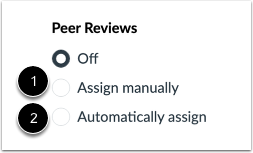
00:24: Bepaal of u peer reviews handmatig of automatisch gaat toewijzen
00:28: peer reviews toewijzen. Selecteer het keuzerondje naast de optie
00:32: jij geeft de voorkeur.
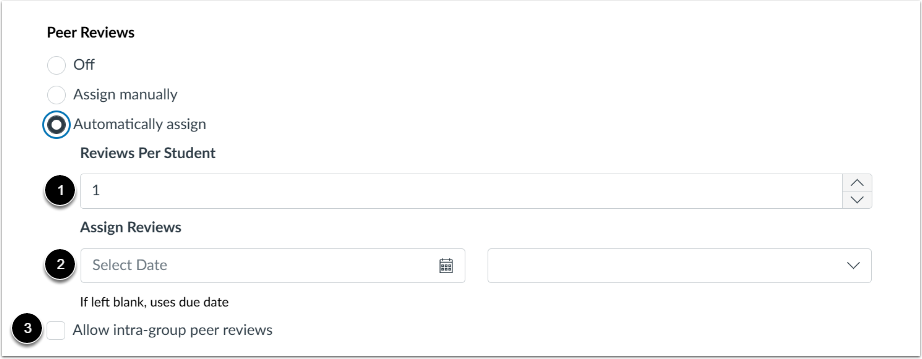
00:34: Als je automatisch peer reviews toewijst, wordt het menu uitgebreid. In
00:38: In het veld Beoordelingen per student voert u het aantal beoordelingen in dat elke student zal ontvangen.
00:42: moet voltooid worden.
00:44: Gebruik in het veld Beoordelingen toewijzen het kalenderpictogram om een datum te selecteren of handmatig
00:49: Voer een datum in voor wanneer peer reviews aan studenten worden toegewezen.
00:53: Om peer reviews binnen de groep toe te staan, vinkt u het selectievakje Peer reviews binnen de groep toestaan aan.
00:59: Als u klaar bent om uw discussie te publiceren, klikt u op de knop Opslaan en publiceren.
01:04: Als u een concept van uw discussie wilt maken en deze later wilt publiceren, klikt u op Opslaan
01:09: knop.
01:10: Wanneer uw discussie in een conceptstatus is opgeslagen, kunt u terugkeren naar de pagina
01:14: en publiceer het op elk gewenst moment door op de knop Publiceren te klikken.
01:19: Bekijk de gepubliceerde discussie.
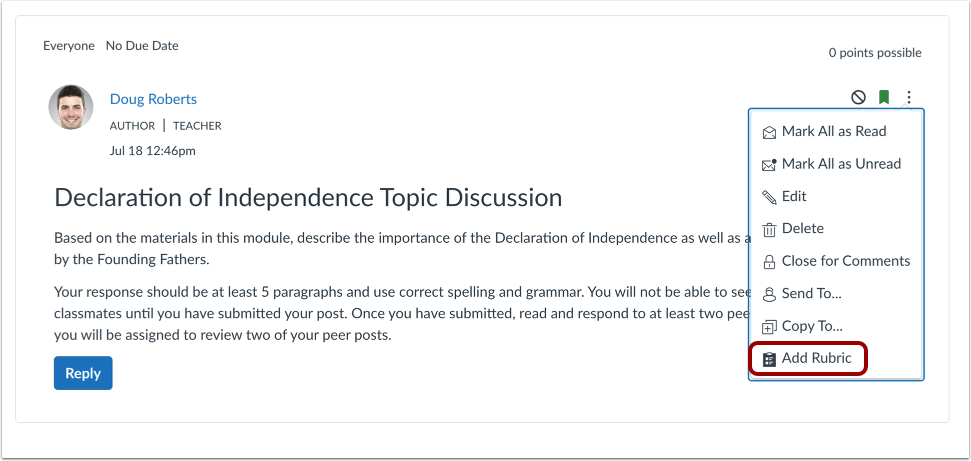
01:21: Je kunt ook een rubric aan de discussie toevoegen die studenten kunnen invullen,
01:25: bij het voltooien van peer reviews om een rubriek toe te voegen aan de beoordeelde discussie, klik
01:30: klik op het optie-icoontje en vervolgens op de link rubriek toevoegen.
01:34: Deze gids behandelt hoe je een peer review-discussie opzet.