Standaard is de inhoud die je in je cursus maakt auteursrechtelijk beschermd en privé. Als je je cursus echter beschikbaar wilt stellen voor hergebruik door anderen, kun je een Creative Commons-licentie instellen. Deze licentie bepaalt hoe anderen je werk mogen kopiëren, verspreiden of weergeven. Het voordeel van Creative Commons-licenties is dat andere docenten je inhoud kunnen gebruiken, verder ontwikkelen en verbeteren. Deze vorm van creatieve samenwerking kan een waardevolle aanvulling zijn op je lesmateriaal. Je kunt de inhoud van andere gebruikers hergebruiken als deze een Creative Commons-licentie heeft.
Licenties variëren van beperkend gebruik tot het publieke domein. Als u niet zeker weet welk type licentie u nodig hebt, kunt u meer informatie vinden over Creative Commons-licenties . Tijdens het instellen van een licentie kunt u ook het Help-pictogram gebruiken om te bepalen welk type Creative Commons-licentie het beste bij u past. U kunt uw cursuslicentie op elk moment wijzigen.
Je kunt een licentie instellen voor zowel privé- als openbare cursussen. Leer hoe je je cursus beschikbaar maakt voor gebruikers via de opties voor cursuszichtbaarheid .
Let op: als u Canvas Commons gebruikt, is de licentie die u voor uw cursus selecteert niet gekoppeld aan de inhoudslicentie die is ingesteld voor een gedeelde bron.
00:07: Hoe stel ik een Creative Commons-licentie in voor een cursus?
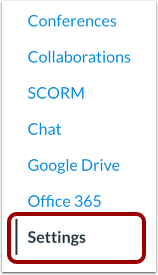
00:10: Klik in de cursusnavigatie op de link Instellingen.
00:14: Klik op het tabblad Cursusdetails.
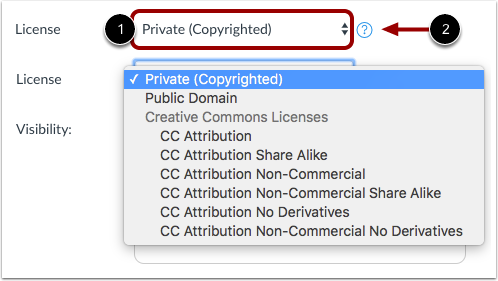
00:17: In het tabblad Cursusdetails is het menu Licentie ingesteld op Privé of Auteursrechtelijk beschermd. Als u een andere licentie wilt selecteren en weet welke licentie u wilt gebruiken, klikt u op het menu Licentie en selecteert u de gewenste licentie in de lijst.
00:31: Als u meer informatie nodig hebt over het kiezen van een licentie, klik dan op het Help-pictogram.
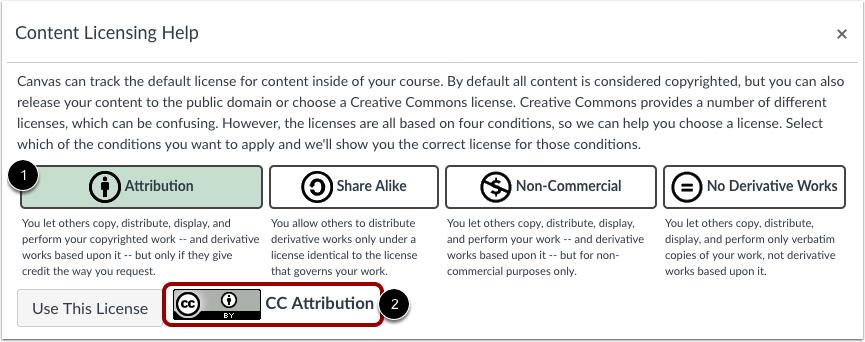
00:36: Het Help-menu legt de vier voorwaarden uit waaruit Creative Commons-licenties bestaan. Om een licentie aan te maken, klikt u op de gewenste voorwaarde. De naam van de licentie wordt onderaan de pagina weergegeven.
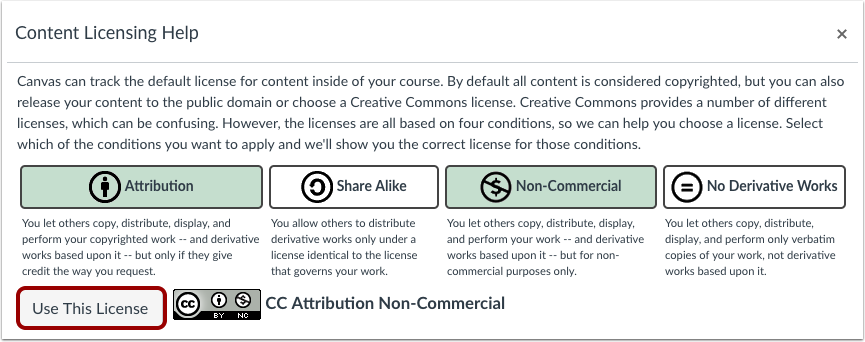
00:48: Wanneer u klaar bent met het aanmaken van uw licentie, klikt u op de knop 'Deze licentie gebruiken'.
00:54: Bekijk uw geselecteerde licentie in het menu Licentie.
00:57: Klik op de knop 'Cursusgegevens bijwerken'.
01:00: In deze handleiding werd uitgelegd hoe je een Creative Commons-licentie voor een cursus instelt.
Open instellingen
Klik in de cursusnavigatie op de link Instellingen .
Cursusdetails openen
Klik op het tabblad Cursusdetails .
Licentie selecteren
In het tabblad Cursusdetails is het menu Licentie ingesteld op Privé (Auteursrechtelijk beschermd). Als u een andere licentie wilt selecteren en weet welke licentie u wilt gebruiken, klikt u op het menu Licentie [1] en selecteert u de licentie uit de menulijst.
Als u meer informatie nodig heeft over het kiezen van een licentie, klik dan op het Help- pictogram [2].
Bekijk de informatie over contentlicenties.
Het Help-menu legt de vier voorwaarden uit waaruit Creative Commons-licenties bestaan. Om een licentie te maken, klikt u op de voorwaarde(n) die u wilt selecteren [1]. De naam van de licentie wordt onderaan de pagina weergegeven [2].
Opmerkingen:
- Alle Creative Commons-licenties vereisen naamsvermelding. Wanneer anderen uw werk verspreiden of hergebruiken, moeten ze u dus altijd vermelden als de oorspronkelijke maker. Als u meerdere voorwaarden selecteert, wordt de voorwaarde 'Naamsvermelding' altijd geselecteerd.
- De Attribution-ShareAlike-licentie wordt gebruikt door Wikipedia en wordt aanbevolen voor materiaal dat baat zou hebben bij het integreren van inhoud van Wikipedia en soortgelijke projecten met dezelfde licentie. Met deze licentie kunnen anderen uw cursusinhoud of aangepaste versies daarvan kopiëren, verspreiden en gebruiken (zelfs voor commerciële doeleinden), zolang ze u maar vermelden als de auteur en dezelfde Creative Commons-licentie gebruiken.
Gebruik deze licentie
Wanneer u klaar bent met het aanmaken van uw licentie, klikt u op de knop 'Deze licentie gebruiken '.
Licentie bekijken
Bekijk de door u gekozen licentie in het menu 'Licentie' .
Cursusdetails bijwerken
Klik op de knop 'Cursusgegevens bijwerken' .