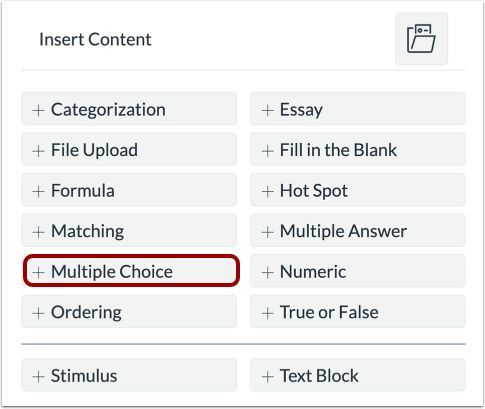
00:11: Om een vraag te maken, klikt u op de knop 'Toevoegen' ergens in de quiz.
00:15: Klik op de knop 'Meerkeuzevraag toevoegen'.
00:18: Voeg in het veld 'Vraagtitel' een vraagtitel toe. Vraagtitels zijn optioneel.
00:23: en zijn niet zichtbaar voor studenten.
00:26: Voeg in het veld 'Vraagstelling' een vraagstelling toe.
00:29: De vraagstelling bevat de vraag en, indien nodig, aanvullende informatie.
00:33: instructies en informatie. Je kunt de Rich Content Editor gebruiken of
00:37: De HTML-weergave om de vraagstam op te maken en er inhoud aan toe te voegen.
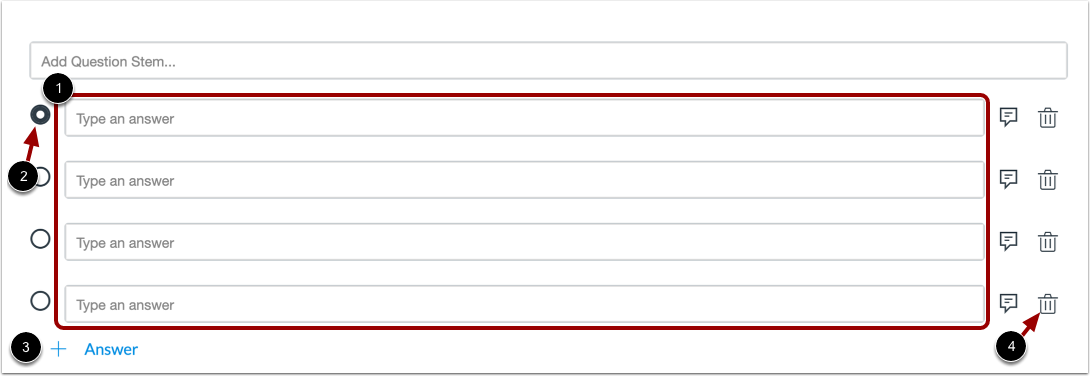
00:42: Antwoorden toevoegen aan een meerkeuzevraag
00:44: vraag, typ de antwoorden in de antwoordvelden.
00:49: Om het juiste antwoord te selecteren, klikt u op de knop naast dat antwoord.
00:53: Om een extra antwoordoptie toe te voegen, klikt u op de link 'Antwoord toevoegen'.
00:58: Om een antwoord te verwijderen, klikt u op het pictogram 'Verwijderen'.
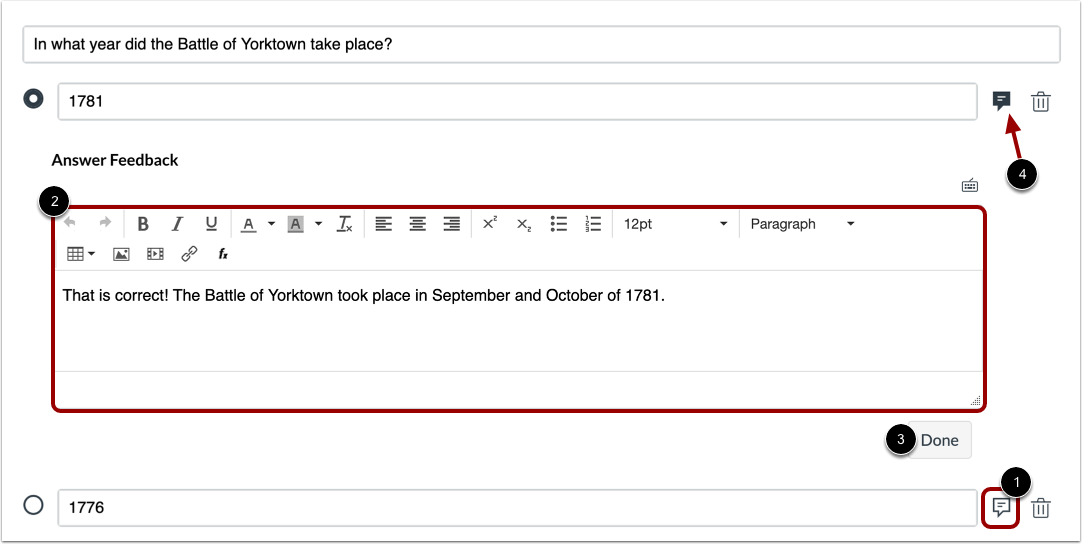
01:01: Om leerlingen feedback te geven op een specifieke antwoordoptie,
01:05: Klik op het feedbackpictogram. Voer vervolgens de feedback in bij Rich Content.
01:09: Redacteur.
01:10: Klik op de knop 'Klaar' om je feedback op te slaan. Nadat je feedback hebt toegevoegd
01:15: Bij een antwoord wordt het feedbackpictogram grijs weergegeven.
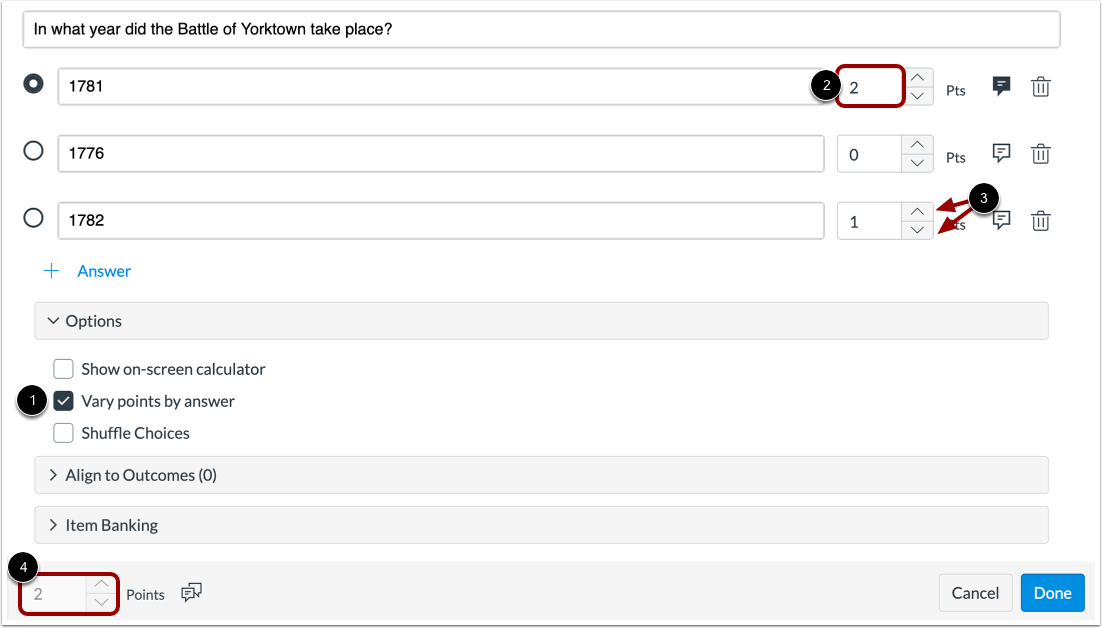
01:19: Om de puntentoekenning aan te passen op basis van de antwoorden van de leerlingen, klikt u op 'Punten toekennen op basis van antwoord'.
01:23: selectievakje.
01:25: Met deze optie geselecteerd, kunt u specifieke puntentotalen instellen voor elke optie.
01:29: door de puntwaarde in het veld Punten in te voeren of door de pijltjes te gebruiken om
01:33: verhoog of verlaag de puntwaarde.
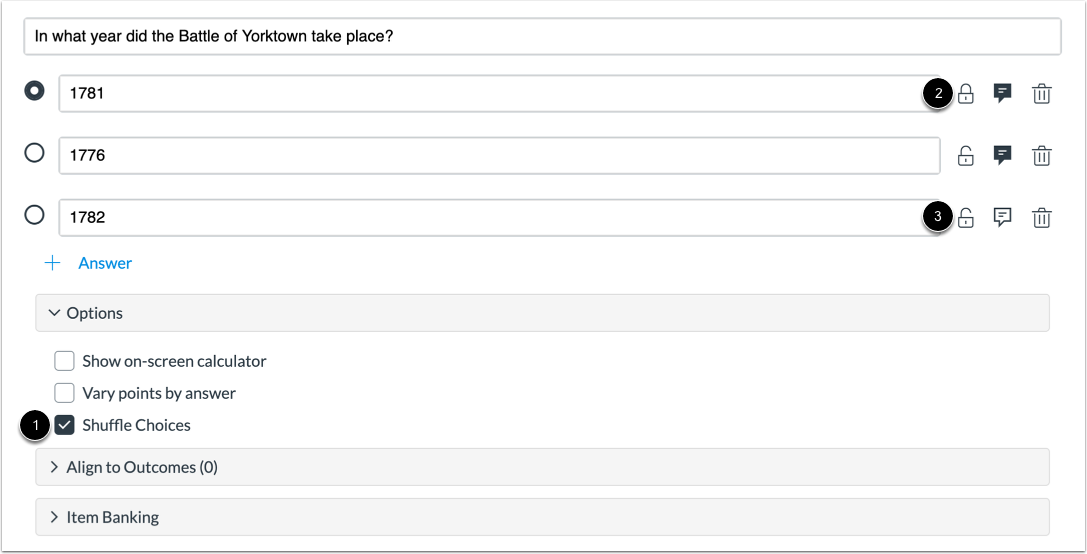
01:37: Om de antwoordopties te schudden, vinkt u het selectievakje 'Keuzes schudden' aan.
01:42: Standaard worden alle antwoordopties door elkaar gehusseld en als ontgrendeld weergegeven.
01:47: Om een antwoord te vergrendelen. De locatie ervan. Klik op het slotpictogram om te ontgrendelen.
01:51: Een vergrendelde vraag. Klik op het ontgrendelingspictogram.
01:54: Om een vergrendelde vraag te ontgrendelen, klikt u op het pictogram 'Ontgrendelen'.
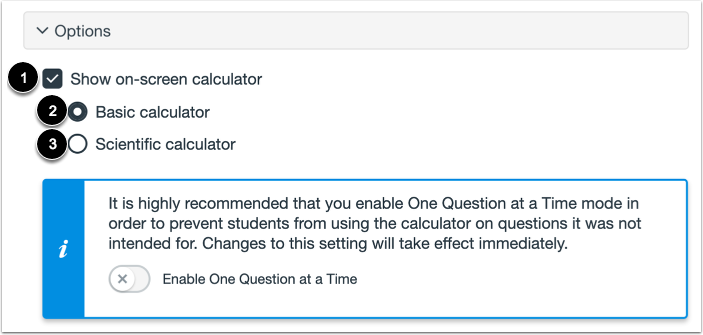
01:59: Om studenten de mogelijkheid te geven een rekenmachine op het scherm te gebruiken voor deze vraag.
02:02: Vink het selectievakje 'Rekenmachine op scherm weergeven' aan.
02:05: Als u deze optie selecteert, kunt u kiezen tussen een eenvoudige rekenmachine of een wetenschappelijke rekenmachine.
02:09: rekenmachine. De basisrekenmachine geeft getallen en basisfuncties weer.
02:14: wiskundige functies, zoals optellen, aftrekken, vermenigvuldigen en delen, de
02:18: wetenschappelijke rekenmachine, toont meer opties voor geavanceerde berekeningen.
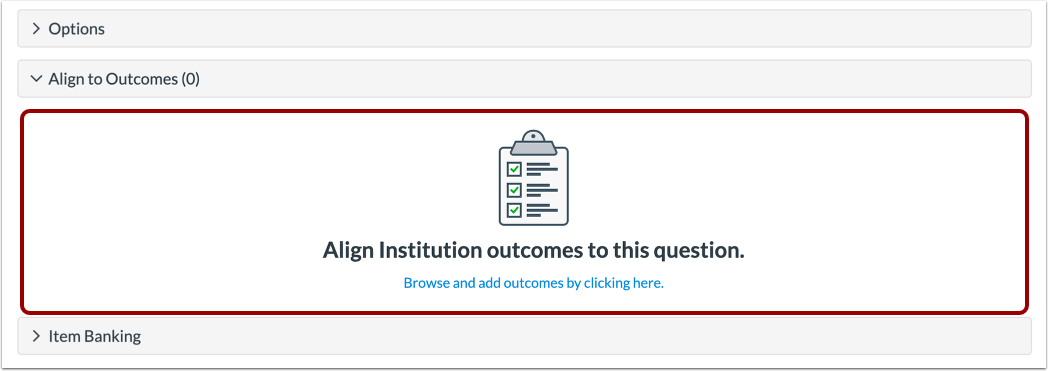
02:23: Om de vraag aan een resultaat te koppelen, klikt u ergens in 'Koppelen aan resultaten'.
02:28: sectie.
02:29: Om de vraag aan een vragenbank toe te voegen,
02:31: Klik op de link 'Toevoegen aan bank'.
02:34: Om de puntenwaarde voor de vraag aan te passen, typt u de puntenwaarde in bij 'Punten'.
02:39: Gebruik het veld of de pijltjes om de puntwaarde te verhogen of te verlagen.
02:44: Om feedback voor leerlingen te geven, klik je op het feedbackpictogram.
02:48: Om de vraag op te slaan, klikt u op de knop 'Klaar'.