Je kunt deelnemen aan een conferentie die al door de organisator is gestart. Docenten krijgen moderatorrechten wanneer ze deelnemen aan een conferentie die door een andere gebruiker is gestart.
Om je microfoon te kunnen gebruiken, moet je Conferences toegang geven tot je microfooninstellingen. Als onderdeel van het deelnemen aan de conferentie moet je deze instellingen in je browser bevestigen.
Let op: De link in de cursusnavigatie voor uw webconferentietool geeft de naam van de webconferentietool weer. De link kan worden weergegeven als BigBlueButton, Adobe Connect of de naam van de webconferentietool die uw instelling gebruikt.
00:07: Hoe kan ik me als docent aanmelden voor een conferentie?
00:10: Klik in de cursusnavigatie op de link voor uw webconferentietool.
00:15: De linknaam geeft de videoconferentietool weer die door uw instelling wordt gebruikt.
00:19: Klik naast de conferentie waaraan u wilt deelnemen op de knop 'Deelnemen'.
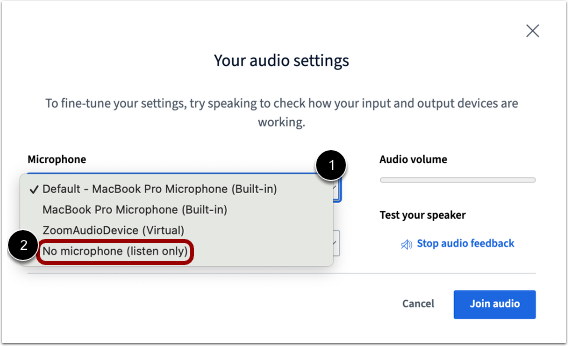
00:24: Om je audio-instellingen aan te passen, klik je op het vervolgkeuzemenu 'Microfoon'.
00:28: Om een specifieke microfoon te gebruiken, selecteer je de gewenste microfoon uit de lijst.
00:32: Om deel te nemen aan de conferentie zonder een microfoon in te schakelen, selecteer Nee.
00:37: microfoon (alleen luisteren).
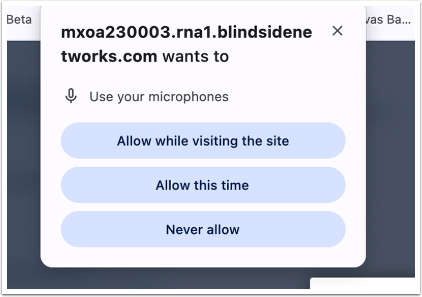
00:39: Om een microfoon in de Chrome-browser in te schakelen,
00:41: klik op de knop 'Toestaan' of 'Toestaan tijdens het bezoeken van deze site'.
00:45: knop.
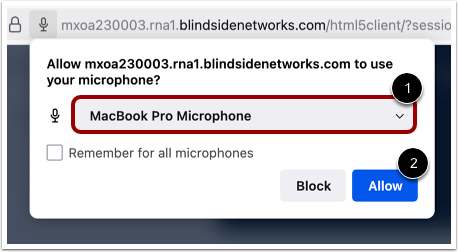
00:47: Om een microfoon in de Firefox-browser in te schakelen,
00:49: selecteer je microfoon in het vervolgkeuzemenu Microfoon [1].
00:53: Klik vervolgens op de knop Toestaan [2].
00:56: Bekijk de conferentie.
00:59: Deze handleiding legde uit hoe ik als docent aan een conferentie kan deelnemen.
Open conferenties
Klik in de cursusnavigatie op de link voor uw webconferentietool. De naam van de link geeft de naam weer van de conferentietool die uw instelling gebruikt.
Neem deel aan de conferentie
Klik naast de conferentie waaraan u wilt deelnemen op de knop ' Deelnemen '.
Let op: u kunt pas deelnemen aan een conferentie nadat de organisator de conferentie heeft gestart.
Audio-instellingen aanpassen
Om je audio-instellingen aan te passen, klik je op het vervolgkeuzemenu 'Microfoon' . Om een specifieke microfoon te gebruiken, selecteer je de gewenste microfoon in de lijst. Om deel te nemen aan de conferentie zonder een microfoon in te schakelen, selecteer je 'Geen microfoon (alleen luisteren)'.
Chrome-microfoonmachtigingen bekijken
Om een microfoon in de Chrome-browser in te schakelen, klikt u op de knop 'Toestaan' of 'Toestaan tijdens uw bezoek aan deze site '.
Firefox-microfoonmachtigingen bekijken
Om een microfoon in een Firefox-browser in te schakelen, selecteer je je microfoon in het vervolgkeuzemenu 'Microfoon' [1]. Klik vervolgens op de knop 'Toestaan' [2].
Bekijk de conferentie
Bekijk de conferentie.
Leer hoe u de interface voor conferenties kunt gebruiken .