Cursusstatistieken geven je inzicht in welke opdrachten, discussies en quizzen studenten boeien en wat er in de toekomst verbeterd kan worden. Ze helpen je ook te ontdekken welke studenten niet volledig deelnemen of achterop raken ten opzichte van de rest van de klas.
Je kunt het huidige totaal aantal gebruikersrollen ook bekijken op de pagina Cursusinstellingen.
Voor meer informatie over specifieke details met betrekking tot bestandsquota, raadpleegt u het document 'Course Files Quota' .
00:07: Hoe kan ik cursusstatistieken bekijken?
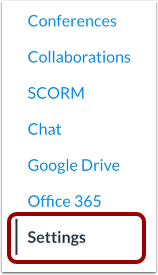
00:10: Klik in de cursusnavigatie op de link Instellingen.
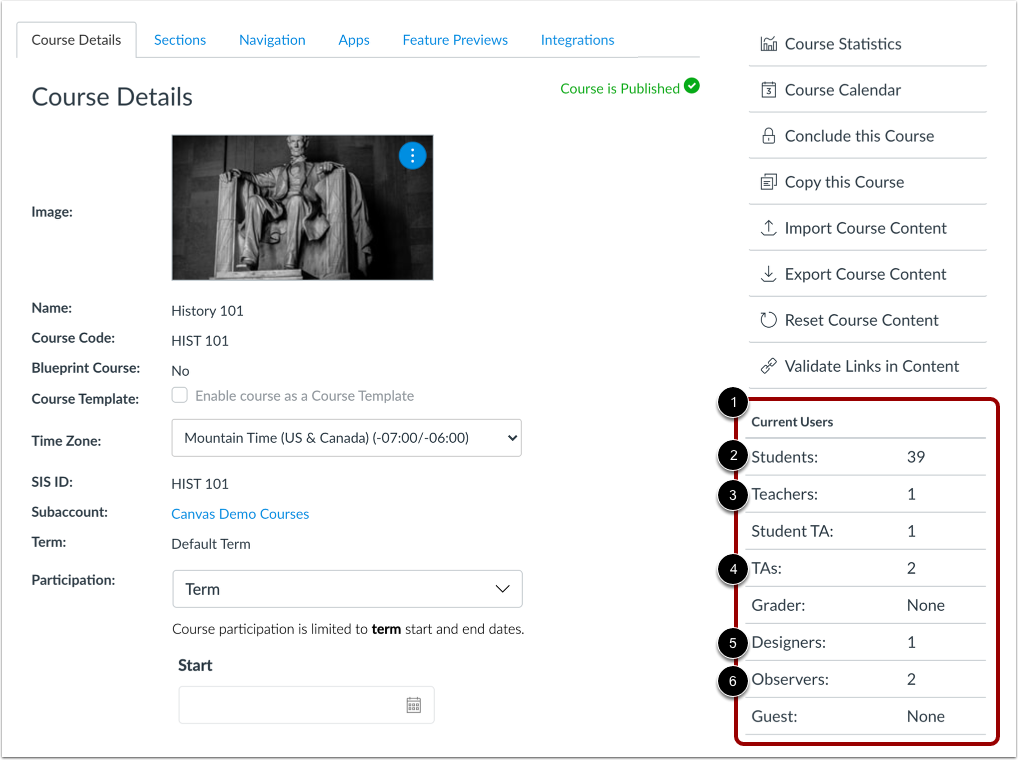
00:14: Je kunt het totaal aantal huidige gebruikers in je cursus bekijken in de lijst 'Huidige gebruikers'. Deze lijst toont het totale aantal gebruikers in je cursus met specifieke gebruikersrollen, waaronder studenten, docenten, assistenten, ontwerpers en waarnemers. De lijst toont ook aangepaste gebruikersrollen die door je instelling zijn aangemaakt.
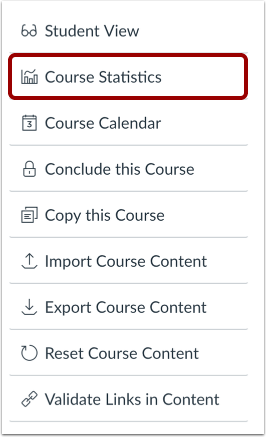
00:33: Om de pagina met cursusstatistieken te openen, klikt u op de link 'Cursusstatistieken'.
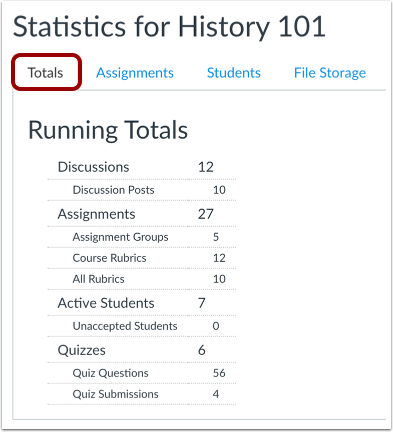
00:38: Op het tabblad Totalen kunt u de lopende totalen van cursusdiscussies, opdrachten, actieve studenten en quizzen bekijken.
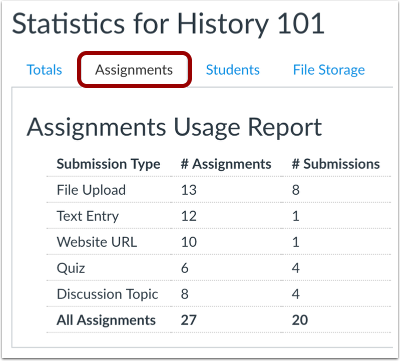
00:46: Op het tabblad 'Opdrachten' kunt u statistieken bekijken over de opdrachten in uw cursus, waaronder het type inzending, het aantal opdrachten en het aantal inzendingen.
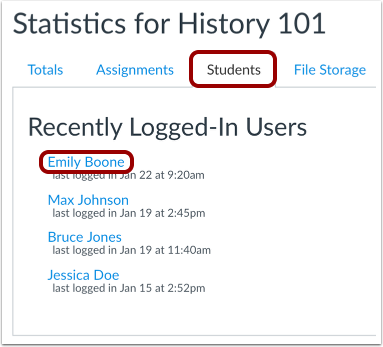
00:56: In het tabblad 'Studenten' kunt u zien welke studenten recentelijk op Canvas zijn ingelogd.
01:02: Om gebruikersdetails over een student te bekijken, klikt u op de naam van de student. Op de pagina met gebruikersdetails kunt u ook alle online interacties bekijken die u met de student in de cursus hebt gehad, evenals cursus- en toegangsinformatie en individuele analyses.
01:16: Op het tabblad Bestandsopslag kunt u de toegewezen opslagruimte voor uw cursus bekijken, het aantal unieke geüploade bestanden en het aantal unieke mediabestanden in uw cursus.
01:26: Houd er rekening mee dat bestanden van een eerdere cursusimport of cursuskopie niet meetellen voor het opslagquotum of het aantal bestanden. Lees meer over cursusbestanden.
01:37: Deze handleiding legde uit hoe je cursusstatistieken kunt bekijken.
Open instellingen
Klik in de cursusnavigatie op de link Instellingen .
Bekijk huidige gebruikers
Je kunt het totaal aantal huidige gebruikers in je cursus bekijken in de lijst 'Huidige gebruikers' [1]. De lijst 'Huidige gebruikers' toont het totale aantal gebruikers in je cursus met specifieke gebruikersrollen, waaronder studenten [2], docenten [3], assistenten [4], ontwerpers [5] en waarnemers [6]. De lijst toont ook aangepaste gebruikersrollen die door je instelling zijn aangemaakt.
Statistieken van de Open Cursus
Om de pagina met cursusstatistieken te openen, klikt u op de link 'Cursusstatistieken' .
Totalen bekijken
Op het tabblad Totalen kunt u de doorlopende totalen bekijken van cursusdiscussies, opdrachten, actieve studenten en quizzen.
Opdrachten bekijken
Op het tabblad 'Opdrachten' kunt u statistieken bekijken over de opdrachten in uw cursus, waaronder het type inzending, het aantal opdrachten en het aantal inzendingen.
Bekijk studenten
Op het tabblad 'Studenten' kunt u zien welke studenten recentelijk op Canvas zijn ingelogd.
Om gebruikersgegevens van een student te bekijken, klikt u op de naam van de student. Op de pagina met gebruikersgegevens kunt u ook alle online interacties bekijken die u met de student in de cursus hebt gehad, evenals informatie over de cursustoegang en individuele analyses.
Bestandsopslag bekijken
Op het tabblad Bestandsopslag kunt u de toegewezen opslagruimte voor uw cursus bekijken, het aantal unieke geüploade bestanden en het aantal unieke mediabestanden in uw cursus.
Houd er rekening mee dat bestanden van een eerdere cursusimport of cursuskopie niet meetellen voor het opslagquotum of het aantal bestanden. Lees meer over cursusbestanden .