Zodra Chat is ingeschakeld als LTI-tool in uw cursus, kan de Chat-tool worden gebruikt voor realtime gesprekken met cursusgebruikers. Elke gebruiker in de cursus kan deelnemen aan een chatgesprek en alle chatinhoud bekijken. Momenteel is er geen laadlimiet voor een cursuschat, maar een groter aantal cursusgebruikers kan de prestaties beïnvloeden.
Een gebruiker moet de chattool actief bekijken om in de chatlijst te verschijnen. Je kunt overwegen om chaturen in de cursuskalender te plaatsen om studenten te laten weten wanneer je beschikbaar bent. Je kunt de chat ook openen in een nieuw browservenster terwijl je andere onderdelen van Canvas bekijkt.
Meer informatie over de Chattool .
Opmerkingen:
- Als u de chatfunctie niet kunt zien, is chatten niet ingeschakeld voor uw instelling.
- Wanneer Chat is ingeschakeld op accountniveau, is het standaard ingeschakeld in alle cursussen binnen het account. Om Chat in uw cursus uit te schakelen, kunt u de Chat-link in Cursusnavigatie uitschakelen .
- Safari 13.1 bevat een update die problemen met chatmeldingen kan veroorzaken. U kunt fouten met bestanden en afbeeldingen voorkomen door cross-site tracking in Safari uit te schakelen wanneer u Canvas gebruikt.
Open chat
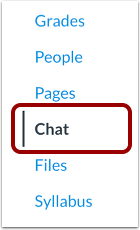
Klik in de cursusnavigatie op de link Chat .
Chat bekijken
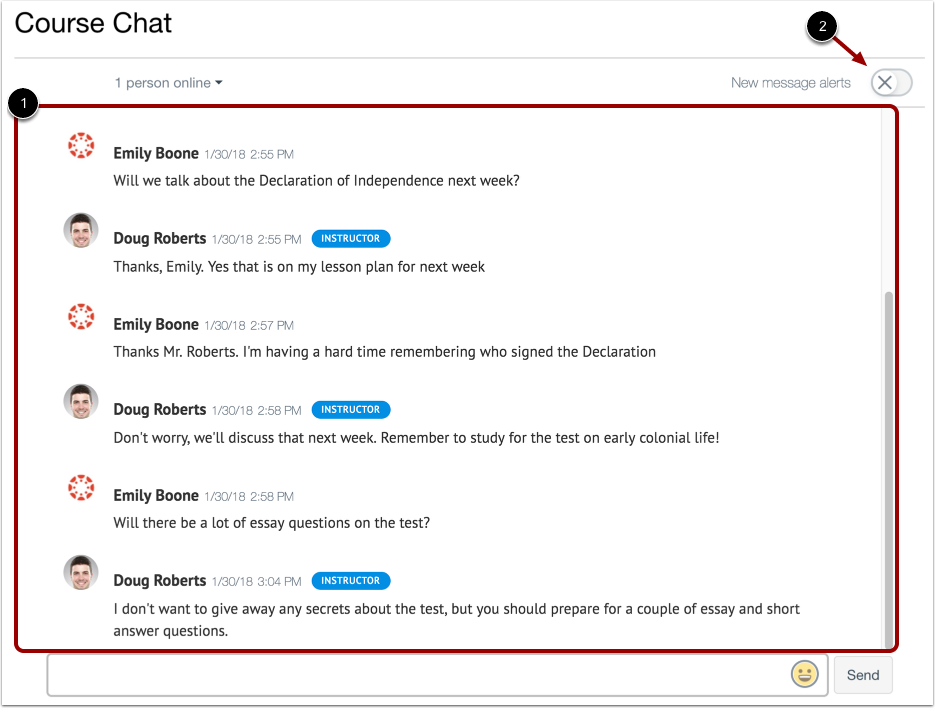
Wanneer u de chatpagina opent, neemt u direct deel aan de chat. De chatdiscussie verschijnt in het inhoudsvenster [1].
Om audiomeldingen voor nieuwe chatberichten te ontvangen, klikt u op de knop Meldingen voor nieuwe berichten [2]. U ontvangt audiomeldingen als Chat geopend is in Canvas, maar niet het actieve browservenster is. U ontvangt geen meldingen als u Chat verlaat om een ander gedeelte in Canvas te bekijken.
De berichtengeschiedenis van elke cursus is opgenomen in de chat. De chatgeschiedenis is onbeperkt toegankelijk door meer resultaten te laden en door de chats van eerdere cursussen te scrollen.
Let op: de meldingsmogelijkheden kunnen per browser verschillen.
Bekijk online gebruikers
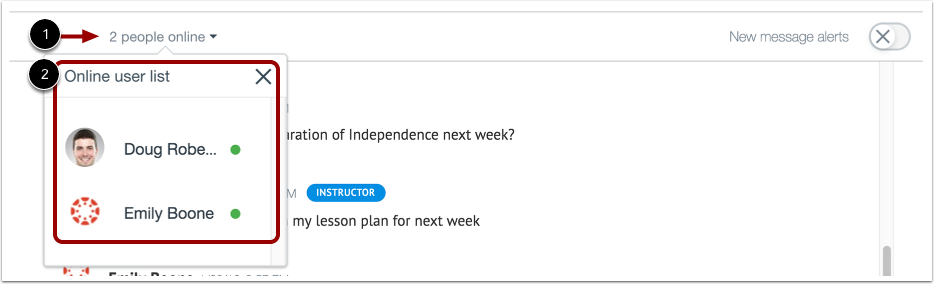
Chat geeft het aantal gebruikers weer dat in de chat zit [1]. Om een lijst van deze gebruikers te bekijken [2], beweegt u de cursor over het aantal.
Bekijk tijdstempel
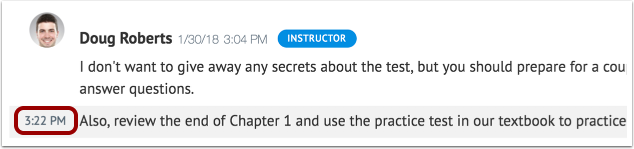
Wanneer een gebruiker meerdere chatberichten verstuurt zonder dat een andere gebruiker een bericht verstuurt, worden alle berichten weergegeven onder de tijdstempel van het eerste bericht. Om extra tijdstempels te bekijken, beweegt u de cursor over het bericht.
Bericht verzenden
Om een chatbericht te versturen, typt u uw bericht in het chatvenster [1]. Om een emoji aan uw bericht toe te voegen, klikt u op het emoji- pictogram [2]. Klik vervolgens op de knop Verzenden [3].
Bericht verwijderen
U kunt berichten in de chat van elke gebruiker verwijderen.
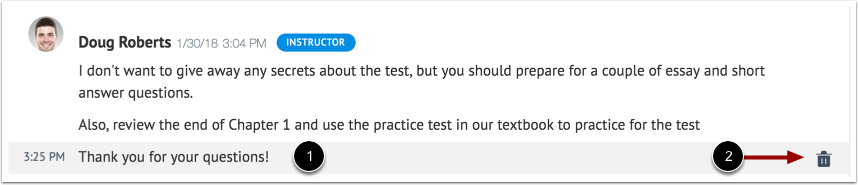
Om een chatbericht te verwijderen, beweegt u de cursor over het bericht [1] en klikt u op het pictogram Verwijderen [2].
Let op: het verwijderen van berichten is permanent. U kunt een verwijderd bericht niet herstellen.