Je kunt de quizresultaten van studenten bekijken binnen elke quiz in je cursus door naar de pagina 'Moderator' in 'Nieuwe quizzen' te gaan. Als een student meerdere quizpogingen heeft gedaan, kun je ook de resultaten van alle pogingen bekijken. Je kunt de resultaten van de student ook afdrukken.
Opmerkingen:
- De resultaten van enquêtes zijn alleen beschikbaar voor enquêtes die zijn aangemaakt in de functie 'Nieuwe quizzen'. De resultaten van beoordeelde quizzen worden weergegeven op de pagina 'Beoordelen'.
- Wanneer anoniem nakijken is ingeschakeld, worden de quizdetails van de student en het gedeelte 'Huidige pogingen beheren' verborgen.
- Als je wijzigingen hebt aangebracht in de quiz nadat studenten al pogingen hadden ingediend, kun je niet zien welke versie ze hebben ingediend, maar je kunt wel zien welke vragen ze bij elke poging hebben beantwoord.
Bekijk het video-transcript
00:07: Hoe kan ik de quizresultaten van leerlingen bekijken in Nieuwe quizzen?
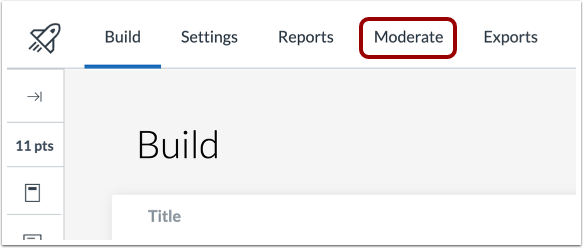
00:11: Klik in Nieuwe quizzen op het tabblad 'Modereren'.
00:14: Om de quizresultaten van de leerling te bekijken, klikt u op de link 'Poging' naast de leerling.
00:18: naam. Als er meer dan één poging is, kunt u eerdere resultaten bekijken. Naar
00:23: Om een eerdere poging te bekijken, klikt u op de poging die u wilt bekijken.
00:27: Bekijk de quizresultaten, inclusief de score, behaalde punten en bestede tijd.
00:31: bij de poging.
00:33: Bekijk de quizresultaten, inclusief de score, behaalde punten en tijd.
00:37: besteed aan de poging.
00:39: Om de resultaten van de leerling af te drukken, klikt u op de knop 'Resultaten afdrukken'.
00:44: Om terug te keren naar de moderatiepagina, klikt u op de link 'Terug naar moderatie'.
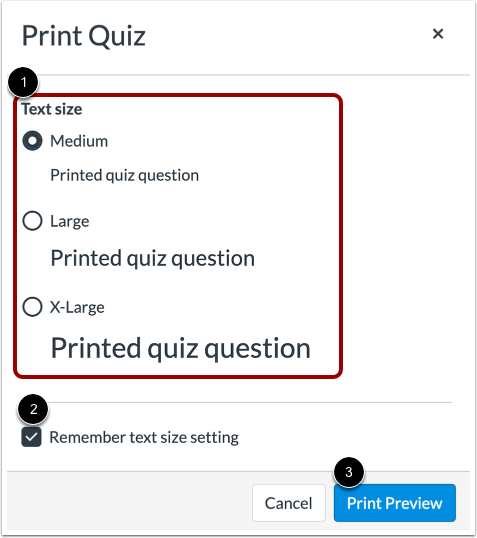
00:48: Om een tekstgrootte te selecteren voor de afgedrukte quizresultaten.
00:51: Selecteer een optie voor de tekstgrootte. Je kunt de quizresultaten afdrukken met een gemiddelde grootte.
00:55: tekst, grote tekst of extra grote tekst.
00:58: Middelgrote tekst is de standaardgrootte.
01:01: Om uw tekstgrootte-instelling te onthouden, vinkt u het selectievakje 'Tekstgrootte-instelling onthouden' aan.
01:07: Om de afdrukvoorbeeldweergave te openen, klikt u op de knop Afdrukvoorbeeld.
01:11: New Quizzes gebruikt het afdrukvenster van uw browser om de quiz af te drukken.
01:16: U kunt een andere printer selecteren en andere afdrukopties kiezen, zoals de lay-out.
01:20: pagina's en kleur.
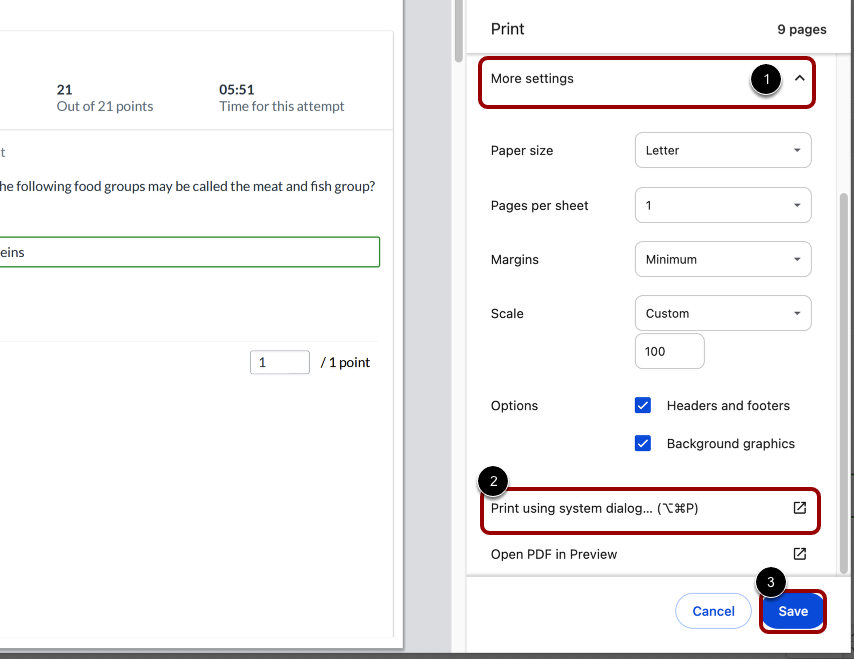
01:23: Om je quiz af te drukken, klik je op Meer instellingen en vervolgens op Afdrukken via systeem.
01:27: dialoog.
01:28: Om je quiz als PDF-bestand op te slaan, klik je op de knop 'Opslaan'.
01:33: Deze handleiding legde uit hoe je de quizresultaten van leerlingen kunt bekijken in Nieuwe Quizzen.
Quiz van gemiddelde moeilijkheidsgraad
Klik in Nieuwe quizzen op het tabblad 'Modereren' .
Bekijk de pagina voor gematigden
Om de quizresultaten van een leerling te bekijken, klikt u op de link 'Poging' naast de naam van de leerling.
Als er meerdere pogingen zijn, kunt u eerdere resultaten bekijken. Om een eerdere poging te bekijken, klikt u op de poging die u wilt bekijken.
Resultatenpagina bekijken
Bekijk de quizresultaten, inclusief de score, de verdiende punten en de tijd die aan de poging is besteed [1].
Bekijk de individuele quizvragen [2].
Om de resultaten van de student af te drukken, klikt u op de knop Resultaten afdrukken [3].
Om terug te keren naar de moderatiepagina, klikt u op de link 'Terug naar moderatie' [4].
Selecteer de tekstgrootte voor de resultaten.
Om een tekstgrootte te kiezen voor de afgedrukte quizresultaten, selecteer je een optie voor tekstgrootte [1]. Je kunt de quizresultaten afdrukken met gemiddelde tekst, grote tekst of extra grote tekst. Gemiddelde tekst is de standaardgrootte.
Om uw tekstgrootte-instelling te onthouden, vinkt u het selectievakje 'Tekstgrootte-instelling onthouden' aan [2].
Om de afdrukvoorbeeldweergave te openen, klikt u op de knop Afdrukvoorbeeld [3].
Selecteer afdrukopties
New Quizzes gebruikt het afdrukvenster van uw browser om de quiz af te drukken. U kunt een andere printer selecteren en andere afdrukopties kiezen, zoals lay-out, pagina's en kleur.
Om je quiz af te drukken, klik je op Meer instellingen [1] en vervolgens op Afdrukken via systeemdialoog [2].
Om je quiz als PDF-bestand op te slaan, klik je op Opslaan [3].
Bekijk de pagina met enquêteresultaten
Open de enquête in Nieuwe quizzen en klik op het tabblad Rapporten .
Bekijk de details van uw enquêteantwoorden
Klik in het tabblad 'Rapporten' op een antwoordaantal om een lijst te bekijken van studenten die een specifiek antwoord hebben gekozen.
Let op: in anonieme enquêtes worden de namen van de deelnemers weergegeven als Student 1 , Student 2 , enzovoort.
Exporteer enquêteantwoorden
Klik in het tabblad Rapporten op de link CSV genereren [1] en vervolgens op de knop Exporteren [2].
Let op: bij anonieme enquêtes worden de namen en ID's van studenten weggelaten of gemarkeerd als 'Anoniem' in het geëxporteerde CSV-bestand.