De syllabus in Canvas maakt het gemakkelijk om je studenten precies te laten weten wat er van hen verwacht wordt tijdens de cursus, in chronologische volgorde. Je kunt de syllabus ook instellen als de startpagina van je cursus .
Door de syllabus te bewerken, kunt u tekst en linkbestanden, afbeeldingen en andere cursusinhoud toevoegen aan uw syllabusbeschrijving. U kunt de sectie Cursusoverzicht ook verbergen.
Je kunt ervoor kiezen om je syllabus openbaar te maken, zodat mensen die niet voor je cursus zijn ingeschreven, meer informatie over de cursus kunnen bekijken. Een openbare syllabus kan worden bekeken als onderdeel van een privécursus wanneer je een link naar een student stuurt, of als de cursus in de openbare cursusindex staat.
Let op: Als u een afbeelding als bestandskoppeling toevoegt via de Rich Content Editor, is er geen voorbeeldweergave beschikbaar.
Open syllabus
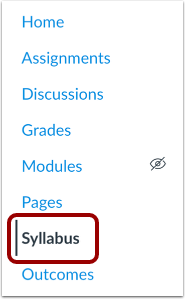
Klik in Cursusnavigatie op de link Syllabus .
Bekijk syllabus
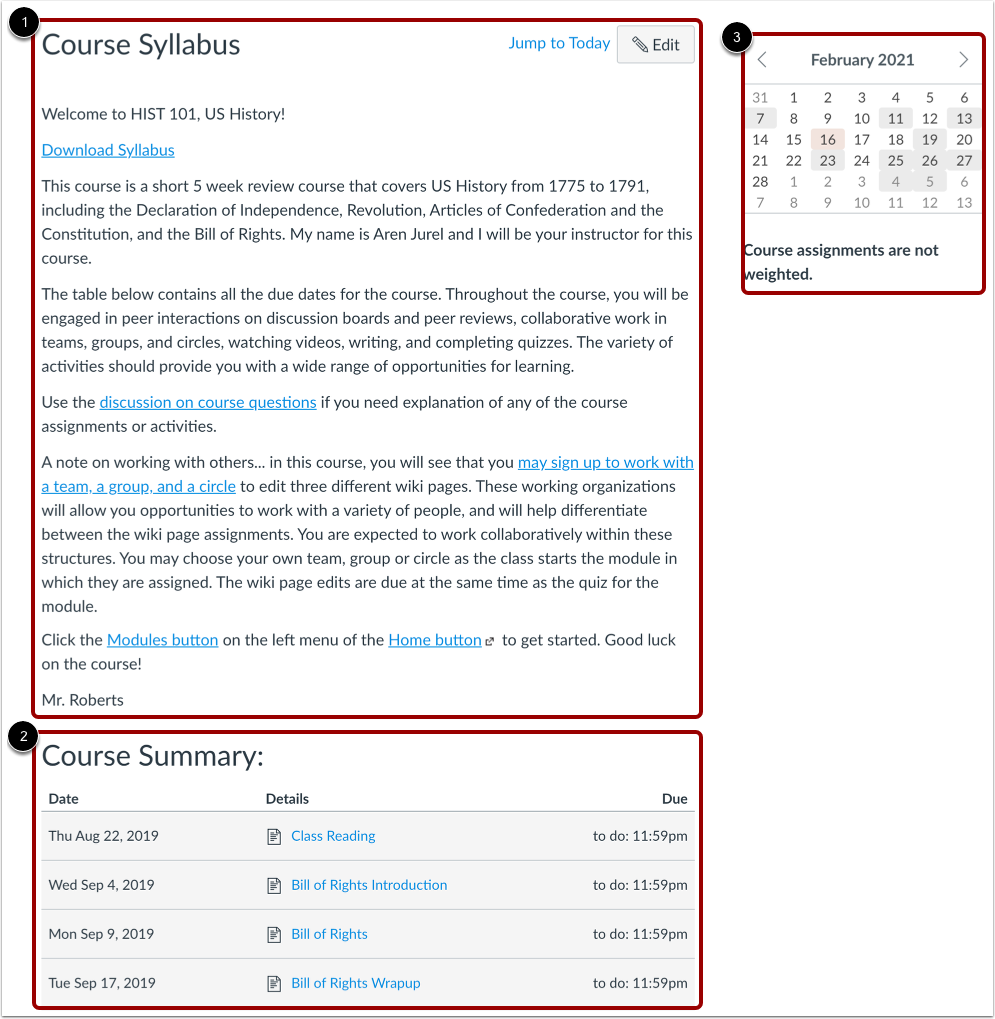
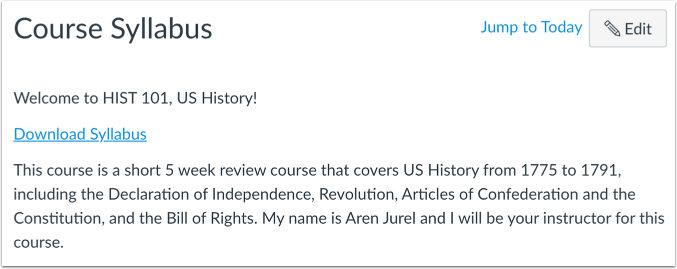
Het studieprogramma omvat de studieprogrammabeschrijving [1], de cursussamenvatting [2] en de zijbalk [3].
Bekijk cursusoverzicht
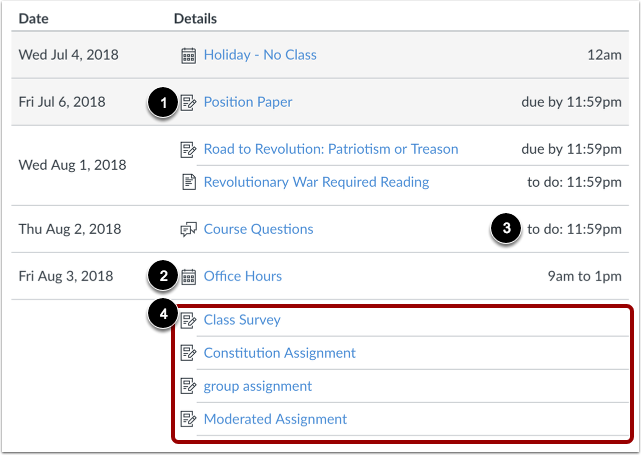
De cursussamenvatting wordt automatisch gegenereerd voor de cursus en bevat een lijst met cursusopdrachten en cursusagenda-evenementen . Opdrachten worden aangegeven met het Opdrachten-pictogram [1] en evenementen met het Agenda-pictogram [2]. Niet-beoordeelde items met een to-do-datum tonen de to-do-datum [3]. Alle opdrachten (ongepubliceerd en gepubliceerd) worden vermeld in de syllabus voor docenten, maar studenten zien alleen gepubliceerde opdrachten.
Items in het cursusoverzicht kunnen alleen worden gewijzigd door de opdrachten of evenementen te bewerken of te verwijderen.
Wijzigingen in gedateerde items kunnen worden aangebracht in de functies Opdrachten en Agenda en worden automatisch bijgewerkt in de Syllabus.
Klik op de titel om de details van de opdracht of gebeurtenis te bekijken. Opdrachten of gebeurtenissen die de vervaldatum hebben overschreden, zijn grijs gemarkeerd. Ongedateerde items worden in alfabetische volgorde weergegeven [4].
Het cursusoverzicht is standaard ingeschakeld, maar u kunt de syllabus bewerken en het cursusoverzicht verbergen .
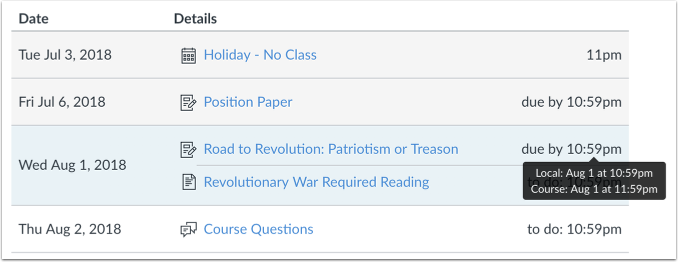
Als u in uw Gebruikersinstellingen een specifieke tijdzone hebt ingesteld, worden alle cursusdata en -tijden weergegeven in uw lokale tijd. Als u met de muis over de tijd beweegt, ziet u ook de cursusdatum en -tijd.
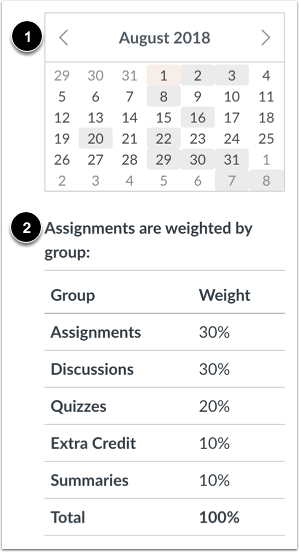
In de zijbalk wordt informatie weergegeven over cursusevenementen en beoordeling. De gegevens van de opdrachtgroep kunnen worden bewerkt in de functie Opdrachten, terwijl de agendagegevens zowel in de functie Opdrachten als in de agenda kunnen worden bewerkt. Wijzigingen worden weergegeven in de sectie Cursusoverzicht van de syllabus.
De zijbalk bevat een minikalender [1]. Elke datum met een gebeurtenis of inleverdatum voor een opdracht wordt weergegeven met een grijze achtergrond. Om een bijbehorende opdracht of gebeurtenis in het cursusoverzicht te bekijken, klikt u op de kalenderdatum.
Als uw cursus gewogen toewijzingsgroepen bevat, worden in de zijbalk ook de percentages van elke groep weergegeven [2].
Bekijk de syllabusbeschrijving
In de syllabusbeschrijving kunt u uw cursusbeschrijving, een korte introductie, lesrichtlijnen, wekelijkse herinneringen en andere belangrijke informatie plaatsen. U kunt content uit Word-documenten rechtstreeks naar de Rich Content Editor kopiëren of originele content in de Rich Content Editor maken.
Je kunt ook een link naar je syllabus maken door deze als PDF te uploaden naar Cursusbestanden en het document in de Rich Content Editor te embedden . Canvas maakt automatisch een voorbeeld van je document, zodat je studenten het niet hoeven te downloaden voordat ze het lezen.
U kunt de syllabusbeschrijving op elk gewenst moment bewerken.
Syllabus bewerken
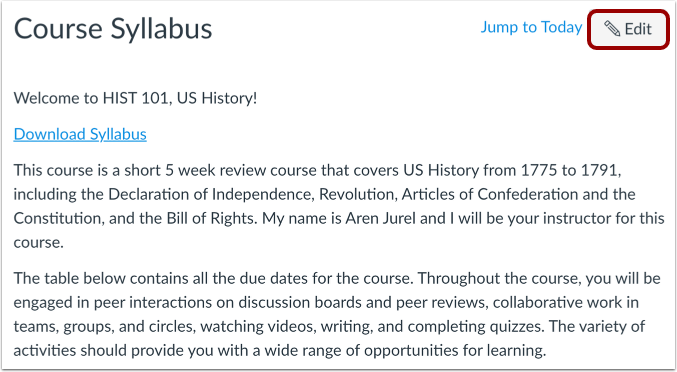
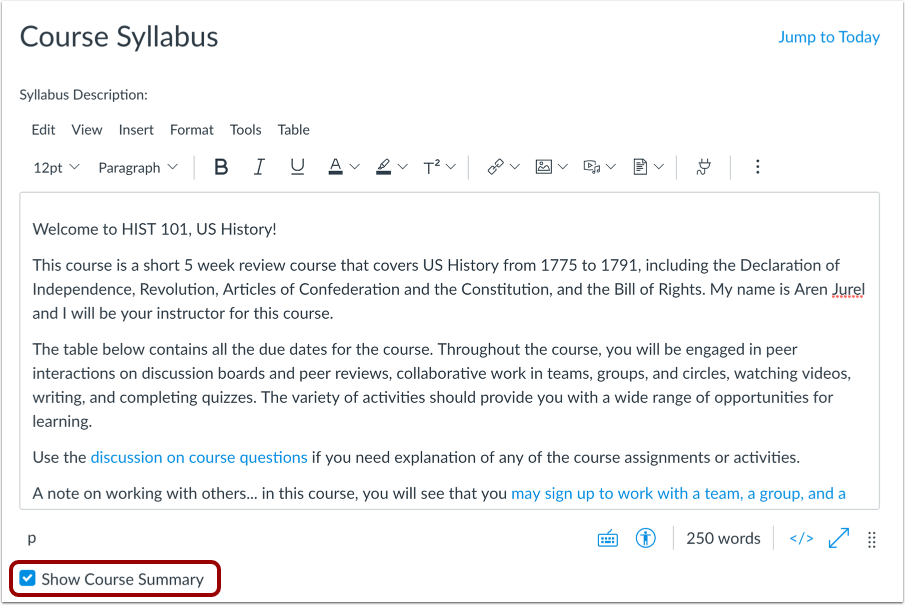
Om de syllabusbeschrijving te bewerken of de cursussamenvatting te verbergen of weer te geven, klikt u op de knop Bewerken .
Bewerken Beschrijving
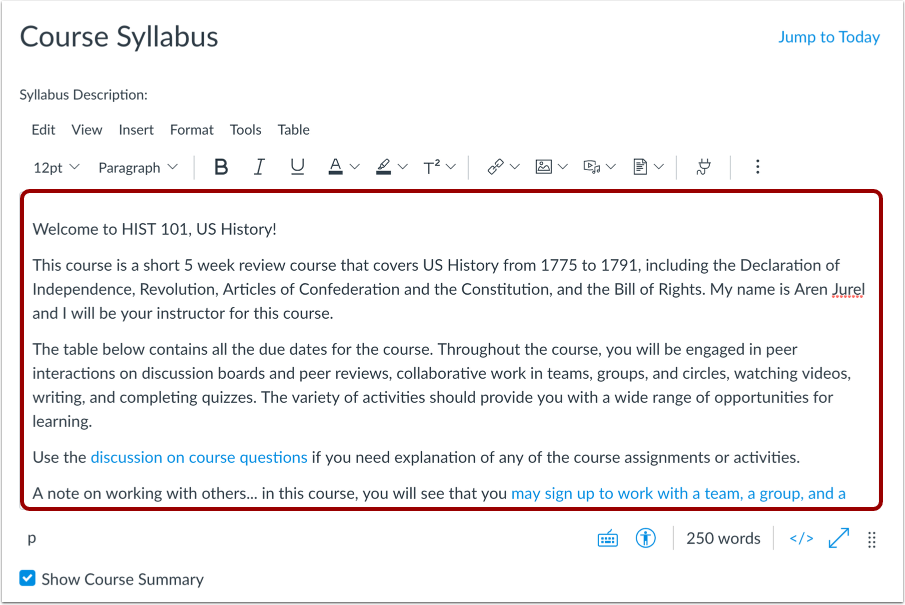
Bewerk de syllabusbeschrijving met de Rich Content Editor . U kunt:
- Plaats een beschrijving van uw cursus, een korte introductie, richtlijnen voor de cursus, wekelijkse herinneringen en andere belangrijke informatie.
- Kopieer inhoud uit Word-documenten rechtstreeks naar de Rich Content Editor of maak originele inhoud in de Rich Content Editor.
- Gebruik de Rich Content Editor om video's in te sluiten en HTML in te voeren.
Om een document in uw syllabus in te sluiten , markeert u de tekst waar u de bestandskoppeling wilt toepassen [1] en klikt u op de pijl Documentopties om het documentbestand te selecteren [2]. In de Rich Content Editor wordt de tekst blauw om aan te geven dat de koppeling downloadbaar is.
Let op: om het document te verwijderen, klikt u op de tekst in de Rich Content Editor en markeert u deze. Druk vervolgens op de Delete-toets (MAC) of de Backspace-toets (PC).
Cursusoverzicht verbergen
Om het cursusoverzicht te verbergen, schakelt u het selectievakje Cursusoverzicht weergeven uit.
Syllabus bijwerken
Wanneer u klaar bent met bewerken, klikt u op de knop Syllabus bijwerken .
Bekijk Studentenweergave
Als student kunt u het studieprogramma bekijken door op de knop Bekijken als student te klikken.
Let op: als de cursusnavigatielink voor de pagina is uitgeschakeld en verborgen is voor studenten, wordt de knop Weergeven als student niet weergegeven.