Je kunt de details van een nieuwe quiz wijzigen via de pagina 'Quizzen' in Canvas. Je kunt het puntentotaal, de opdrachtgroep, de deadline, de beschikbaarheidsdata en de individuele studenten en cursusonderdelen die de quiz ontvangen, aanpassen. Je kunt ook een beoordelingsschema (rubriek) aan de quiz toevoegen.
Op de pagina Quizinstellingen kunt u meer quizinstellingen beheren, zoals het aantal quizpogingen selecteren en de weergave van de resultaten van studenten beperken.
00:07: Hoe bewerk ik de opdrachtdetails van een nieuwe quiz?
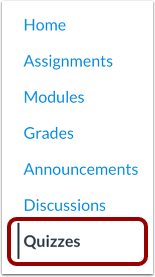
00:11: Klik in de cursusnavigatie op de link 'Quizzen'.
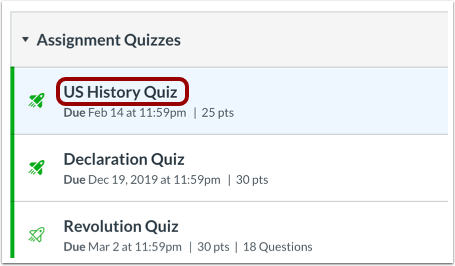
00:15: Klik op de titel van de quiz die u wilt bewerken.
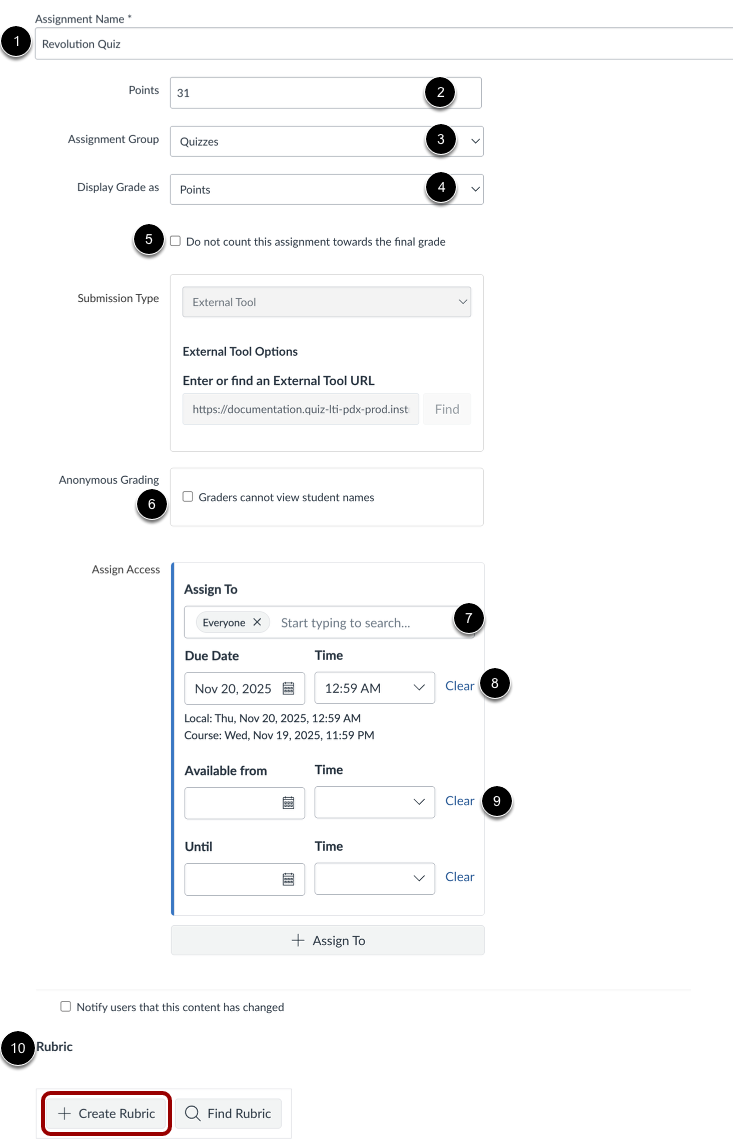
00:18: Om de naam van de quiz te wijzigen, voer je de naamswijziging in het veld 'Naam' in.
00:24: Om het totaal aantal punten voor de quiz te bewerken en een puntentotaal in te voeren in het puntenveld,
00:28: Het aanpassen van het totaal aantal punten heeft alleen invloed op het totaal aantal beschikbare punten.
00:32: voor de quiz. Dit wijzigt de puntentoekenning voor individuele quizvragen niet.
00:37: Om de toewijzingsgroep van de quiz te bewerken, klikt u in het vervolgkeuzemenu Toewijzingsgroep.
00:42: Om de weergave van de quiz voor studenten te wijzigen,
00:45: klik op het vervolgkeuzemenu 'Cijfer weergeven als' en selecteer de gewenste optie.
00:50: voorkeur.
00:51: Om deze quiz uit de eindcijferberekening te verwijderen,
00:54: Vink het vakje 'Deze opdracht telt niet mee voor het eindcijfer' aan.
00:59: Om de quiz anoniem te beoordelen, klikt u op de knop 'Beoordelaars kunnen de namen van de studenten niet zien'.
01:03: selectievakje.
01:05: Selecteer in het veld 'Toewijzen aan' wie de quiz moet maken.
01:09: Je kunt de quiz toewijzen aan individuele studenten of aan groepen.
01:13: Selecteer in het veld 'Uiterste inleverdatum' de gewenste inleverdatum voor de quiz.
01:17: Selecteer in de beschikbare velden de datums waarop de quiz beschikbaar is.
01:21: Voortgangstoetsen worden automatisch ingediend wanneer de aangegeven datum en tijd verstrijken.
01:27: Om een beoordelingsschema aan de quiz toe te voegen, klikt u op de knop 'Beoordelingsschema maken'.
01:31: Zodra je de quiz hebt bewerkt, kun je de studenten in je cursus laten weten dat de quiz beschikbaar is.
01:35: is gewijzigd door de optie 'Gebruikers op de hoogte stellen dat deze inhoud is gewijzigd' te selecteren.
01:39: selectievakje. De melding wordt verzonden naar alle studenten die dit hebben ingeschakeld.
01:43: de optie 'Cursusinhoud' in hun notificatie-instellingen, inclusief studenten
01:48: die de quiz al hebben voltooid.
01:51: Klik op de knop 'Opslaan' om je wijzigingen op te slaan.
01:55: In deze handleiding werd uitgelegd hoe je de opdrachtdetails van een nieuwe quiz kunt bewerken.
Open quizzen
Klik in de cursusnavigatie op de link 'Quizzen' .
Let op: je kunt de quizzen ook openen via de pagina 'Opdrachten'.
Quiz bewerken in Canvas
Klik op de titel van de quiz die u wilt bewerken.
Quiz bewerken
Om de naam van de quiz te wijzigen, voert u de naamswijziging in het veld Naam in [1]. Om het totaal aantal punten voor de quiz te wijzigen, voert u een puntentotaal in het veld Punten in [2]. Het aanpassen van het totaal aantal punten heeft alleen invloed op het totaal aantal punten dat beschikbaar is voor de quiz ; het wijzigt de puntentoekenning voor individuele quizvragen niet.
Om de toewijzingsgroep van de quiz te bewerken, klikt u in het vervolgkeuzemenu Toewijzingsgroep [3].
Om de weergave van de quiz voor studenten te wijzigen, klikt u op het vervolgkeuzemenu 'Cijfer weergeven als ' [4] en selecteert u de gewenste optie. Om deze quiz uit de eindcijferberekening te verwijderen, vinkt u het selectievakje ' Deze opdracht niet meetellen voor het eindcijfer' aan [5].
Om de quiz anoniem te beoordelen, vinkt u het vakje " Beoordelaars kunnen de namen van studenten niet zien " aan [6].
In het veld 'Toewijzen aan ' [7] selecteert u wie de quiz moet maken. U kunt de quiz toewijzen aan individuele leerlingen of aan secties.
Selecteer in het veld 'Vervaldatum' [8] de vervaldatum voor de quiz.
In de beschikbare velden [9] selecteert u de beschikbaarheidsdata voor de quiz. Quizzen die nog in behandeling zijn, worden automatisch ingediend wanneer de opgegeven einddatum en -tijd verstrijken.
Om een beoordelingsschema aan de quiz toe te voegen , klikt u op de knop 'Beoordelingsschema maken' [10].
Opmerkingen:
- Je kunt de instellingen voor meerdere quizpogingen wijzigen in de quizinstellingen .
- Het bewerken van het puntentotaal werkt de score niet bij voor studenten die de quiz al hebben gemaakt en die opnieuw beoordeeld moeten worden.
Informeer studenten
Nadat je de quiz hebt bewerkt, kun je de studenten in je cursus laten weten dat de quiz is gewijzigd door het selectievakje ' Gebruikers op de hoogte stellen dat deze inhoud is gewijzigd' aan te vinken. De melding wordt verzonden naar alle studenten die de optie 'Cursusinhoud' in hun meldingsinstellingen hebben ingeschakeld, inclusief studenten die de quiz al hebben voltooid.
Let op: als u de inleverdatum van de quiz wijzigt, ontvangen studenten die de optie 'Inleverdatum' in hun notificatie-instellingen hebben ingeschakeld een melding, ongeacht of u het selectievakje voor meldingen over quizwijzigingen hebt aangevinkt.
Wijzigingen opslaan
Om je wijzigingen op te slaan, klik je op de knop ' Opslaan '.