In Nieuwe Quizzen kun je leerdoelen op cursus- en accountniveau koppelen aan een quizvraag. Door een leerdoel te koppelen, kun je de quizprestaties van studenten meten aan de hand van beoordelingsschalen en beheersingsniveaus.
Je kunt de resultaten ook koppelen aan een quiz .
Opmerkingen:
- Als je de resultaten niet ziet in Nieuwe quizzen, zijn deze niet geconfigureerd voor jouw cursus. Neem contact op met je Canvas-beheerder voor hulp.
- Leerdoelen kunnen niet worden toegevoegd aan quizvragen die al in een vragenbank staan.
00:07: Hoe koppel ik een uitkomst aan een quizvraag in New Quizzes?
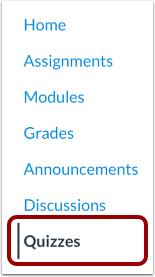
00:11: Klik in de cursusnavigatie op de link 'Quizzen'.
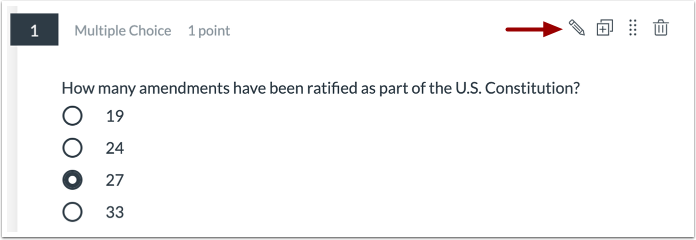
00:15: Om de vraag te bewerken, klikt u op het bewerkingspictogram.
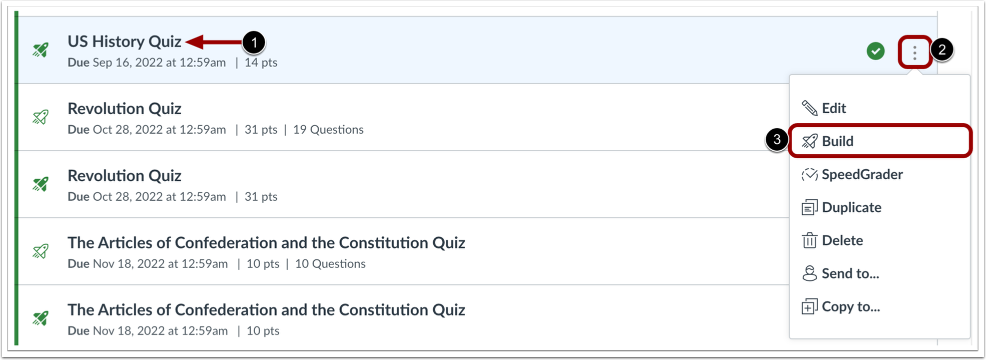
00:18: Om een resultaat aan een quiz te koppelen, zoek je de quiz die je wilt openen.
00:23: Om nieuwe quizzen te openen vanuit een bestaande quiz, klikt u op het pictogram Opties en
00:27: Klik vervolgens op de link 'Bouwen'.
00:30: Klik op de knop 'Resultaten'.
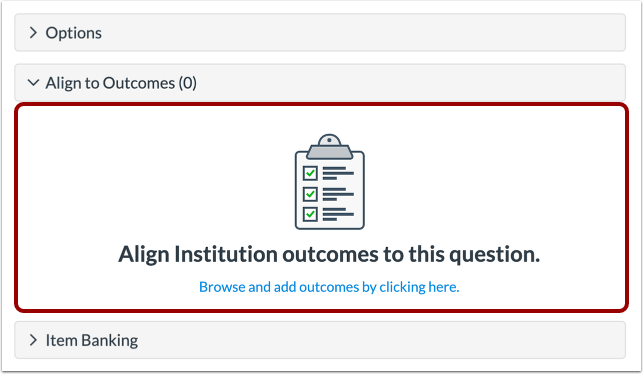
00:32: Klik ergens in het gedeelte 'Stem de resultaten van de instelling af op deze quiz'.
00:38: De bijgevoegde pagina met resultaten toont de resultaten van de cursus en het niveau.
00:41: U kunt ook resultaten op accountniveau bekijken.
00:43: Als ze aan de cursus zijn toegevoegd, om een resultaat aan je quiz te koppelen
00:47: vraag. Bekijk de resultaten met behulp van de resultatenkiezer.
00:50: Je kunt ook resultaten zoeken door iets in het zoekveld te typen.
00:56: Vink het selectievakje naast het resultaat aan.
00:58: je wilt een bijlage toevoegen.
01:00: Nieuwe lijst met alle geselecteerde uitkomsten. Om een geselecteerde uitkomst te verwijderen,
01:04: Klik op het verwijderingspictogram of deselecteer het selectievakje voor het resultaat.
01:09: Om de door u geselecteerde resultaten toe te passen, klikt u op de knop 'Geselecteerde resultaten uitlijnen'.
01:14: Bekijk uw toegewezen resultaat. Klik op de naam om de details van het resultaat te bekijken.
01:18: van de uitkomst.
01:20: Om het resultaat uit de vraag te verwijderen,
01:22: Klik op het pictogram 'Verwijderen'.
01:25: Om nog een resultaat toe te voegen, klikt u op de knop 'Toevoegen'.
01:29: Deze handleiding legde uit hoe je een uitkomst aan een quizvraag kunt koppelen in Nieuwe Quizzen.
Open quizzen
Klik in de cursusnavigatie op de link 'Quizzen' .
Let op: je kunt de quizzen ook openen via de pagina 'Opdrachten'.
Bouwpagina openen
Om een resultaat aan een quizvraag te koppelen, zoek je de quiz die je wilt openen [1].
Om nieuwe quizzen te openen vanuit een bestaande quiz, klikt u op het pictogram Opties [2] en vervolgens op de link Bouwen [3].
Vraag bewerken
Om de vraag te bewerken, klikt u op het bewerkingspictogram .
Opmerking: U kunt de vraag ook bewerken door ergens in de vraagtekst te klikken.
Afstemmen op het resultaat
Om de vraag aan een resultaat te koppelen, klikt u ergens in het gedeelte 'Koppelen aan resultaten' .
Selecteer resultaat
Op de pagina 'Bijgevoegde resultaten' worden de resultaten op cursusniveau weergegeven. U kunt ook de resultaten op accountniveau bekijken als deze aan de cursus zijn toegevoegd .
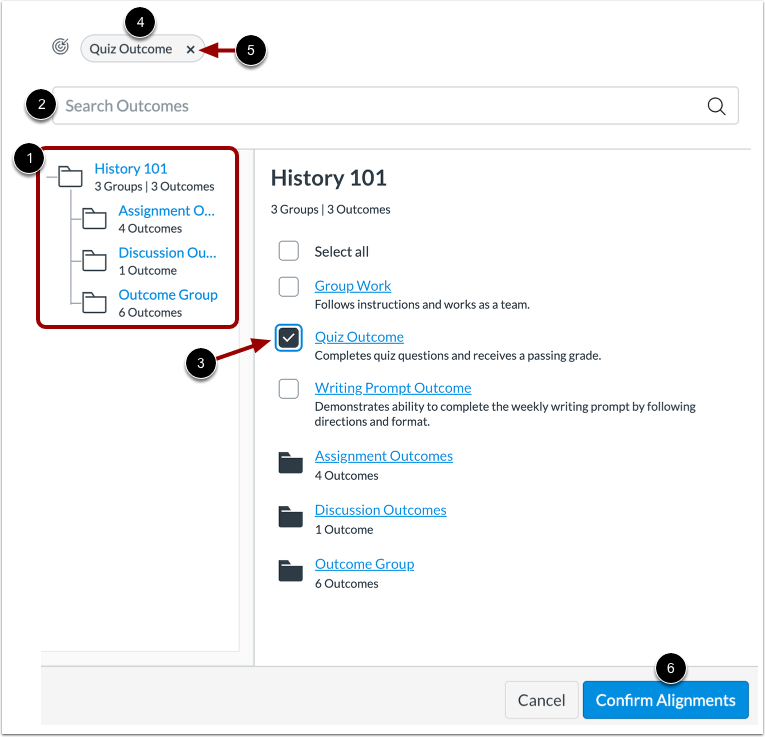
Om een uitkomst aan je quizvraag te koppelen, kun je uitkomsten bekijken met de Uitkomstkiezer [1]. Je kunt ook naar uitkomsten zoeken door in het veld Uitkomsten zoeken [2] te typen.
Klik op het selectievakje naast het resultaat dat u wilt bijvoegen [3].
Bekijk een lijst van alle geselecteerde uitkomsten [4]. Om een geselecteerde uitkomst te verwijderen, klikt u op het pictogram Verwijderen [5] of deselecteert u het selectievakje van de uitkomst.
Om de door u geselecteerde resultaten toe te passen, klikt u op de knop ' Uitlijningen bevestigen' [6].
Opmerking: Wanneer de machtiging 'Itembank - delen met subrekening' is ingeschakeld, kunt u resultaten van verschillende subrekeningen toevoegen.
Bekijk het resultaat
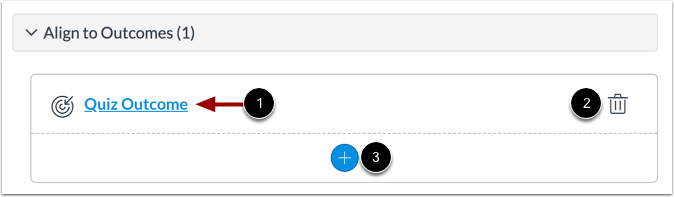
Bekijk uw toegewezen resultaat. Om de details van het resultaat te bekijken, klikt u op de naam van het resultaat [1].
Om het resultaat uit de vraag te verwijderen, klikt u op het pictogram Verwijderen [2]. Om een ander resultaat toe te voegen, klikt u op de knop Toevoegen [3].
Bekijk de details van het resultaat
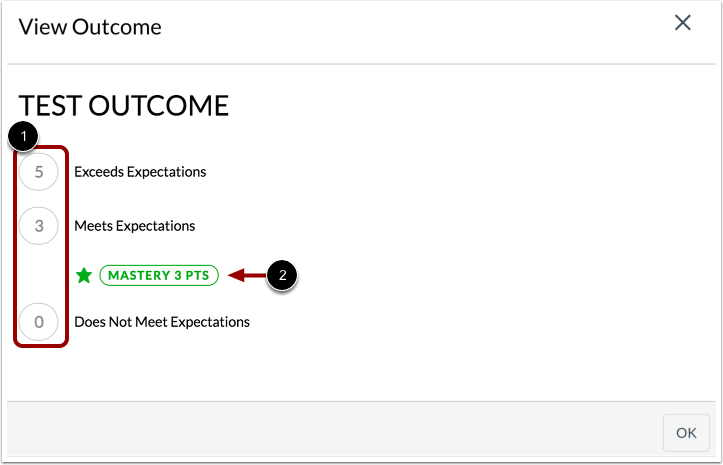
De details van een uitkomst omvatten uitkomstbeoordelingen [1] en beheersingsniveau [2].