Als je Google Chrome of Microsoft Edge gebruikt als webbrowser om toegang te krijgen tot Canvas, kun je een webcamvideo, audio-opname of schermafbeelding toevoegen als commentaar op inzendingen van studenten in SpeedGrader.
Als je spraak opneemt, worden er automatisch ondertitels aan de opnames toegevoegd.
Opmerkingen:
- Studio Capture is geoptimaliseerd voor Full-HD-opnames, met een maximale resolutie van 1920 x 1080 pixels. Het werkt het beste wanneer uw scherm dezelfde of een lagere resolutie heeft. Als uw scherm een hogere resolutie heeft, kunt u tijdens het opnemen prestatieproblemen ondervinden of een verminderde videokwaliteit ervaren.
- Als er gesproken tekst is opgenomen, worden ondertitels automatisch binnen enkele minuten na de opname toegevoegd.
- Als de optie 'Automatisch ondertitelen van mediacommentaren' is ingeschakeld, worden er automatisch ondertitels gegenereerd voor mediacommentaren in SpeedGrader.
- Als de gebruikersinterface er anders uitziet dan in deze les wordt getoond, is de functie 'Prestatie- en gebruiksvriendelijkheidsverbeteringen voor SpeedGrader' mogelijk ingeschakeld. Raadpleeg voor meer informatie de handleiding: Hoe neem ik een webcamvideo, schermopname of audio-opname op als feedbackcommentaar in SpeedGrader met prestatie- en gebruiksvriendelijkheidsverbeteringen?
Open SpeedGrader
Open SpeedGrader vanuit elke opdracht, beoordeelde discussie of quiz.
Openbare inzending door studenten
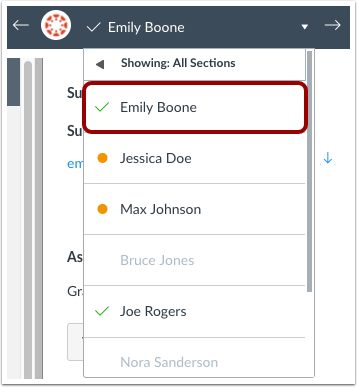
Gebruik de studentenlijst om een ingeleverde opdracht van een student te vinden.
Open Studio Capture
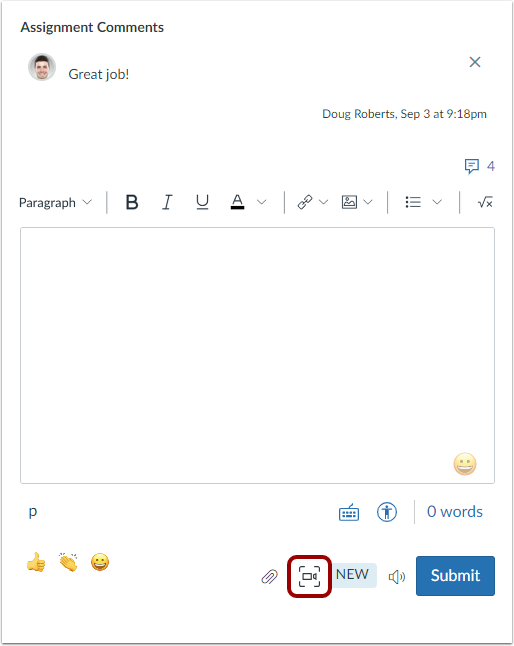
Klik in het gedeelte 'Opmerkingen bij de opdracht' op het pictogram voor videocommentaar .
Opmerking: Als de opdracht wordt ondersteund door 'Assignment Enhancements' , kan het gedeelte 'Assignment Comments' worden weergegeven als 'Comments for this Attempt'.
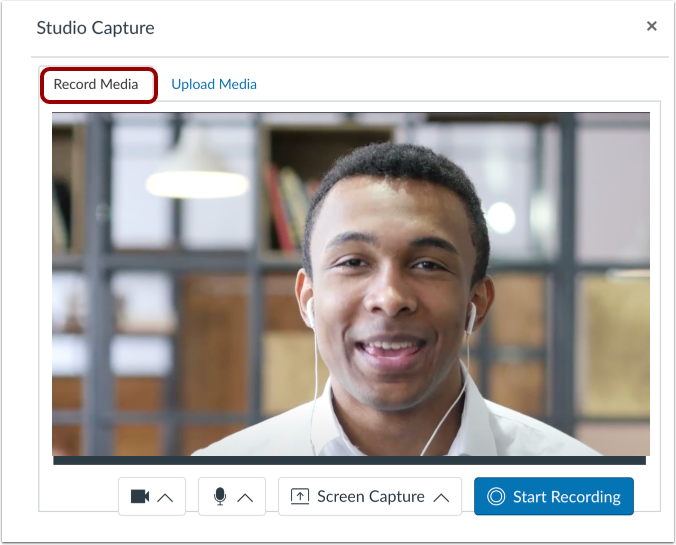
Standaard wordt het tabblad 'Media opnemen' weergegeven. U kunt de opties op dit tabblad gebruiken om een webcamvideo, een audio-opname of een schermopname te maken. U kunt ook een beeld-in-beeld-opname maken met uw webcam terwijl u uw scherm deelt.
Camera-opties selecteren
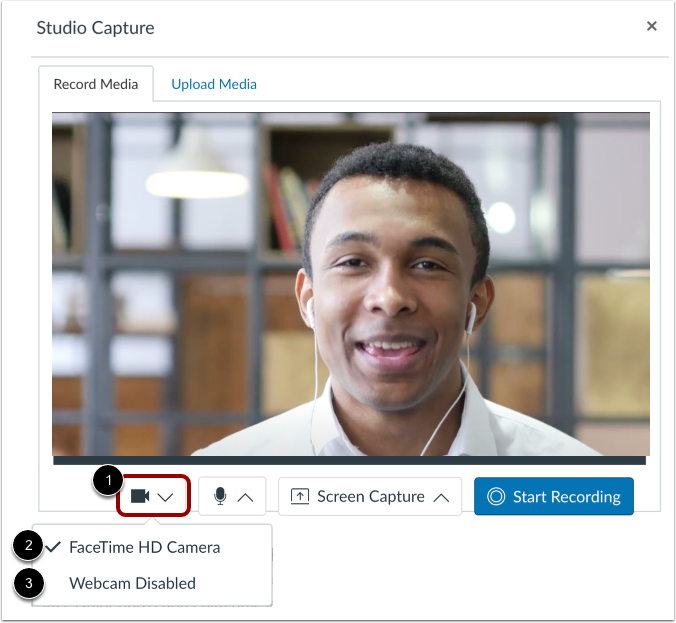
Standaard maakt de mediarecorder verbinding met de standaardwebcam van uw computer.
Om je camera-instellingen te wijzigen, klik je op het vervolgkeuzemenu Camera [1]. Selecteer vervolgens een cameranaam [2]. Om de camera uit te schakelen, selecteer je de optie Webcam uitgeschakeld [3].
Let op: de namen van de camera's kunnen variëren, afhankelijk van de camera's die op uw computer zijn geïnstalleerd.
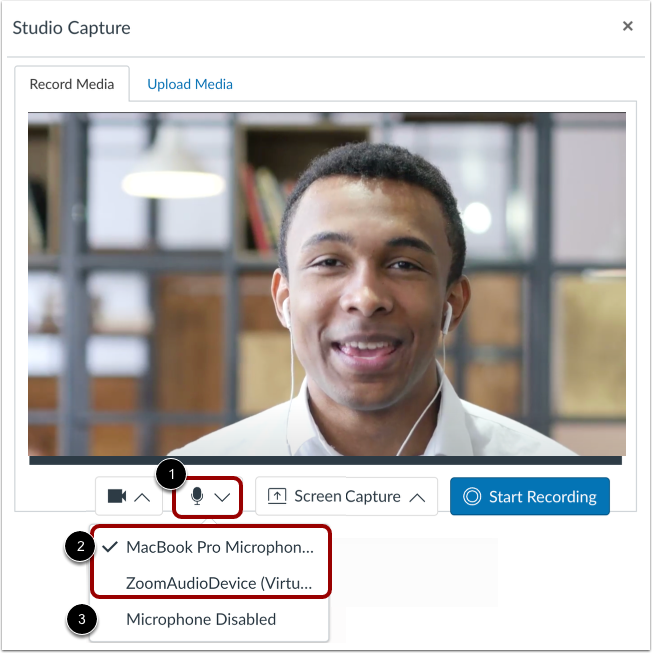
Selecteer microfoonopties
Standaard maakt de mediarecorder verbinding met de standaardmicrofoon van uw computer.
Om je microfooninstellingen te wijzigen, klik je op de Mic- knop [1]. Selecteer vervolgens een van de weergegeven microfoonopties [2].
Om de microfoon uit te schakelen en zonder geluid op te nemen, selecteer je de optie 'Microfoon uitgeschakeld' [3].
Let op: de namen van de microfoons kunnen variëren, afhankelijk van de microfoons die op uw computer zijn geïnstalleerd.
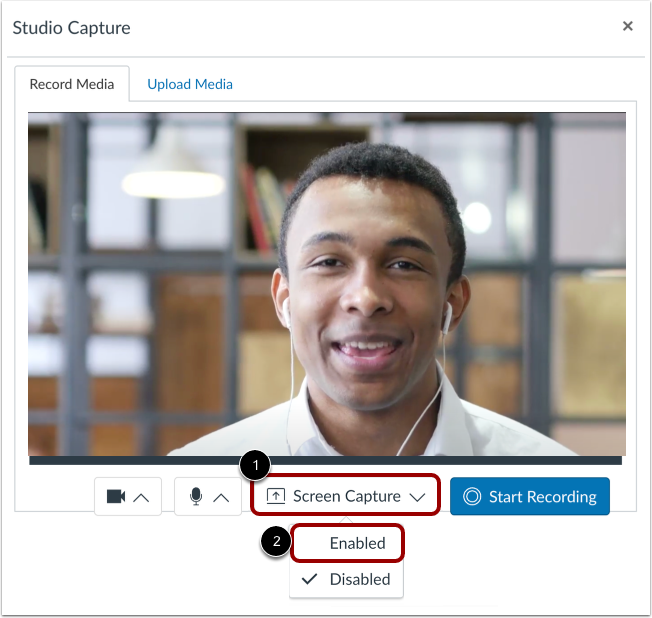
Selecteer schermdeelopties
Standaard is schermopname uitgeschakeld. Om het scherm op te nemen, klikt u op het vervolgkeuzemenu Schermopname [1]. Selecteer vervolgens de optie Ingeschakeld [2].
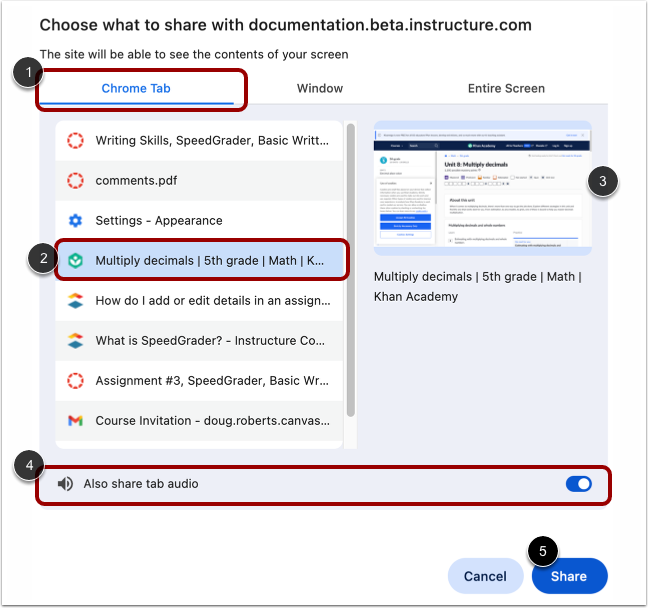
Browsertabblad delen
Om de inhoud van een tabblad in uw browser te delen, klikt u op de optie [ Browser] Tabblad [1]. Selecteer vervolgens een tabbladnaam uit de lijst [2]. Bekijk een voorbeeld van het geselecteerde tabblad [3].
Om tabbladaudio te delen, klikt u op de schakelaar 'Ook tabbladaudio delen ' op [4].
Om het delen van je scherm te starten, klik je op de knop Delen [5].
Let op: de knop 'Delen' start alleen het delen van het scherm; er wordt niet opgenomen.
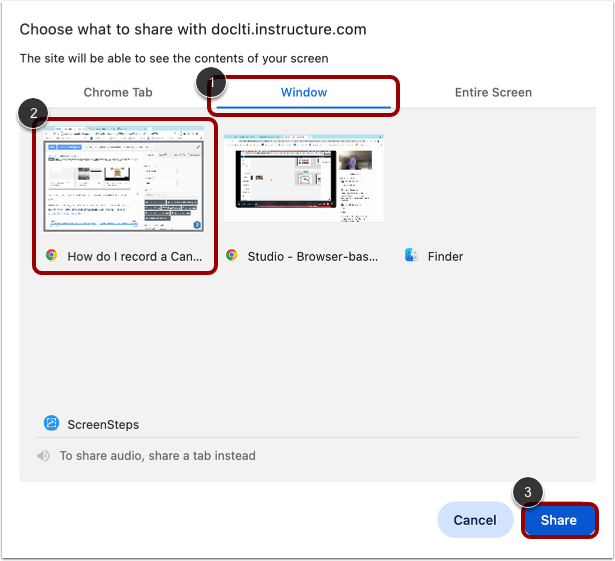
Deelvenster
Om een volledig browservenster op uw computer te delen, klikt u op het tabblad Venster [1]. Klik vervolgens op de tegel Venstervoorbeeld [2].
Om het delen van je scherm te starten, klik je op de knop Delen [3].
Let op: de knop 'Delen' start alleen het delen van het scherm; er wordt niet opgenomen.
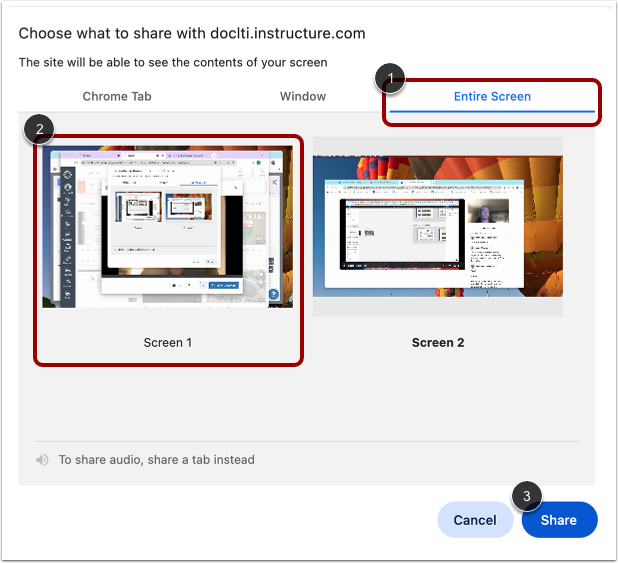
Deel het hele scherm
Om je hele computerscherm te delen, klik je op het tabblad 'Hele scherm' [1]. Als je meer dan één actief scherm hebt, klik je op de voorbeeldtegel van het scherm dat je wilt delen [2].
Om het delen van je scherm te starten, klik je op de knop Delen [3].
Opmerkingen:
- De knop 'Delen' start alleen het delen van het scherm; er wordt niet opgenomen.
- Als u een foutmelding krijgt wanneer u het volledige scherm probeert te delen, controleer dan of schermopname is ingeschakeld in de instellingen van uw browser.
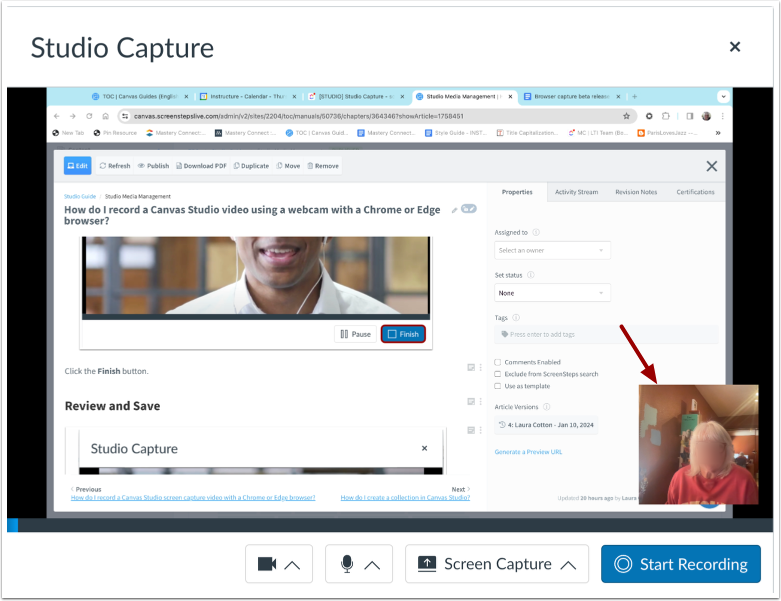
Neem beeld-in-beeld op.
Als je het tabblad 'Volledig scherm' selecteert en je webcam is ingeschakeld, wordt je webcam in het scherm gedeeld als beeld-in-beeld weergegeven.
Stop met delen
Om het delen van je scherm te stoppen, klik je op de knop ' Delen stoppen '.
Let op: als een opname bezig is, wordt deze beëindigd wanneer u op de knop 'Delen stoppen' klikt.
Start opnemen
Om het aftellen naar de opname te starten, klikt u op de knop 'Opname starten' .
Opname pauzeren of beëindigen
U kunt de lengte van uw huidige opname bekijken [1].
Om de opname te pauzeren, klikt u op de pauzeknop [2].
Om je opname te beëindigen, klik je op de knop Voltooien [3].
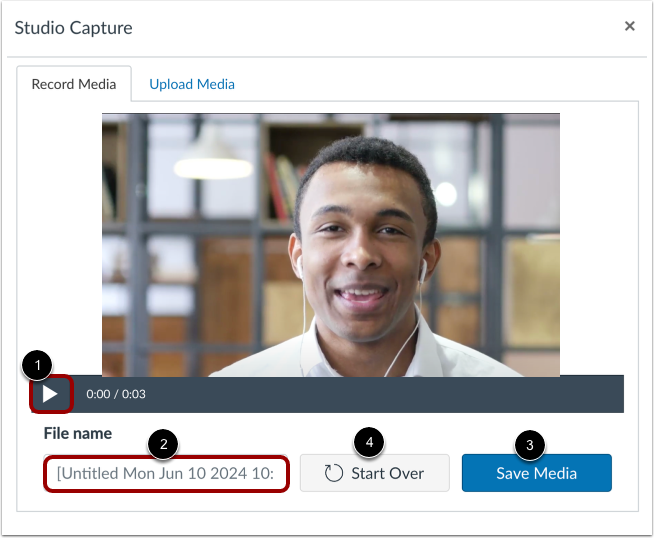
Bekijk een voorbeeld van uw opgenomen media in de mediarecorder [1].
Om je media een titel te geven, typ je in het veld Bestandsnaam [2].
Om je opname als reactie in SpeedGrader in te dienen, klik je op de knop Media opslaan [3].
Om je opname te verwijderen en opnieuw op te nemen, klik je op de knop Opnieuw beginnen [4].
Bekijk de geplaatste opname
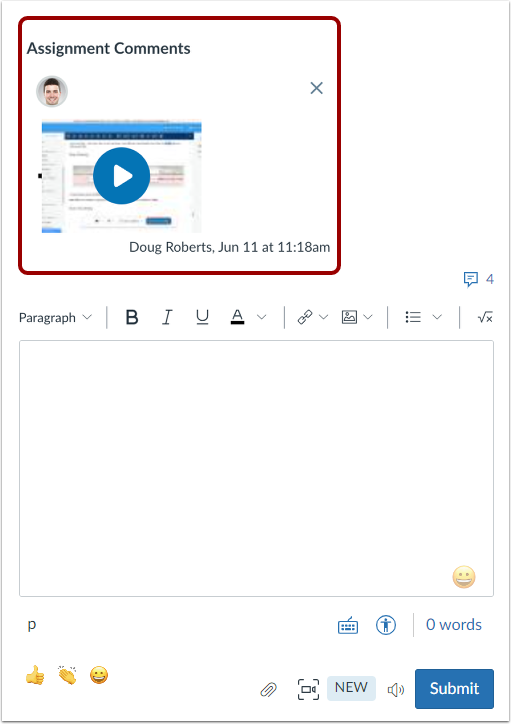
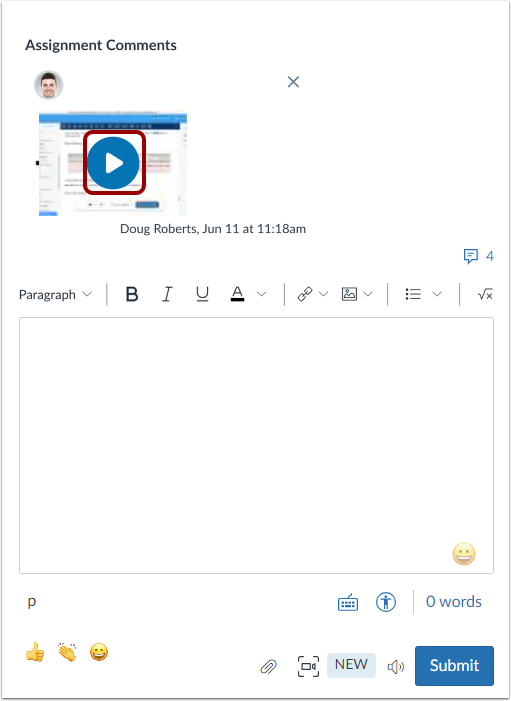
De opname wordt weergegeven in het gedeelte 'Opmerkingen bij de opdracht'.
Let op: als er gesproken tekst is opgenomen, worden ondertitels automatisch binnen enkele minuten na de opname toegevoegd.
Opname afspelen
U of uw leerling kan de opname afspelen. Klik hiervoor op het afspeelpictogram .
Opname beheren
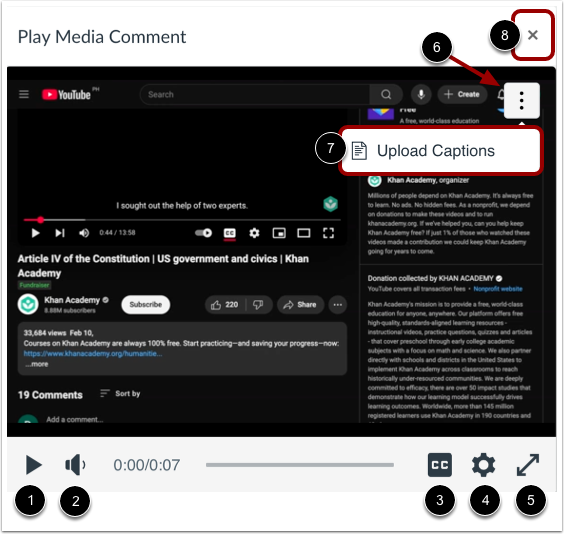
Om de opname in het venster Play Media Comment af te spelen, klikt u op de knop Afspelen [1].
Om het volume aan te passen, klikt u op de volumeknop [2].
Om de media met of zonder ondertiteling te bekijken, klikt u op de knop Ondertiteling in-/uitschakelen [3].
Om de snelheid of de kwaliteitsgrootte aan te passen, klikt u op de knop Instellingen [4].
Om het venster naar volledig scherm te vergroten, klikt u op de knop Volledig scherm [5].
Om ondertitels te uploaden, klikt u op het menu Opties [6] en vervolgens op de link Ondertitels uploaden [7].
Om het venster Play Media Comment te sluiten, klikt u op het pictogram Sluiten [8].
Opmerking: Als de optie 'Automatisch ondertitelen van mediacommentaren' is ingeschakeld, worden er automatisch ondertitels gegenereerd voor mediacommentaren in SpeedGrader.