Met het cijferoverzicht kunnen docenten eenvoudig cijfers voor studenten bekijken en invoeren. Afhankelijk van de weergavemodus kunnen de cijfers voor elke opdracht worden weergegeven als punten, percentage, voltooid of onvoltooid, GPA-schaal of lettercijfer.
Alleen beoordeelde opdrachten, beoordeelde discussies, beoordeelde quizzen en beoordeelde enquêtes die zijn gepubliceerd, worden in het cijferoverzicht weergegeven. Niet-beoordeelde opdrachten worden niet meegenomen.
De standaardweergave in het cijferoverzicht is dat alle leerlingen tegelijk worden weergegeven, maar u kunt leerlingen ook individueel bekijken in het individuele cijferoverzicht. Het individuele cijferoverzicht ondersteunt momenteel echter nog niet alle instellingen en opties van het cijferoverzicht.
De standaardweergave in het cijferoverzicht toont alle leerlingen, maar u kunt leerlingen ook individueel bekijken in het individuele cijferoverzicht. Houd er rekening mee dat het individuele cijferoverzicht niet alle instellingen en opties ondersteunt die beschikbaar zijn in het cijferoverzicht.
De volgende sneltoetsen worden ondersteund in het cijferoverzicht:
- S: Sorteer het raster op de momenteel geselecteerde kolom. De kolommen 'Studentnaam' en 'Notities' worden alfabetisch gesorteerd. De overige kolommen worden gesorteerd op cijfer (van laag naar hoog).
- M: Open het menu voor de momenteel geselecteerde kolom.
- Esc: Sluit het menu voor de momenteel geselecteerde kolom.
- G: Open de pagina met opdrachtdetails voor de momenteel geselecteerde opdracht.
- C: Open het detailvenster voor de cijferbeschrijving van de momenteel geselecteerde opdracht.
Let op: als uw cursus meerdere beoordelaars heeft, houd er dan rekening mee dat zodra u het cijferoverzicht opent, alle bestaande cijfergegevens in de browser worden opgeslagen totdat de pagina wordt vernieuwd. Cijfers worden niet automatisch bijgewerkt met wijzigingen die door andere beoordelaars in het cijferoverzicht of in SpeedGrader zijn aangebracht.
Bekijk het video-transcript
Open klassen
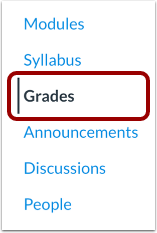
Klik in de cursusnavigatie op de link 'Cijfers '.
Bekijk het cijferoverzicht
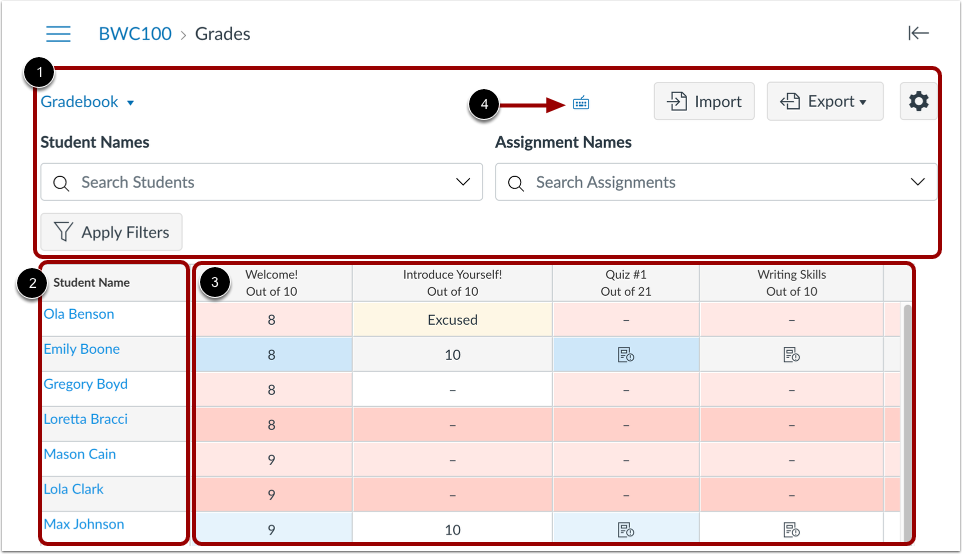
Het cijferboek bevat algemene sorteeropties en instellingen die je kunt gebruiken om je cijferboek [1], studentgegevens [2] en opdrachtgegevens [3] te organiseren.
Het cijferoverzicht ondersteunt sneltoetsen. Om het menu Sneltoetsen te openen, klikt u op het toetsenbordpictogram [4] of drukt u tegelijkertijd op de Shift-toets en het vraagteken.
Cijferlijstweergave wijzigen
U kunt wisselen tussen verschillende weergaveopties voor het cijferoverzicht, indien beschikbaar. Om een andere weergave van het cijferoverzicht te selecteren, klikt u op de huidige weergave [1]. Selecteer vervolgens in het menu 'Cijferoverzichtweergave wijzigen' een van de volgende opties:
- Traditioneel cijferboek [2]: Toont alle leerlingen, opdrachten en cijfers. Dit cijferboek is het meest voorkomende standaardcijferboek en wordt ook wel gewoon cijferboek genoemd.
- Leerprestatie-cijferlijst [3]: Toont de leerprestatie-cijferlijst , die de resultaatnormen beoordeelt die in Canvas-cursussen worden gebruikt. Deze cijferlijst is een optie op cursusniveau.
- Individueel cijferboek [4]: Hiermee kunt u één leerling en één opdracht tegelijk beoordelen en is volledig toegankelijk voor schermlezers. De individuele weergave ondersteunt momenteel geen instellingen en opties van het cijferboek.
- Cijfergeschiedenis [5]: Toont de pagina Cijfergeschiedenis , waarin recente cijferwijzigingen in de cursus worden vastgelegd op basis van student, beoordelaar, opdracht en datum.
Je kunt op elk moment wisselen tussen cijferlijsten.
Zoek studenten
Standaard toont het cijferoverzicht alle actieve leerlingen. Om leerlingen te zoeken op naam of SIS-ID, voert u uw zoekopdracht in het veld ' Leerlingen zoeken' in. Het cijferoverzicht filtert de resultaten automatisch terwijl u typt.
Met het zoekveld 'Studenten' kunnen meerdere studentennamen tegelijk worden gefilterd.
Het zoekveld voor studenten houdt ook rekening met de opties 'Afgeronde inschrijving' en 'Inactief'. Als de opties 'Afgeronde inschrijving' of 'Inactief' als filters zijn geselecteerd, worden er geen afgeronde of inactieve inschrijvingen in het cijferoverzicht weergegeven.
Let op: Bij een zoekopdracht op studentnaam wordt aanvullende informatie weergegeven als er meerdere studenten met dezelfde naam in de cursus zitten.
Zoekopdrachten
Standaard toont het cijferoverzicht alle opdrachten. Om naar opdrachten te zoeken, typt u de naam van een opdracht in het veld 'Opdrachten zoeken' . Het cijferoverzicht filtert de resultaten automatisch terwijl u typt.
Met het veld 'Zoekopdrachten' kunnen meerdere opdrachtnamen tegelijk worden gefilterd.
Wanneer je een opdracht selecteert, wordt deze weergegeven in de kolom die het dichtst bij de naam van de student staat. Als er meerdere opdrachten zijn geselecteerd, worden de kolommen met opdrachten in omgekeerde volgorde weergegeven.
Instellingen voor het cijferoverzicht bekijken
Met de instellingen van het cijferoverzicht kunt u beleid voor te laat ingeleverde opdrachten, een beleid voor het publiceren van cijfers, een overschrijving van het eindcijfer en weergaveopties toepassen in het cijferoverzicht van uw cursus.
Bekijk het beleid voor te laat komen
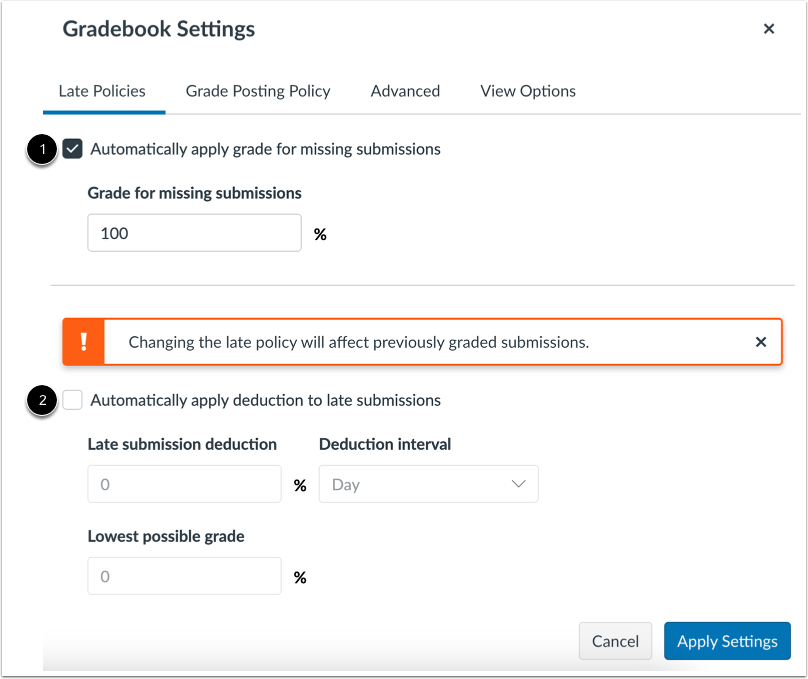
Via het tabblad 'Beleid voor te laat ingeleverde artikelen' kunt u beleid voor te laat ingeleverde artikelen in uw cursus instellen.
Het beleid voor ontbrekende inzendingen stelt u in staat om automatisch een cijfer toe te kennen aan inzendingen die als 'Ontbrekend' zijn gemarkeerd [1]. Een inzending wordt als 'Ontbrekend' gemarkeerd wanneer de deadline is verstreken en de opdracht niet is ingediend.
Het beleid voor te late inzendingen stelt u in staat om automatisch een vastgestelde sanctie toe te passen op inzendingen met de status 'Te laat' [2]. Een inzending wordt als 'Te laat' bestempeld wanneer deze na de deadline wordt ingediend. Daarnaast kunt u een drempelwaarde definiëren waaronder een student niet wordt beoordeeld, ongeacht hoe laat de inzending is op het moment van indiening.
Bekijk het beleid voor het publiceren van cijfers
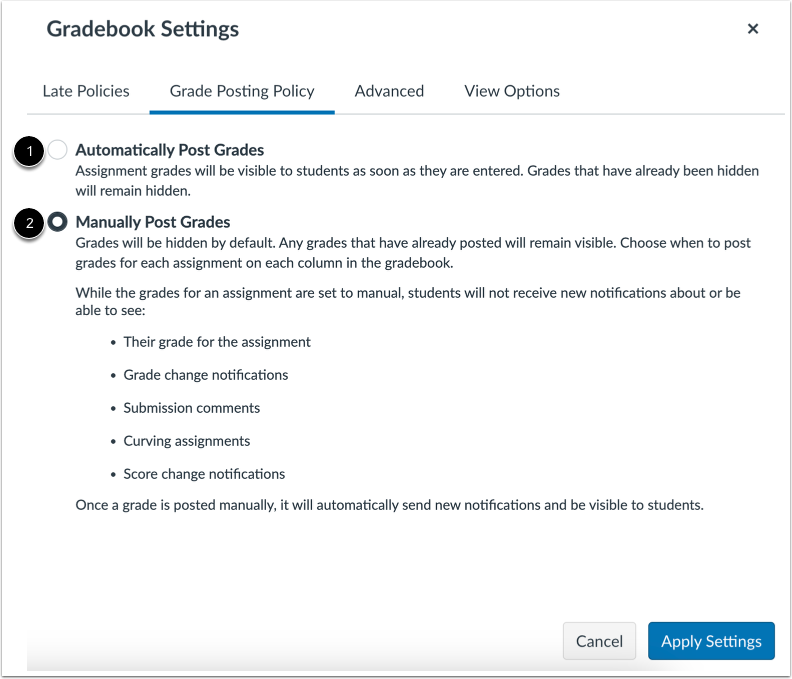
Via het tabblad 'Beleid voor cijferpublicatie' kunt u het beleid voor cijferpublicatie voor uw cursus wijzigen .
Om cijfers automatisch te publiceren en ze direct na het invoeren zichtbaar te maken voor studenten, selecteert u de optie 'Cijfers automatisch publiceren' [1]. Het publicatiebeleid is standaard ingesteld op 'Cijfers automatisch publiceren'.
Om cijfers standaard te verbergen en handmatig te kiezen wanneer cijfers moeten worden gepubliceerd en zichtbaar moeten worden gemaakt voor studenten, selecteer je de optie Handmatig cijfers publiceren [2].
Let op: Cijfers voor anonieme of gemodereerde opdrachten moeten handmatig worden ingevoerd. Cijfers voor gemodereerde opdrachten kunnen pas zichtbaar worden gemaakt nadat de eindcijfers zijn gepubliceerd.
Geavanceerde instellingen bekijken
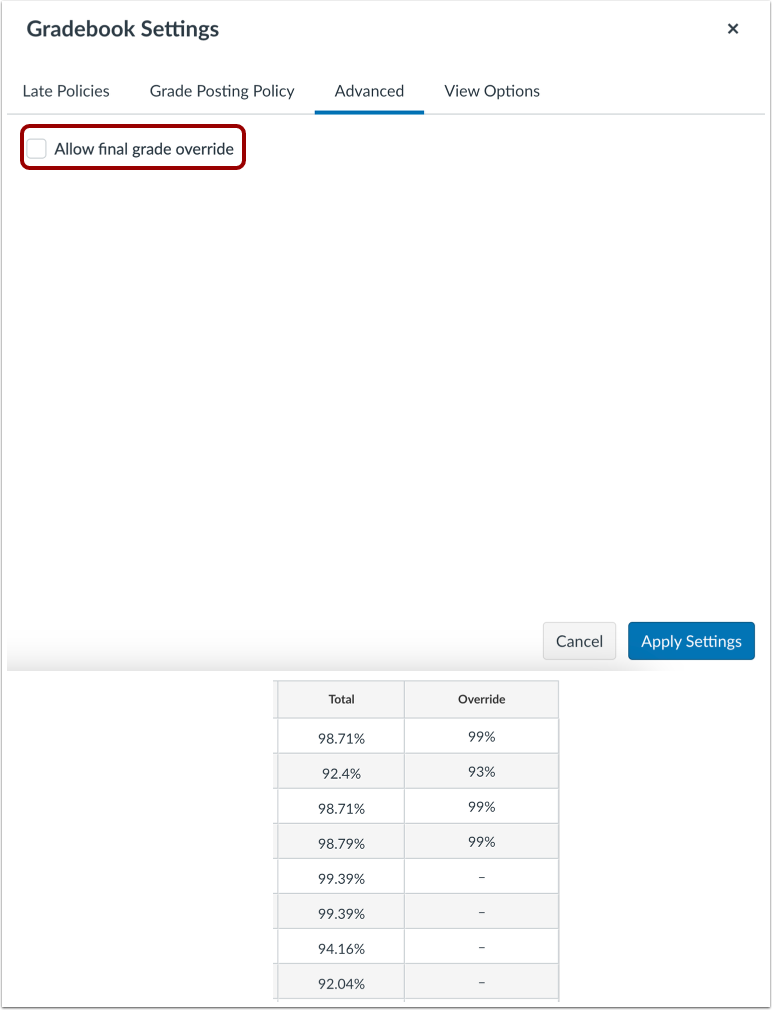
Via het tabblad 'Geavanceerd' kunt u een afwijking van het eindcijfer toepassen in uw cursus. Indien ingeschakeld, kunt u een afwijkend cijfer invoeren voor een student, dat verschilt van het cijfer dat automatisch door Canvas wordt berekend.
Cijferlijst bekijken Weergaveopties
Via het tabblad Weergaveopties kunt u het cijferoverzicht filteren en sorteren op basis van verschillende weergaveopties:
- Sorteren op [1]: sorteer kolommen op standaard, opdrachtnaam, deadline, punten of module.
- Weergeven [2]: toon of verberg de kolom met notities , de kolom met niet-gepubliceerde opdrachten , de kolom met gesplitste studentnamen , verberg de totalen van de opdrachtgroepen en verberg de kolommen totaal en overschrijven .
- Niet-beoordeelde opdrachten weergeven als 0 [3]: wijzig tijdelijk de weergave van het cijferoverzicht zodat cijfers worden weergegeven alsof alle niet-beoordeelde opdrachten een score van nul hebben gekregen . Deze instelling is slechts een visuele wijziging en heeft geen invloed op de cijfers voor studenten of andere gebruikers van het cijferoverzicht.
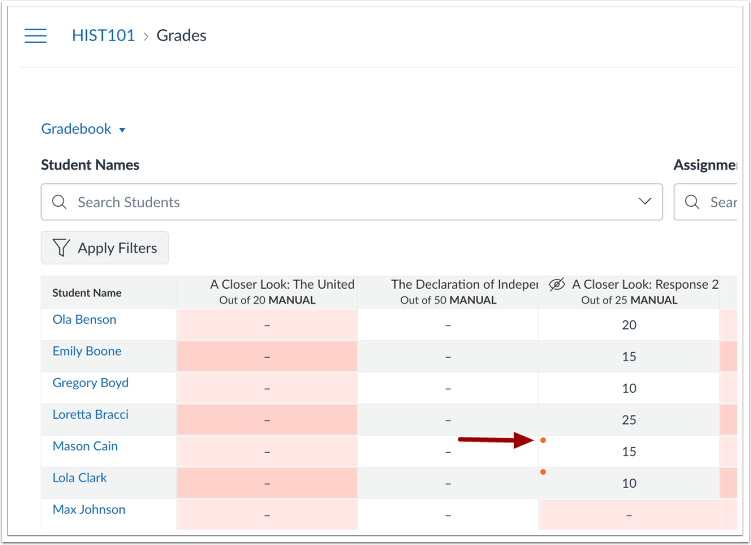
- Indicator voor verborgen cijfers weergeven [4]: wanneer deze is ingeschakeld, worden cijfers voor studenten verborgen, waardoor verwarring wordt verminderd en er nauwkeuriger wordt gecommuniceerd over de zichtbaarheid van cijfers.
- Statusweergave voor kleurenblindheid [5]: indien ingeschakeld, wordt naast elke status in het cijferoverzicht een symbool weergegeven als extra visuele indicator.
- Statuskleur [6]: bekijk en wijzig de kleur voor een beoordelingsstatus (te laat, ontbrekend, opnieuw ingediend, verwijderd en geoorloofd).
Opmerkingen:
- Als de opties 'Niet beoordeeld weergeven als 0' en 'Studentnamen splitsen' niet in uw cijferlijst worden weergegeven, zijn deze opties niet door uw instelling ingeschakeld.
- Wanneer de optie 'Eindcijfer overschrijven' is ingeschakeld voor de cursus , wordt in het gedeelte 'Weergeven' de tekst 'Totaalkolom verbergen' en 'Kolommen overschrijven' weergegeven. Als de optie 'Eindcijfer overschrijven' is uitgeschakeld, wordt in het gedeelte 'Weergeven' de tekst 'Totaalkolom verbergen' weergegeven.
- Om te voorkomen dat leerlingen hun totaalscore kunnen zien, lees meer over het verbergen van totalen in de cijferoverzichten van leerlingen .
Cijferlijst bekijken Verborgen cijfers indicator
In het cijferoverzicht wordt aangegeven welke cijfers nog niet zijn verwerkt.
Bekijk de filters voor het cijferoverzicht
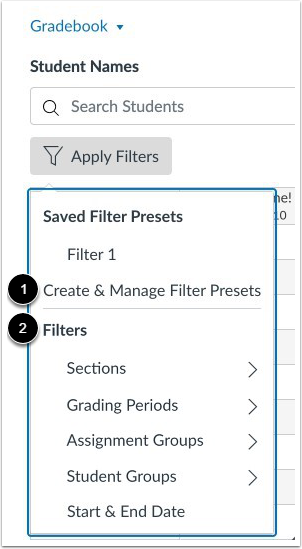
In het menu Filters toepassen kunt u filtervoorinstellingen maken en beheren [1] of kolommen filteren op type [2] (zoals secties, beoordelingsperioden, opdrachtgroepen, modules, studentengroepen, status of inzendingen, indien van toepassing).
Om de cijfers van studenten in het cijferboek in bulk te beheren, kunt u ook cijfers importeren [1] en cijfers exporteren [2].
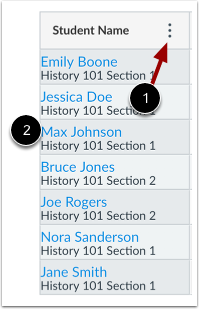
In de kolom 'Studentnaam' wordt de naam van elke student weergegeven en, indien ingeschakeld, ook het secundaire ID van de student. U kunt met de muis over de kolomkop bewegen om het menu 'Studentnaam' [1] te openen, dat de volgende opties biedt:
Om de cijferpagina van een leerling te bekijken , klikt u op de naam van de leerling [2].
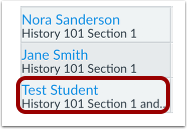
Test bekijken Student
Als je een cursus als teststudent hebt bekeken , wordt de teststudent aan het einde van het cijferoverzicht weergegeven en automatisch toegevoegd aan elke sectie in je cursus. Gegevens van teststudenten worden niet meegenomen in de cursusanalyses.
Als je de teststudent volledig wilt verwijderen, moet je de teststudent verwijderen uit de inschrijvingen voor je sectie in de cursusinstellingen .
Toewijzingskolom bekijken
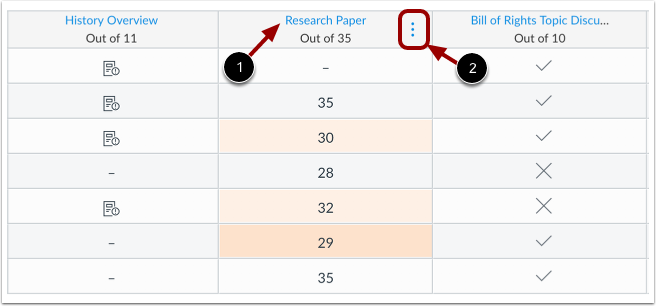
Elke kolom in het cijferoverzicht vertegenwoordigt een gepubliceerde opdracht op de pagina 'Opdrachten'. Elke kolom toont de titel van de opdracht, het totaal aantal punten en het cijfer van elke student.
Om de opdracht te bekijken, klikt u op de naam van de opdracht [1].
Om een toewijzing te beheren, beweegt u de muis over de kolomkop en klikt u op het pictogram Opties [2]. Vervolgens kunt u een van de volgende acties uitvoeren:
Pictogrammen en kleuren geven de status van opdrachten en inleveringen binnen Canvas weer, waaronder gedifferentieerde opdrachten, beoordelingsperioden en leerroutes.
Kolommen toevoegen
Er worden automatisch kolommen voor opdrachten toegevoegd telkens wanneer u opdrachten, beoordeelde discussies, beoordeelde quizzen en enquêtes aanmaakt en publiceert. Er wordt ook automatisch een kolom toegevoegd voor de aanwezigheidstool.
Je kunt handmatig een kolom toevoegen als onderdeel van het importeren van cijfers in het cijferoverzicht . Opdrachten die in een CSV-bestand worden geïmporteerd, worden echter automatisch gepubliceerd.
Als je een kolom in het cijferoverzicht wilt aanmaken voor handmatige beoordeling, kun je een opdracht aanmaken met de optie 'Geen inlevering' of 'Op papier' .
Voer cijfers in
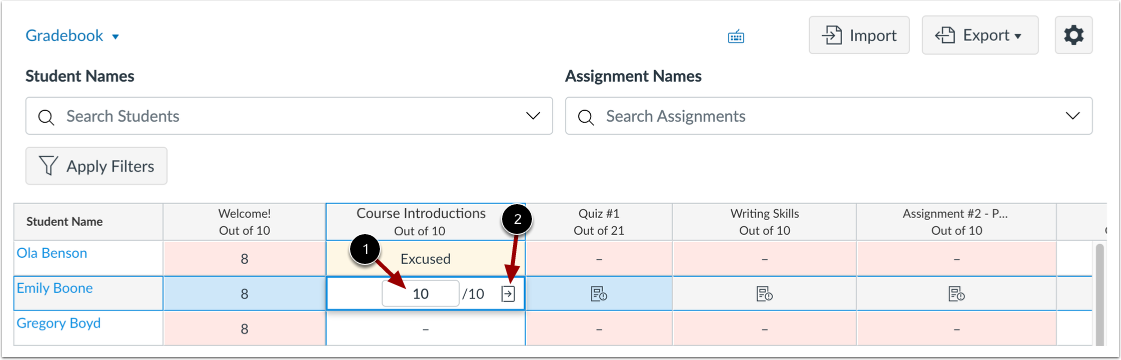
Bij het invoeren van cijfers toont het cijferoverzicht kruisjes en markeringen over de rijen en kolommen voor een betere oriëntatie.
Om cijfers in te voeren , typt u het cijfer zoals ondersteund door het type opdracht rechtstreeks in de cel van het cijferoverzicht [1].
Je kunt ook cijfers invoeren en de indieningsstatus wijzigen door op het pictogram van het cijferoverzicht te klikken [2].
Bekijk de detailweergave van de kwaliteit
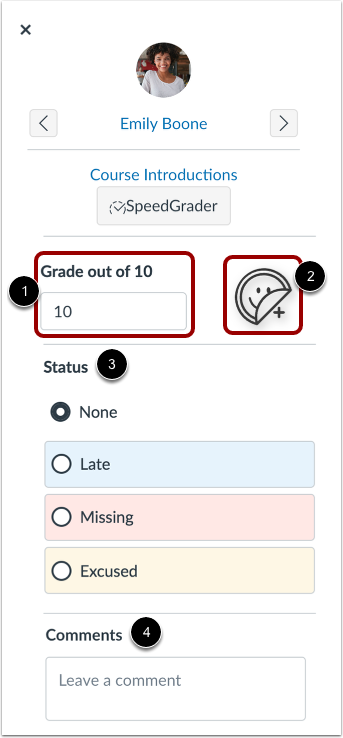
Met het detailvenster voor cijfers kunt u cijfers invoeren of bewerken [1], een sticker voor inzendingen toevoegen [2], de status van een inzending wijzigen [3] en opmerkingen voor de student achterlaten [4].
Opmerkingen:
- Inleverstickers werken alleen in cursussen waar ook de optie 'Opdrachtverbeteringen' is ingeschakeld.
- De optie 'Stickers voor inzendingen' is standaard uitgeschakeld.
Toewijzingsgroepen en totaalkolom bekijken
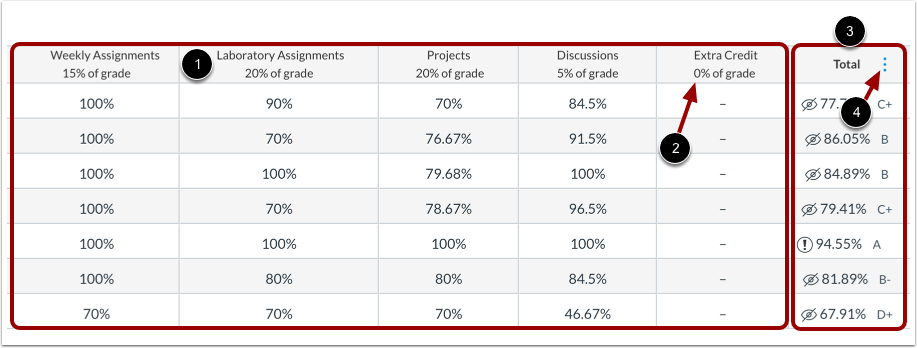
De opdrachtgroepen die in het cijferoverzicht worden weergegeven, komen overeen met de opdrachtgroepen die op de pagina Opdrachten zijn aangemaakt [1].
Als uw opdrachtgroepen gewogen zijn, wordt het gewogen cijfer onder de groepstitel weergegeven [2]. De gewichten van de opdrachtgroepen worden weerspiegeld in het eindcijfer. Het door de studenten behaalde cijfer voor de opdracht wordt vermenigvuldigd met het gewicht van de opdrachtgroep.
De totaalcijfers van de opdrachtgroepen worden berekend in de kolom 'Totaal' van het cijferoverzicht [3]. U kunt met de muis over de kolomkop bewegen om het menu van de kolom 'Totaal' te openen [4], waarmee u kunt sorteren op cijfer en de kolom 'Totaal' naar voren in het cijferoverzicht kunt verplaatsen. Als uw opdrachtgroepen niet gewogen zijn, kunt u de totalen bovendien als een puntwaarde in plaats van een percentage bekijken.