00:07: Hoe voeg ik cursusinhoud toe als module-items?
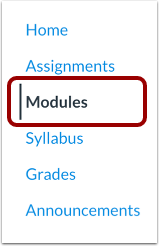
00:10: Klik in Cursusnavigatie op de link Modules.
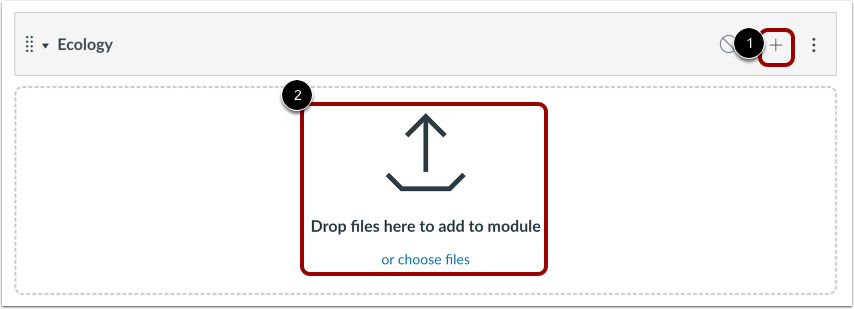
00:14: Om een item toe te voegen, klikt u op het pictogram Item toevoegen.
00:18: Of sleep en zet bestanden neer in een lege module.
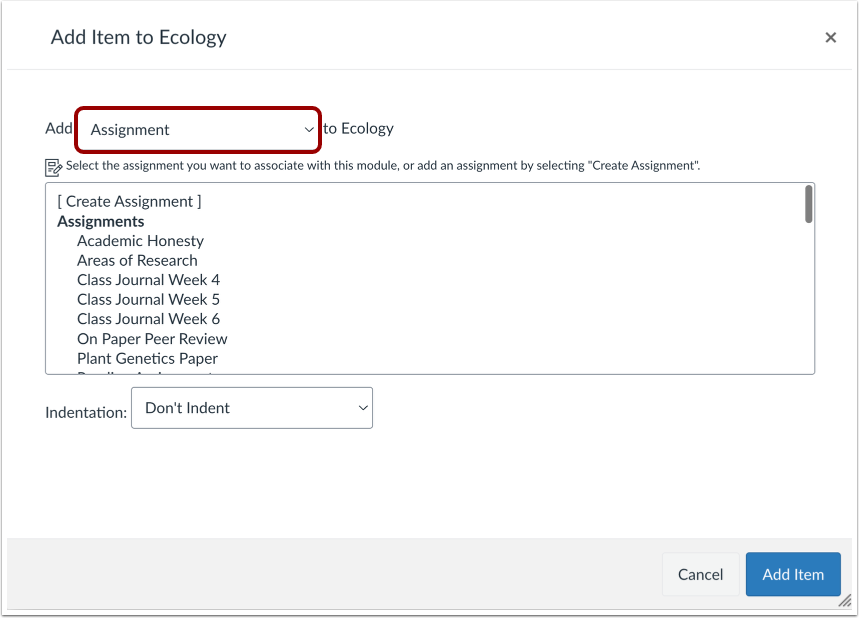
00:22: Klik op het vervolgkeuzemenu Toevoegen en selecteer een van de volgende itemtypen: Opdracht; Quiz;
00:27: Bestand (zoals document- en mediabestandstypen); Pagina; of
00:31: Discussie.
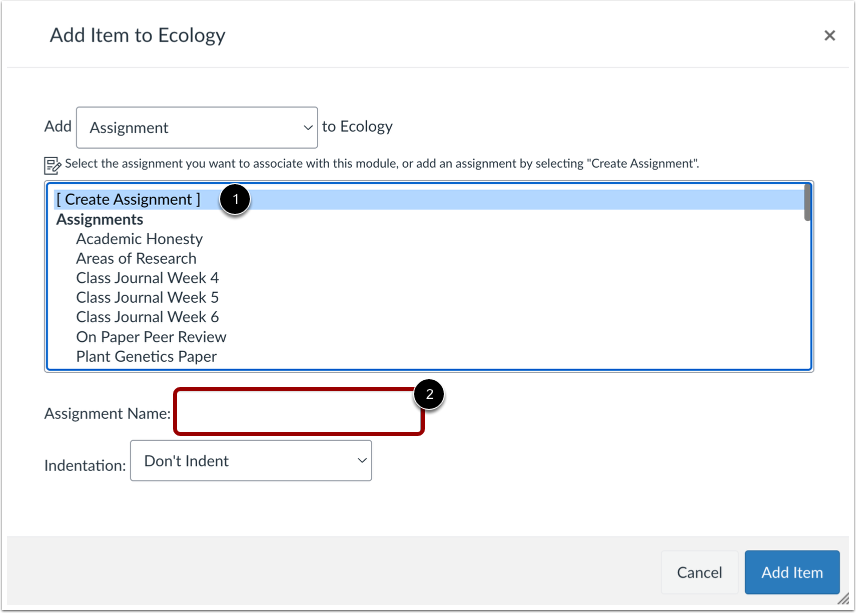
00:33: Als u een nieuw item wilt toevoegen, klikt u op de link [Maken] en typt u een naam in de naam
00:37: veld. Afhankelijk van het itemtype,
00:40: Wanneer u nieuwe inhoud toevoegt, wordt u mogelijk gevraagd om aanvullende velden in te vullen.
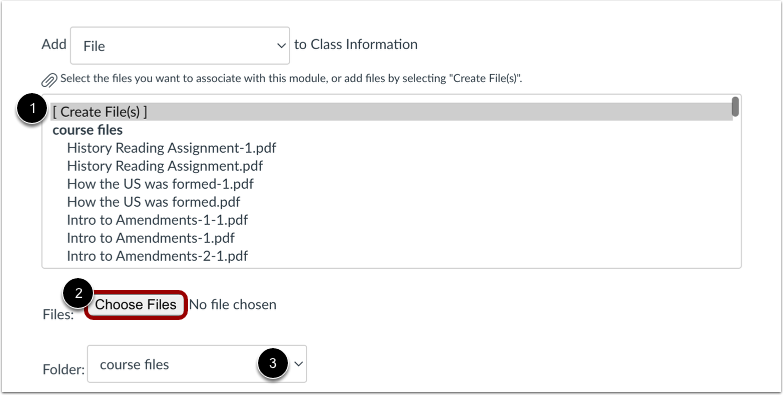
00:45: Als u een bestand aan een module toevoegt, kunt u een nieuw bestand uploaden door op te klikken
00:49: de link 'Bestand(en) aanmaken'. Geüploade bestanden worden automatisch gepubliceerd.
00:53: en ook weergeven in Cursusbestanden.
00:56: Om een bestand op uw computer te selecteren, klikt u op de knop Bestanden kiezen.
01:02: Om een doelmap voor uw geüploade bestand te selecteren,
01:05: Selecteer een optie in het vervolgkeuzemenu Map.
01:07: Als een geüpload bestand een duplicaat is van een bestaand bestand, Canvas
01:12: er verschijnt een prompt met de vraag of het bestand moet worden overschreven, hernoemd,
01:16: of overgeslagen.
01:18: Als u het item dat u wilt toevoegen al hebt gemaakt, klikt u op de naam van het item. Om
01:22: selecteer meer dan één item, druk op Shift en selecteer de eerste en
01:26: laatste item in de lijst dat u wilt toevoegen.
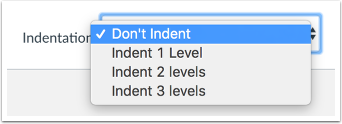
01:29: Kies het dropdownmenu voor inspringen om het item binnen de
01:33: module.
01:35: Klik op de knop Item toevoegen.
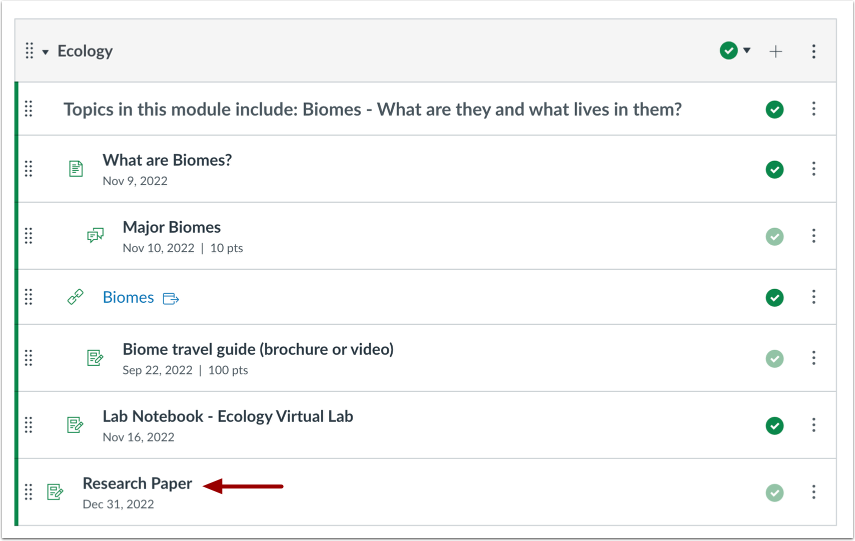
01:38: Bekijk het geselecteerde module-item.
01:41: In deze handleiding wordt uitgelegd hoe u cursusinhoud als module-items kunt toevoegen.