Als u een beoordelingsschema wilt inschakelen voor een cursus of specifieke opdrachten binnen die cursus, kunt u de beoordelingsschema's voor de cursus beheren. Uw instelling heeft mogelijk al beoordelingsschema's aangemaakt die u in uw cursus kunt gebruiken, of u kunt een nieuw beoordelingsschema toevoegen. U kunt indien nodig ook zelf aangemaakte beoordelingsschema's bewerken en verwijderen.
00:07: Hoe kan ik beoordelingssystemen in een cursus bekijken en beheren?
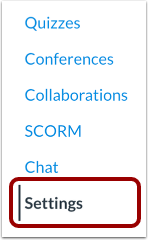
00:10: Klik in de cursusnavigatie op de link Instellingen.
00:14: Klik op het tabblad Cursusdetails.
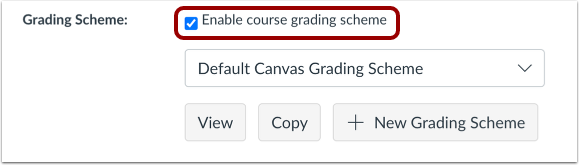
00:17: Vink het selectievakje 'Cursusbeoordelingssysteem inschakelen' aan.
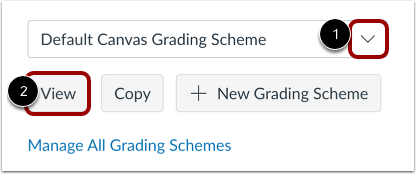
00:20: Om een beoordelingsschema te bekijken, klikt u op het vervolgkeuzemenu 'Beoordelingsschema' en vervolgens op de knop 'Bekijken'.
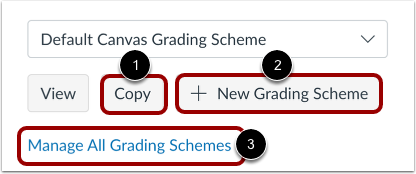
00:27: Om het beoordelingsschema te kopiëren en te dupliceren, klikt u op de knop 'Kopiëren'.
00:32: Om een nieuw beoordelingsschema toe te voegen, klikt u op de knop 'Nieuw beoordelingsschema toevoegen'.
00:38: Om de beoordelingssystemen te beheren, klikt u op de link 'Alle beoordelingssystemen beheren'.
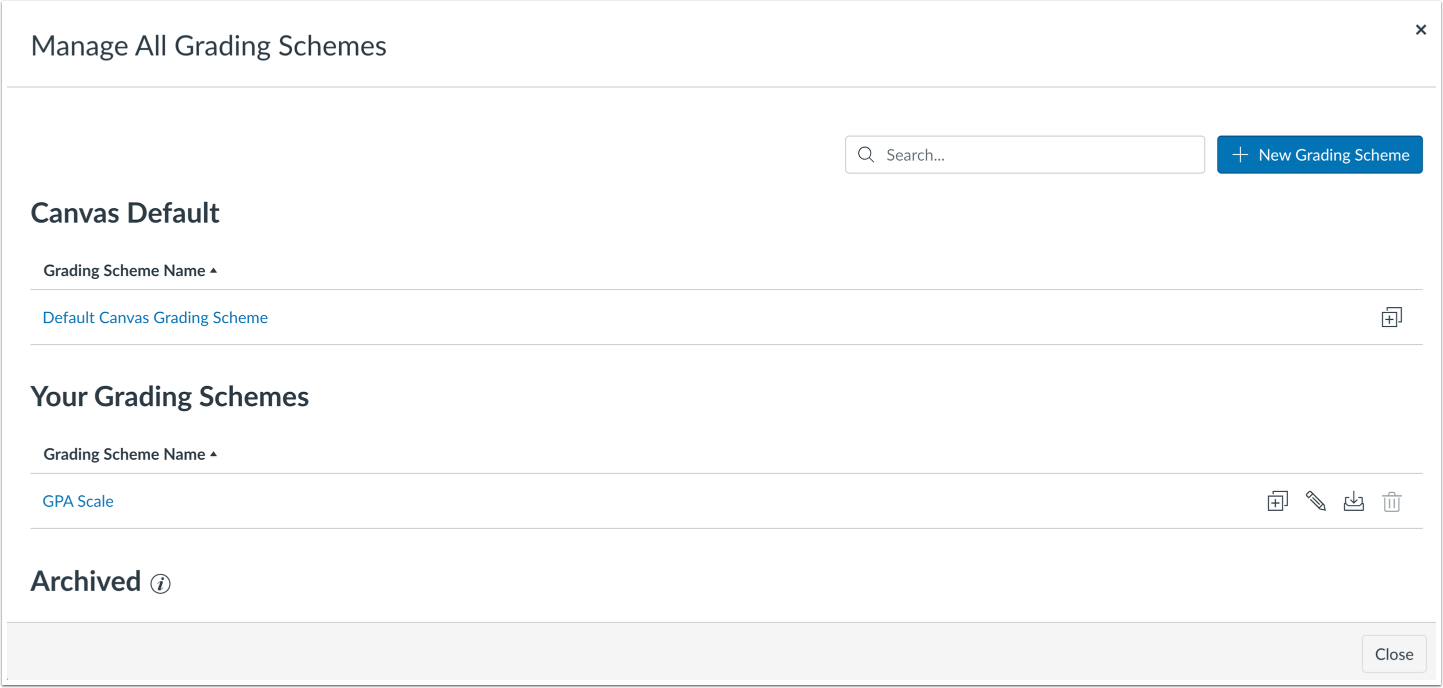
00:43: Op de pagina 'Beoordelingsschema's' worden het standaard beoordelingsschema, de door u gemaakte beoordelingsschema's en de gearchiveerde beoordelingsschema's van cursussen weergegeven.
00:51: Om een beoordelingsschema voor een cursus toe te voegen, klikt u op de knop 'Nieuw beoordelingsschema toevoegen'.
00:56: Om een beoordelingsschema te zoeken, voert u de naam in het zoekveld in.
01:01: Om een beoordelingsschema te openen, klikt u op de naam van het beoordelingsschema.
01:06: Om beoordelingsschema's alfabetisch (oplopend of aflopend) te sorteren, klikt u op het pijlpictogram.
01:12: Om het beoordelingsschema te dupliceren, klikt u op het pictogram 'Dupliceren'.
01:17: Om een beoordelingsschema te bewerken, klikt u op het bewerkingspictogram.
01:21: Om een beoordelingsschema te archiveren, klikt u op het pictogram Archiveren.
01:26: Om een beoordelingsschema te verwijderen, klikt u op het pictogram 'Verwijderen'.
01:30: Om een beoordelingsschema te dearchiveren, klikt u op het pictogram 'Dearchiveren'.
01:34: Deze handleiding beschrijft hoe je beoordelingsschema's in een cursus kunt bekijken en beheren.
Open instellingen
Klik in de cursusnavigatie op de link Instellingen .
Cursusdetails openen
Klik op het tabblad Cursusdetails .
Schakel het beoordelingsschema in
Vink het selectievakje 'Cursusbeoordelingssysteem inschakelen' aan.
Bekijk het beoordelingsschema
Om een beoordelingsschema te bekijken, klikt u op het vervolgkeuzemenu Beoordelingsschema [1] en vervolgens op de knop Bekijken [2].
Beheer alle beoordelingssystemen
Om het beoordelingsschema te kopiëren en te dupliceren , klikt u op de knop Kopiëren [1].
Om een nieuw beoordelingsschema toe te voegen , klikt u op de knop Nieuw beoordelingsschema toevoegen [2].
Om de beoordelingsschema's te beheren, klikt u op de link ' Alle beoordelingsschema's beheren' [3].
Bekijk alle beoordelingsschema's
Op de pagina 'Beoordelingsschema's' worden het standaard beoordelingsschema, de door u gemaakte beoordelingsschema's en de gearchiveerde beoordelingsschema's van cursussen weergegeven.
Voeg een beoordelingsschema toe
Om een beoordelingsschema voor een cursus toe te voegen , klikt u op de knop 'Nieuw beoordelingsschema toevoegen' .
Beheer beoordelingsschema's
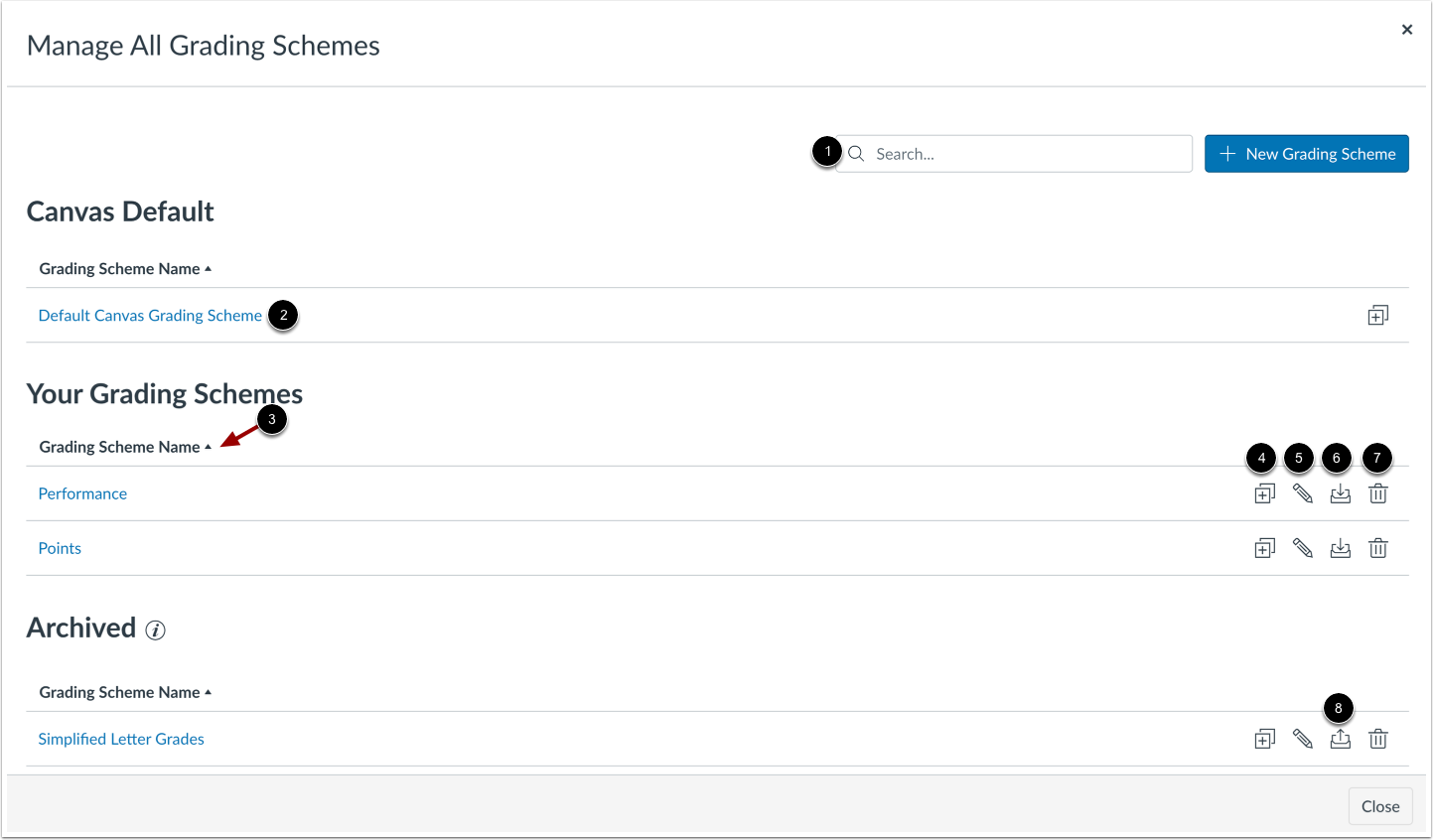
Om een beoordelingsschema te zoeken, voer je de naam in het veld Zoeken... [1].
Om een beoordelingsschema te openen, klikt u op de naam van het beoordelingsschema [2].
Om beoordelingsschema's alfabetisch (oplopend of aflopend) te sorteren, klikt u op het pijlpictogram [3].
Om het beoordelingsschema te dupliceren , klikt u op het pictogram Dupliceren [4].
Om een beoordelingsschema te bewerken , klikt u op het bewerkingspictogram [5].
Om een beoordelingsschema te archiveren , klikt u op het pictogram Archiveren [6].
Om een beoordelingsschema te verwijderen, klikt u op het pictogram Verwijderen [7].
Om een beoordelingsschema te dearchiveren, klikt u op het pictogram Dearchiveren [8].
Opmerkingen:
- Je kunt alleen beoordelingsschema's bewerken of verwijderen die je zelf voor je cursus hebt aangemaakt. Alleen gebruikers met beheerdersrechten kunnen beoordelingsschema's bewerken of verwijderen die op accountniveau zijn aangemaakt. Als je geen toestemming hebt om een accountbeoordelingsschema te beheren, zijn de bijbehorende pictogrammen grijs weergegeven.
- Als u een beoordelingsschema verwijdert of archiveert dat is ingeschakeld als het beoordelingsschema voor de cursus of is toegevoegd aan een opdracht, blijft het beoordelingsschema behouden, tenzij u een ander schema selecteert.
- Je kunt een beoordelingsschema niet meer bewerken als het al is gebruikt om opdrachten van studenten te beoordelen.
- Het bewerken van de naam en beschrijving van de huidige beoordelingssystemen staat geen wijzigingen toe aan percentages of punten in het beoordelingssysteem.
- Een beoordelingssysteem dat op cursusniveau is vastgesteld, kan niet op accountniveau worden verwijderd, gearchiveerd of bewerkt.
- Een beoordelingsschema dat op accountniveau is aangemaakt, kan niet op cursusniveau worden verwijderd, gearchiveerd of bewerkt.
- Als er een beoordelingsschema wordt gebruikt om een student in een cursus te beoordelen, kunt u dat schema niet uit de cursus verwijderen.
- Een in gebruik zijnd beoordelingssysteem kan worden gearchiveerd en vervolgens weer geactiveerd.
- Een gearchiveerd beoordelingsschema kan in de toekomst niet meer worden gebruikt voor een cursus of opdracht, tenzij het schema wordt hersteld.
- Je kunt het standaard Canvas-beoordelingsschema niet bewerken, archiveren of verwijderen.
- Bij het kopiëren of exporteren van een cursus worden gearchiveerde standaard beoordelingsschema's niet meegekopieerd of geëxporteerd.