Als docent kunt u een nieuwe pagina maken en aan uw cursus toevoegen.
Bij het aanmaken van pagina's kun je rechten instellen voor wie de pagina mag bewerken: docenten, docenten en studenten, of iedereen. Je kunt ook een pagina toevoegen aan de takenlijst van studenten.
Open pagina's
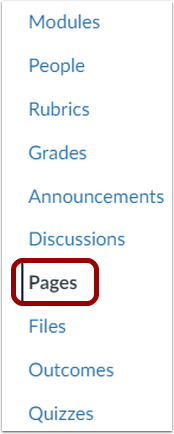
Klik in Cursusnavigatie op de link Pagina's .
Pagina's bekijken
Pagina's is zo ontworpen dat de voorpagina van de cursus wordt geopend als er een voorpagina is geselecteerd. Om een pagina uit de pagina-index te selecteren, klikt u op de knop Alle pagina's weergeven .
Pagina toevoegen
Klik op de knop Pagina toevoegen .
Inhoud toevoegen
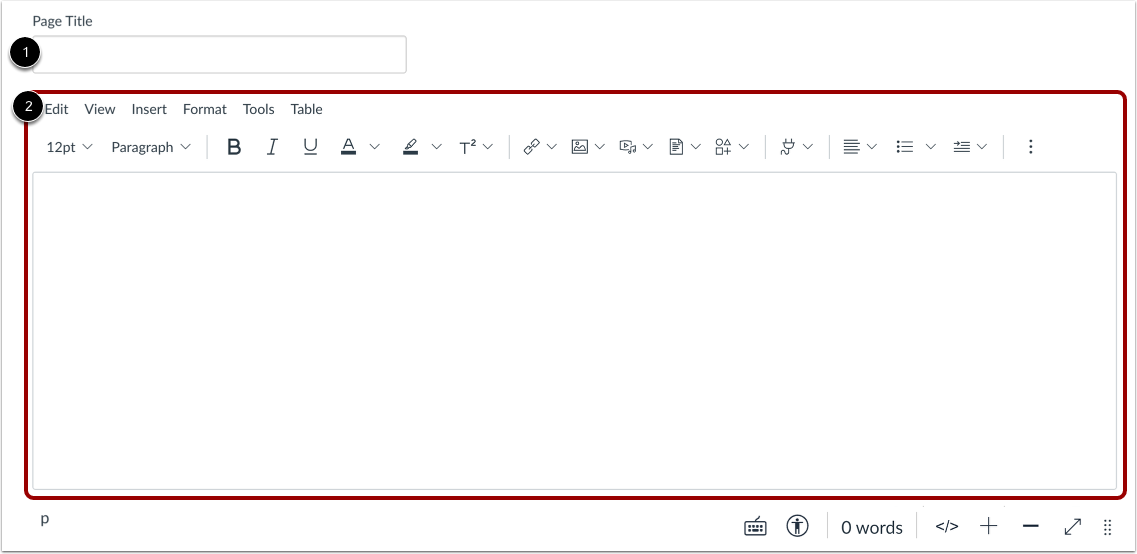
Voer een naam in voor uw pagina [1].
Voeg links, bestanden, afbeeldingen en andere content toe met de Rich Content Editor [2]. De Rich Content Editor bevat een weergave van het aantal woorden onder de rechter benedenhoek van het tekstvak.
Pagina-instellingen bewerken
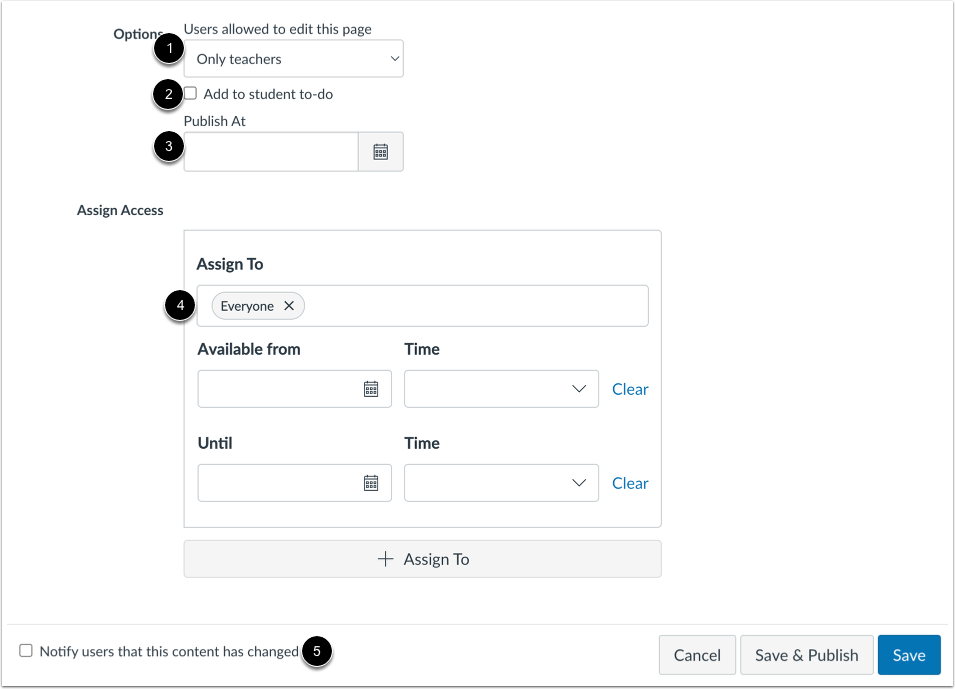
U kunt bepalen wie de pagina mag bewerken door te klikken op het dropdownmenu Gebruikers die deze pagina mogen bewerken [1]. De opties omvatten alleen docenten, docenten en studenten, of iedereen. De optie Iedereen is alleen van toepassing op gebruikers die zijn ingeschreven voor de cursus.
U kunt de pagina toevoegen aan de takenlijst van de student door op het selectievakje Toevoegen aan takenlijst van de student [2] te klikken. Wanneer u een pagina toevoegt aan de takenlijst van de student, wordt de takenlijst weergegeven in de takenlijst van de student, in de cursuskalender en in de takenlijst van de cursuszijbalk van de student.
U kunt plannen wanneer een pagina wordt gepubliceerd. Voer een datum en tijd in het veld Publiceren op [3] in. Uw pagina moet ongepubliceerd zijn om een publicatiedatum te kunnen plannen.
Om specifieke secties of gebruikers aan uw pagina toe te wijzen, beschikbaarheidsdata ervoor in te stellen of deze toe te wijzen aan Mastery Paths, klikt u op het veld Toewijzen aan [4].
U kunt gebruikers ook op de hoogte stellen dat de inhoud is gewijzigd door op het selectievakje Gebruikers op de hoogte stellen dat deze inhoud is gewijzigd [5] te klikken.
Let op: Als de cursusinhoudmelding van een gebruiker is uitgeschakeld, ontvangt hij of zij geen meldingen over pagina-updates.
Selecteer toegewezen personen
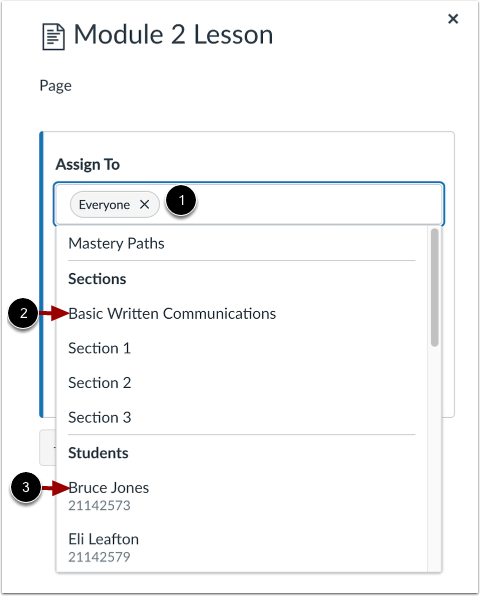
Om de toegewezen personen te wijzigen, klikt u op het veld Toewijzen aan [1]. Selecteer vervolgens een of meer toegewezen personen. U kunt toewijzen aan iedereen, aan iedereen, aan een cursussectie [2], aan een individuele student [3] of aan Mastery Paths .
Vind student of sectie
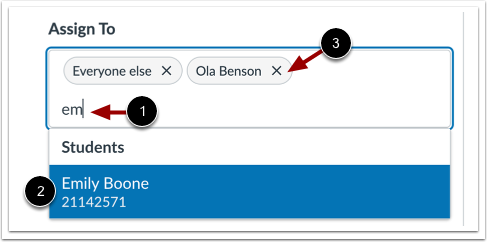
Om een student of sectie gemakkelijker te vinden, voert u een paar letters van de naam in [1] en selecteert u de naam uit een gefilterde lijst [2].
Om een toegewezen persoon te verwijderen, klikt u op het pictogram Verwijderen toegewezen persoon [3].
Beschikbaarheidsdata invoeren
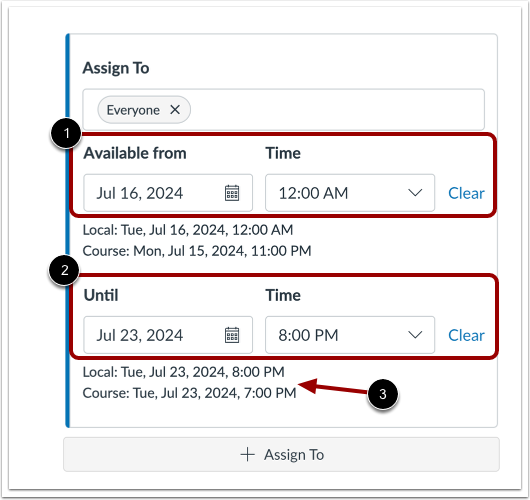
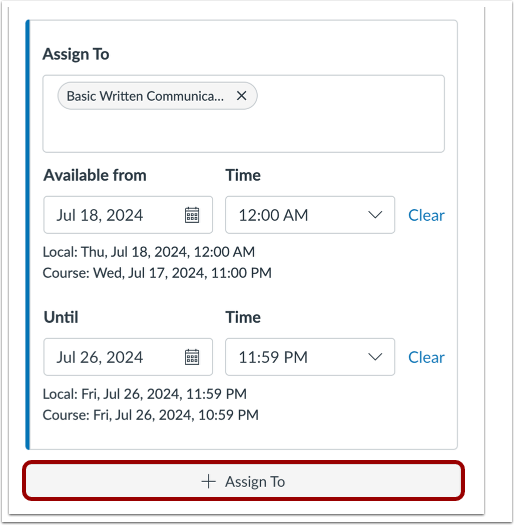
Standaard hebben studenten op elk moment tijdens de cursus- of sectiedata toegang tot de pagina. Om echter specifieke data en tijden op te geven waarop de pagina beschikbaar moet zijn, voert u data en/of tijden in in de velden Beschikbaar vanaf [1] en Tot [2].
Opmerkingen:
- Vóór de 'Beschikbaar vanaf'-datum en na de 'Tot'-datum kunnen studenten alleen de paginatitel bekijken. De inhoud van de pagina is voor studenten vergrendeld.
- Canvas geeft de tijdzone, datum en tijd weer op basis van de context [3]. Als u cursussen beheert in een andere tijdzone dan uw lokale tijdzone en een beschikbaarheidsdatum voor een pagina aanmaakt of bewerkt, worden de cursus en de lokale tijd ter referentie weergegeven.
Datums en tijden instellen
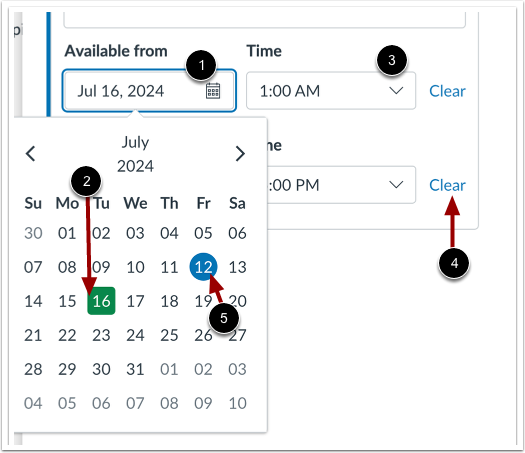
Om data in te stellen, voert u een datum in het veld Beschikbaar vanaf of Tot [1] in. Of klik op het veld en selecteer een datum uit de kalender [2].
Om tijden in te stellen, voert u een tijd in of klikt u op het vervolgkeuzemenu Tijd en selecteert u een tijd [3].
Opmerkingen:
- Om de datum- en tijdselecties te verwijderen, klikt u op de link Wissen [4].
- In de kalender wordt de huidige datum weergegeven in een blauwe cirkel [5].
Voeg extra opdrachtdetails toe
Om andere studenten of secties met andere data en tijden toe te wijzen, klikt u op de knop Toevoegen . Voer vervolgens extra toegewezen personen en beschikbaarheidsdata in.
Details opslaan
Om de paginatoewijzingsgegevens op te slaan, klikt u op de knop Opslaan .
Opslaan en publiceren
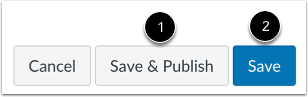
Als u klaar bent om uw pagina te publiceren, klikt u op de knop Opslaan en publiceren [1]. Als u een concept van uw pagina wilt maken, klikt u op de knop Opslaan [2].
Let op : Als u een pagina verlaat zonder op te slaan, verschijnt er een pop-upwaarschuwing.
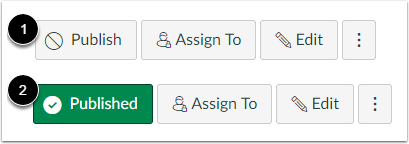
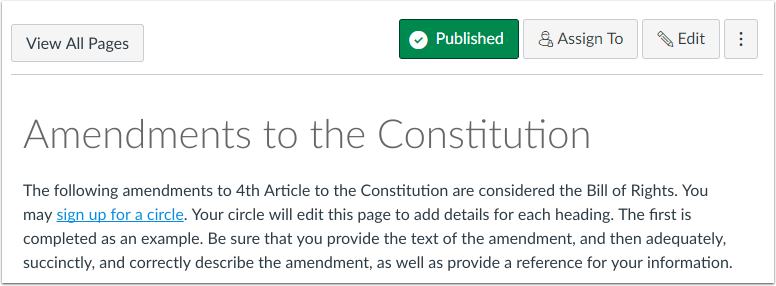
Wanneer uw pagina als concept is opgeslagen, kunt u op elk gewenst moment naar de pagina terugkeren en deze publiceren door op de knop Publiceren [1] te klikken. De knop verandert van grijs naar groen [2].
Bekijk geplande paginapublicatie
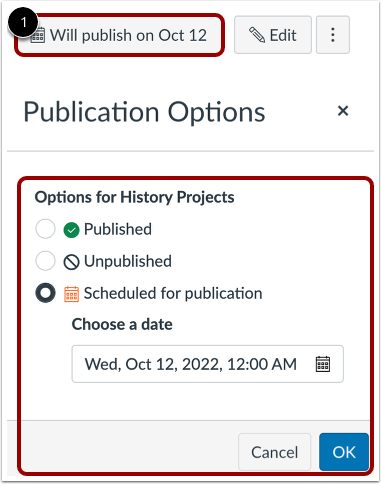
Wanneer uw pagina is opgeslagen voor geplande publicatie, kunt u op elk gewenst moment naar de pagina terugkeren en de publicatie ervan beheren door op de knop Publiceren op... [1] te klikken.
U kunt kiezen tussen het publiceren van de pagina, het ongedaan maken van de publicatie of het plannen van de pagina voor publicatieopties en vervolgens op de OK- knop [2] klikken.
Bekijk pagina
Bekijk de pagina die u hebt gemaakt.