Als docent kun je handmatig studenten toevoegen aan een groep in zowel gepubliceerde als niet-gepubliceerde cursussen. Je kunt er ook voor kiezen om studenten automatisch aan groepen toe te wijzen of studenten aan groepen toe te wijzen door een CSV-bestand te importeren .
Let op: Bij groepsopdrachten moeten alle studenten aan groepen worden toegewezen voordat de opdracht wordt gepubliceerd. Cijfers en inzendingen kunnen worden beïnvloed door studenten die ten tijde van het inleveren van de opdracht niet in een groep zaten, maar later aan een groep zijn toegevoegd.
00:07: Hoe wijs ik studenten handmatig toe aan groepen?
00:10: Klik in Cursusnavigatie op de link Personen.
00:14: Klik op de naam van de groepsset.
00:16: Bevestig dat u alle groepen voor deze groepsset hebt aangemaakt.
00:20: Als u meer groepen nodig hebt, kunt u deze handmatig aanmaken.
00:25: Zoek in het gedeelte Niet-toegewezen studenten de student
00:27: Je wilt een leerling aan een groep toevoegen. Klik op de naam van de leerling en sleep deze naar de groep.
00:33: U kunt ook op het pictogram Toevoegen van de studentnaam klikken en de groep selecteren
00:37: naam.
00:38: Canvas zal het ledenaantal voor die groep bijwerken om te laten zien
00:41: de student is toegevoegd. Ga verder met handmatig
00:44: Voeg studenten toe aan groepen totdat alle studenten zijn toegevoegd.
00:48: Om de groep uit te vouwen en alle groepsleden te bekijken, klikt u op het pijlpictogram naast
00:52: naar de groepsnaam. Je kunt leerlingen indien nodig ook tussen groepen verplaatsen.
00:58: In deze handleiding wordt beschreven hoe u studenten handmatig aan groepen kunt toewijzen.
Open Mensen
Klik in Cursusnavigatie op de link Personen .
Open Groepsset
Klik op de naam van de groepsset.
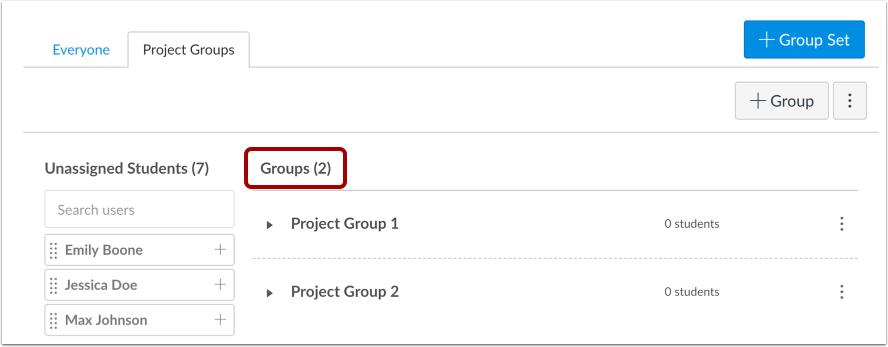
Groepen bevestigen
Controleer of u alle groepen voor deze groepsset hebt aangemaakt. Als u meer groepen nodig hebt, kunt u deze handmatig aanmaken .
Handmatig toewijzen via slepen en neerzetten
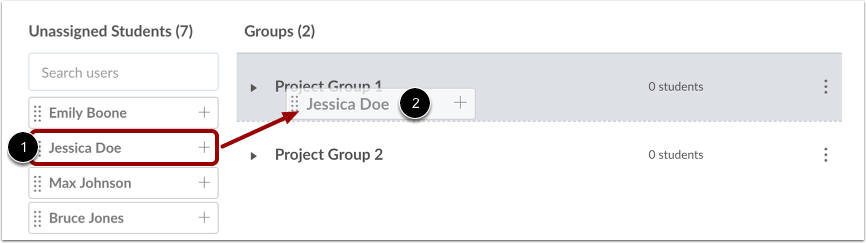
Zoek in het gedeelte Niet-toegewezen studenten de student die u aan een groep wilt toevoegen [1]. Klik op de naam van de student en sleep deze naar de groep [2].
Handmatig toewijzen via pictogram Toevoegen
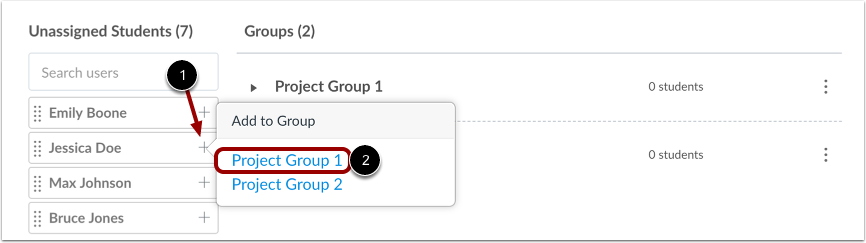
U kunt ook op het pictogram Toevoegen van de studentnaam [1] klikken en de groepsnaam selecteren [2].
Groepen bekijken
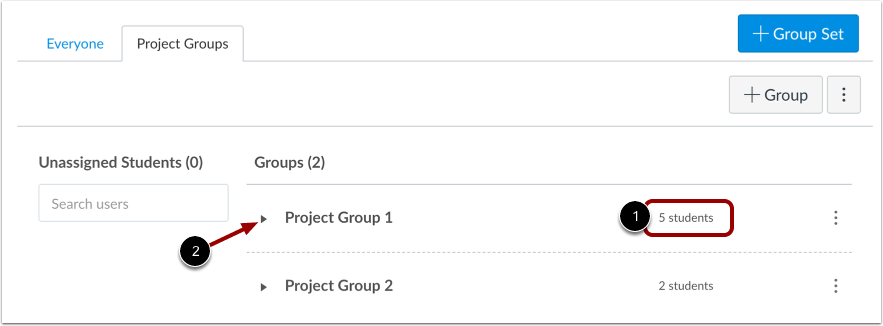
Canvas zal het aantal leden van die groep bijwerken om aan te geven dat de student is toegevoegd [1].
Blijf handmatig studenten aan groepen toevoegen totdat alle studenten zijn toegevoegd.
Om de groep uit te vouwen en alle groepsleden te bekijken, klikt u op het pijlpictogram naast de groepsnaam [2].
Indien nodig kunt u leerlingen ook tussen groepen verplaatsen .