Als docent kunt u bewijsmateriaal toevoegen en ordenen in uw eigen portfolio om uw werk, leerervaringen en prestaties te presenteren. Dit bewijsmateriaal kan bestaan uit opdrachten, projecten, buitenschoolse activiteiten of werkervaring. U kunt ook vaardigheden, reflecties, tags en bijlagen toevoegen om context te bieden en belangrijke prestaties te benadrukken.
Opmerkingen:
- Als u de link naar uw portfolio niet ziet in de gebruikersnavigatie, is deze functie mogelijk niet ingeschakeld door uw instelling.
- Je kunt bewijsmateriaal in secties ordenen om portfolio's overzichtelijker te maken.
- Individuele bijlagen die naar een portfolio worden geüpload, kunnen maximaal 25 MB groot zijn. De totale gecombineerde grootte van alle bijlagen in de portfolio's van een gebruiker kan maximaal 1 GB bedragen. Deze opslagruimte staat los van de opslaglimiet van uw hoofdaccount in Canvas.
00:07: Hoe voeg ik als docent bewijsmateriaal toe aan een Showcase Portfolio?
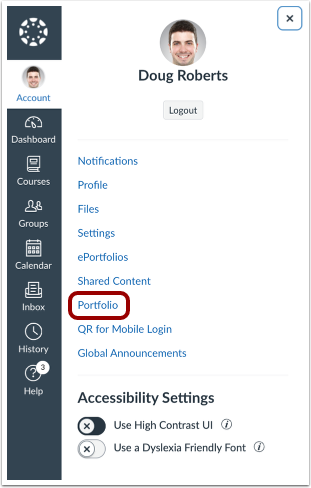
00:11: Klik in het gebruikersnavigatiemenu op de link 'Account' en vervolgens op de link 'Portfolio'.
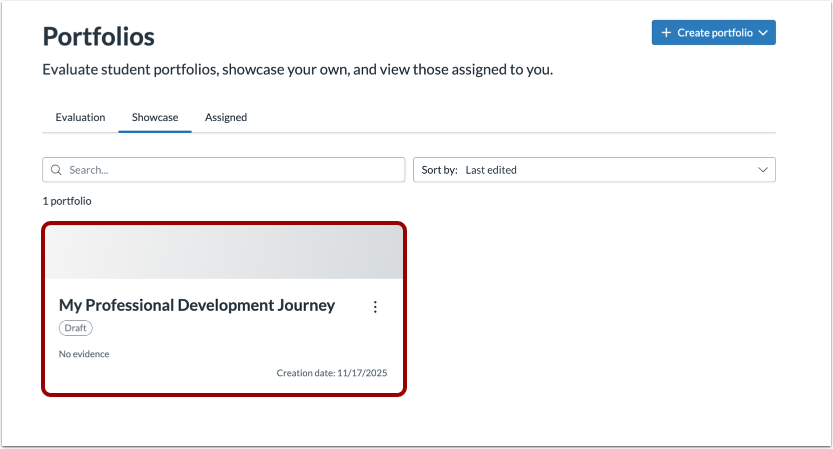
00:18: Selecteer het portfolio waaraan u bewijsmateriaal wilt toevoegen.
00:21: Klik op de knop Bewerken.
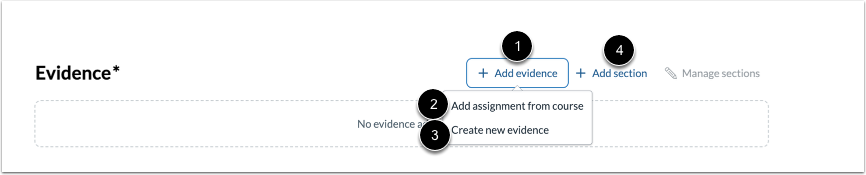
00:23: Om bewijsmateriaal aan een portfolio toe te voegen, klikt u op de link 'Bewijsmateriaal toevoegen'.
00:28: Je kunt een opdracht uit de cursus toevoegen of nieuw bewijsmateriaal aanmaken.
00:33: Om bewijsmateriaal te ordenen, klikt u op de link 'Sectie toevoegen'.
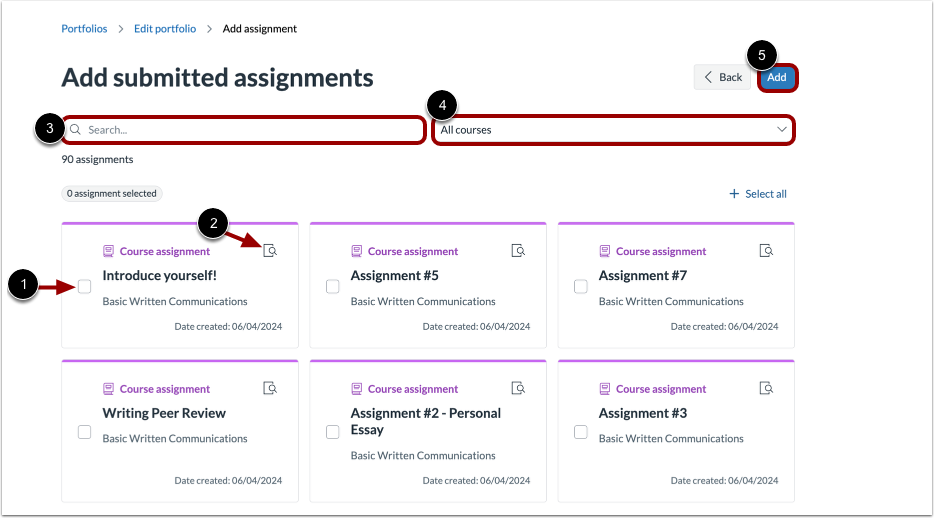
00:38: Om een opdracht te selecteren die u als bewijs wilt toevoegen, vinkt u het selectievakje 'Opdracht toevoegen' aan.
00:44: Klik op het pictogram 'Beoordelen' om de details van de opdracht te bekijken.
00:48: Je kunt opdrachten vinden door trefwoorden in het zoekveld in te voeren.
00:52: Om opdrachten te filteren, selecteer je een cursus uit het keuzemenu.
00:57: Nadat je alle opdrachten hebt geselecteerd, klik je op de knop Toevoegen.
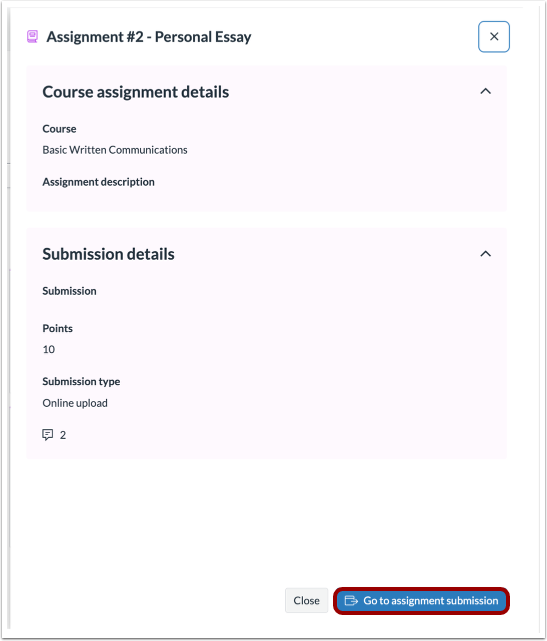
01:01: In een portfolio worden de details van een opdracht in een modaal venster weergegeven. Om de opdracht in de cursus te bekijken, klikt u op de knop 'Ga naar inleveren van opdracht'.
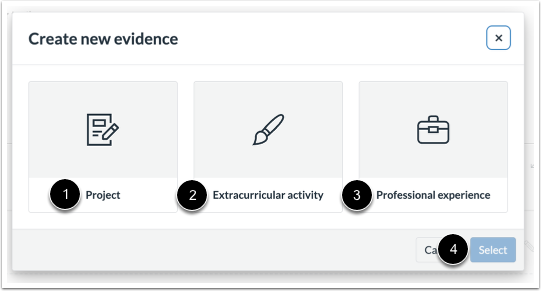
01:10: Om nieuw bewijsmateriaal te verzamelen, kies je tussen een project, een buitenschoolse activiteit of een professionele ervaring.
01:17: Klik vervolgens op de knop 'Selecteren'.
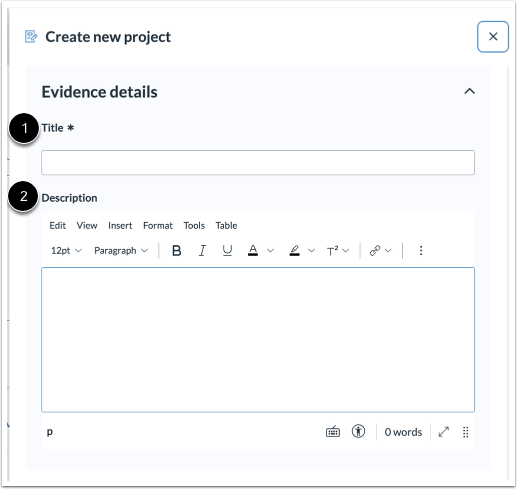
01:21: Voeg een titel en een optionele beschrijving toe.
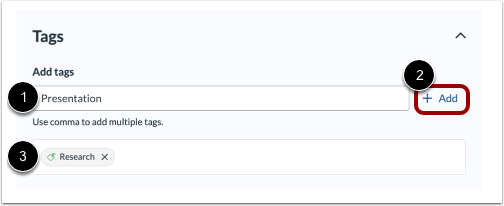
01:24: Voeg optionele tags toe en klik vervolgens op de link 'Toevoegen'.
01:28: Tags toegevoegd, worden weergegeven als pillen.
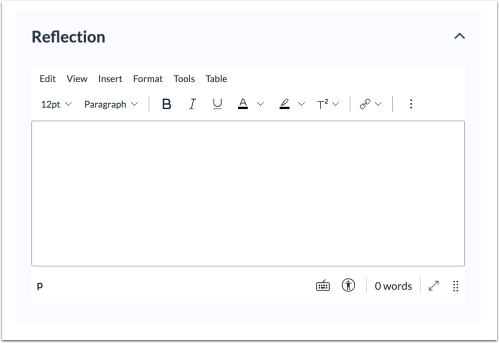
01:32: Voeg een optionele reflectie toe.
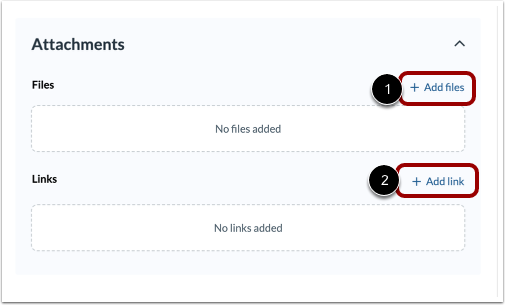
01:35: Om bestanden te uploaden, klikt u op de link 'Bestanden toevoegen'.
01:38: Om een URL toe te voegen, klikt u op de link 'Link toevoegen'.
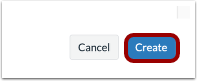
01:42: Klik op de knop 'Maken'.
01:45: Deze handleiding legde uit hoe je als docent bewijsmateriaal kunt toevoegen aan een Showcase Portfolio.
Open Portfolio
Klik in de gebruikersnavigatie op de link Portfolio .
Selecteer portfolio
Selecteer het portfolio waaraan u bewijsmateriaal wilt toevoegen.
Portfolio bewerken
Klik op de knop Bewerken .
Voeg bewijsmateriaal toe
Om bewijsmateriaal aan een portfolio toe te voegen, klikt u op de link 'Bewijsmateriaal toevoegen' [1]. U kunt een opdracht uit de cursus toevoegen [1] of nieuw bewijsmateriaal aanmaken [2].
Om de bewijsinhoud te ordenen, klikt u op de link 'Sectie toevoegen' [4].
Opdracht toevoegen
Om een opdracht te selecteren die als bewijsmateriaal moet worden toegevoegd, klikt u op het selectievakje 'Opdracht toevoegen' [1].
Om de details van de opdracht te bekijken, klikt u op het pictogram 'Beoordelen' [2].
Je kunt opdrachten vinden door trefwoorden in het zoekveld te typen [3].
Om opdrachten te filteren, selecteer je een cursus uit het vervolgkeuzemenu [4].
Nadat je alle opdrachten hebt geselecteerd, klik je op de knop Toevoegen [5].
Opdracht bekijken
In een portfolio worden de details van een opdracht in een pop-upvenster weergegeven. Om de opdracht in de cursus te bekijken, klikt u op de knop 'Ga naar de inleverpagina' .
Creëer nieuw bewijsmateriaal
Om nieuw bewijsmateriaal te creëren, kies je tussen een project [2], een buitenschoolse activiteit [2] of professionele ervaring [3]. Klik vervolgens op de knop 'Selecteren' [4].
Voeg bewijsdetails toe
Voeg een titel [1] en een optionele beschrijving [2] toe.
Voeg optionele tags toe [1] en klik vervolgens op de link 'Toevoegen' [2]. Toegevoegde tags worden weergegeven als pillen [3].
Reflectie toevoegen
Voeg een optionele reflectie toe.
Bijlagen toevoegen
Om bestanden te uploaden, klikt u op de link 'Bestanden toevoegen' [1]. Om een URL toe te voegen, klikt u op de link 'Link toevoegen' [2].
Creëren
Klik op de knop 'Maken' .