00:07: Hoe maak ik een Hot Spot-vraag aan in nieuwe quizzen?
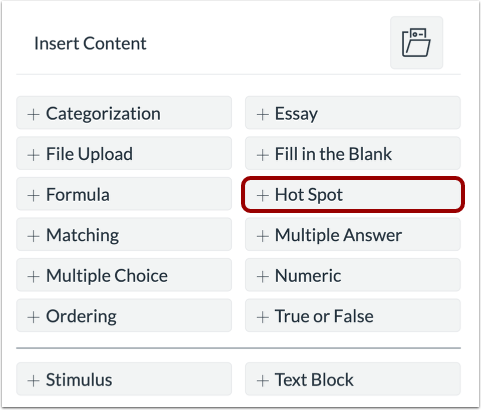
00:10: Om een vraag te maken, klikt u op de knop 'Toevoegen' ergens in de quiz.
00:15: Voeg een Hot Spot-vraag toe.
00:18: Voeg in het veld 'Vraagtitel' een vraagtitel toe. Vraagtitels
00:22: zijn optioneel en niet zichtbaar voor studenten.
00:26: Voeg in het veld 'Vraagstelling' de vraagstelling toe. De vraag
00:30: De stam bevat de vraag en, indien nodig, aanvullende instructies.
00:34: informatie. Je kunt de Rich Content Editor of de HTML gebruiken.
00:38: Bekijk de weergave om de vraagstelling te formatteren en inhoud toe te voegen.
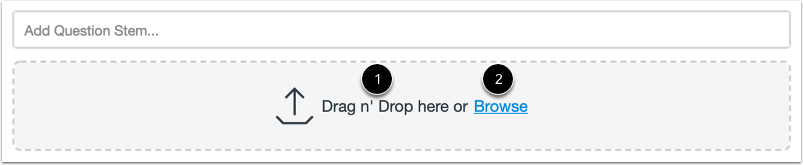
00:42: Om een afbeelding te uploaden voor de hotspotvraag, sleep je de afbeelding hierheen.
00:46: Je kunt ook een bestand selecteren door op de link 'Bladeren' te klikken of door op te drukken
00:50: de b-toets.
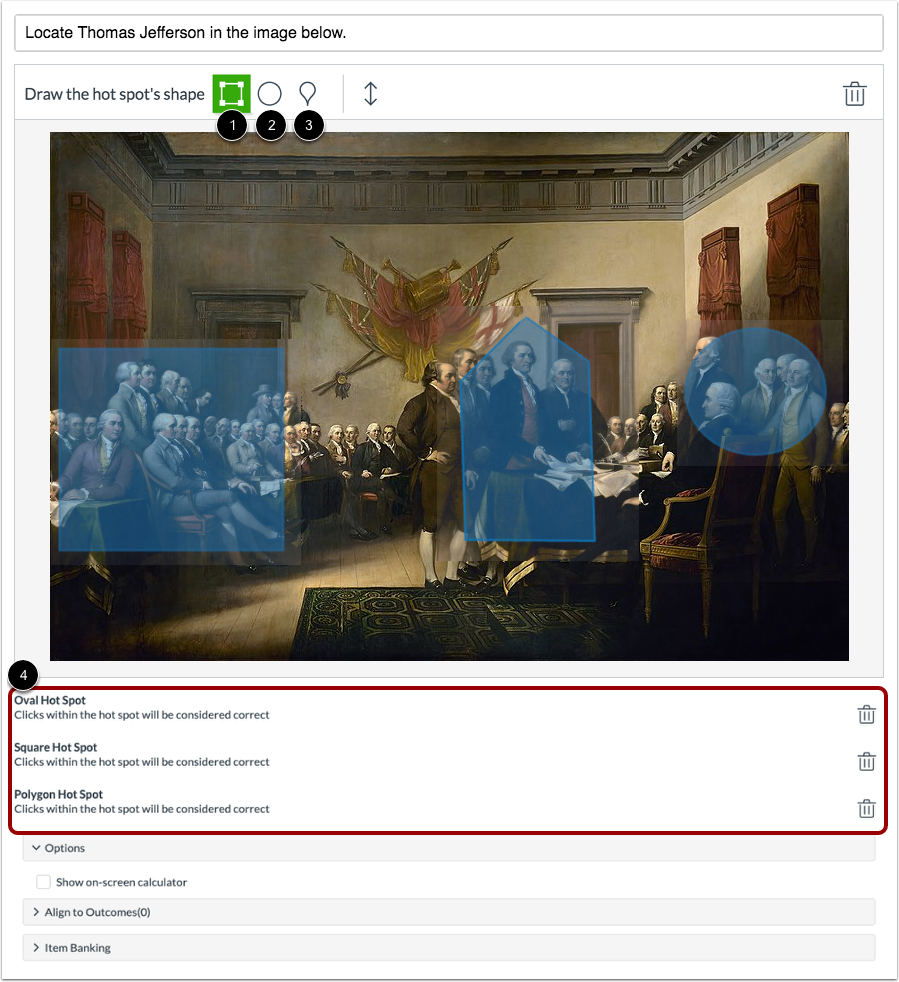
00:52: Je kunt een van de drie vormen gebruiken om de hotspot te tekenen: vierkant, cirkel en
00:56: veelhoek.
00:58: Daarnaast kunt u meerdere correcte hotspotgebieden definiëren en er meerdere selecteren.
01:03: Gebieden voor Hotspot-quizvragen die vóór deze wijziging zijn aangemaakt,
01:07: kan ook worden bewerkt om meerdere hotspots te ondersteunen om een te verwijderen
01:11: hotspot en maak een nieuwe aan. Klik op een vormgereedschap of de afbeelding, dan kunt u
01:15: Druk ook op de backspace- of delete-toets en maak vervolgens een nieuwe hotspot aan.
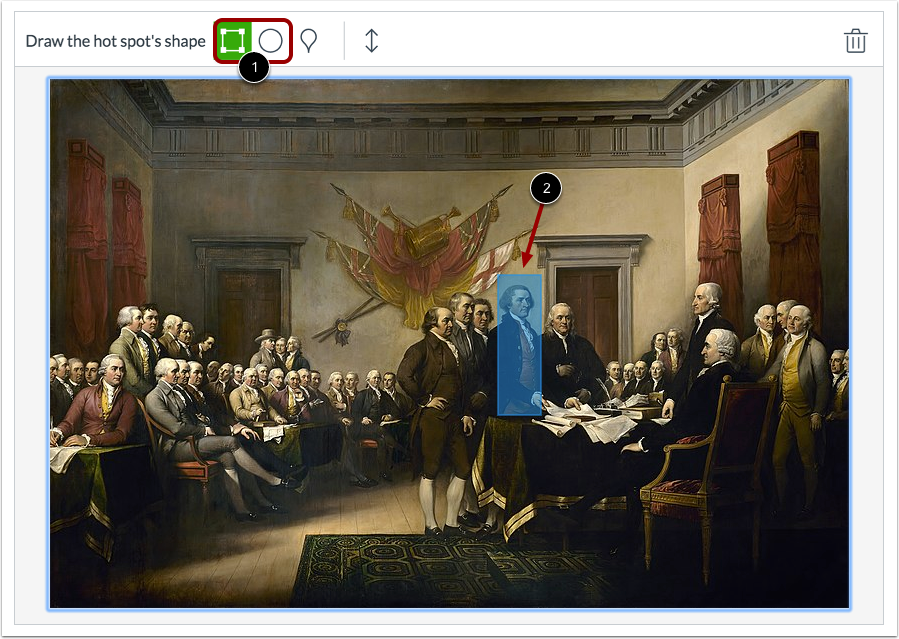
01:20: Om een vierkant of cirkel te maken, klik je op de hotspot, vervolgens op de vorm en sleep je deze.
01:25: Klik met uw muis op het hotspot-gebied om de vorm te voltooien.
01:28: Als alternatief kunt u op de r-toets, het vierkantje of de o-toets drukken.
01:32: Selecteer de ovale cirkeltoets en gebruik de volgende hotspot-bedieningselementen om de hotspot te verplaatsen.
01:36: Gebruik de pijltjes toetsen om het formaat aan te passen.
01:38: Druk op Shift en gebruik de pijltjestoetsen om de hotspot te verkleinen.
01:43: Druk op Shift + Alt op een pc-toetsenbord of Alt + Option op een tablet.
01:47: een Mac-toetsenbord en gebruik de pijltjestoetsen.
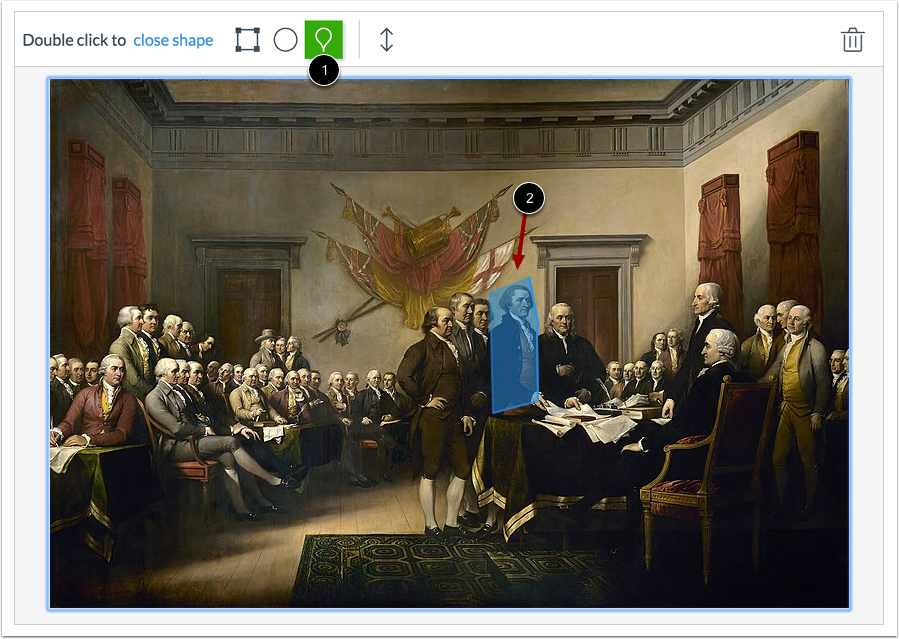
01:49: Om een veelhoek te maken? Klik op de hotspot en vervolgens op de veelhoekvorm.
01:53: Klik op de afbeelding en sleep vervolgens het gereedschap rond de afbeelding om elke zijde van de afbeelding te creëren.
01:57: einde van de veelhoek. Klik met uw muis op één zijde van de veelhoek om
02:02: Sluit het hotspotgebied. Dubbelklik met de muis.
02:04: Je kunt op elk moment ook de volgende sneltoetsen gebruiken om
02:09: Teken een veelhoek. Hotspot, druk op de P-toets om een veelhoek toe te voegen.
02:13: Wijs aan en druk op de enter-toets om de veelhoek te sluiten.
02:16: Hotspot, druk op de E-toets om te verplaatsen, de grootte aan te passen of te verkleinen.
02:20: Gebruik de volgende hotspot-besturingselementen voor het verplaatsen van de polygoon met de pijltjestoetsen.
02:25: Om het formaat aan te passen, houd Shift ingedrukt en gebruik de pijltjestoetsen.
02:28: Verkleinen door op Shift of Alt op een pc-toetsenbord te drukken, of op Alt + Option.
02:32: Gebruik op een Mac-toetsenbord de pijltjestoetsen.
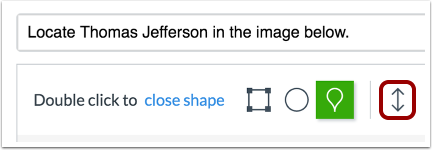
02:36: Om de afbeelding te vergroten. Klik bij het maken van een hotspot op het vergrotingspictogram.
02:40: of druk op de F-toets.
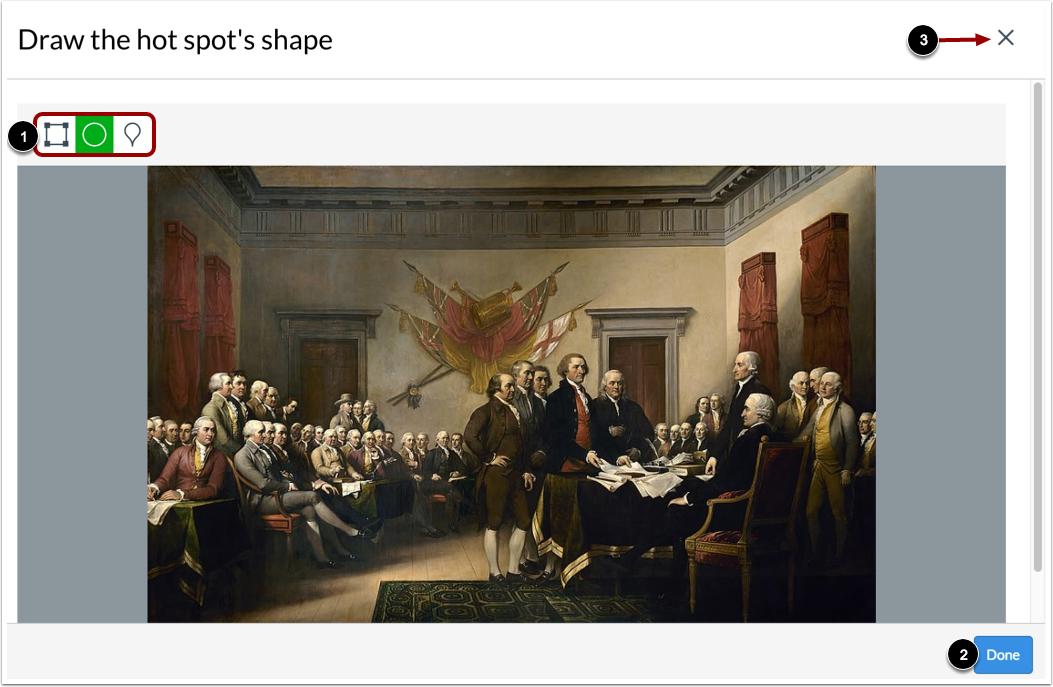
02:43: Vanuit de uitgebreide weergave kunt u elke vorm gebruiken om een hotspot te creëren.
02:47: Sla de hotspot op en klik op de knop 'Klaar' om terug te keren naar de quiz.
02:51: Vraag, klik op het sluitpictogram.
02:54: Om terug te keren naar de quizvraag, klikt u op het pictogram 'Sluiten'.
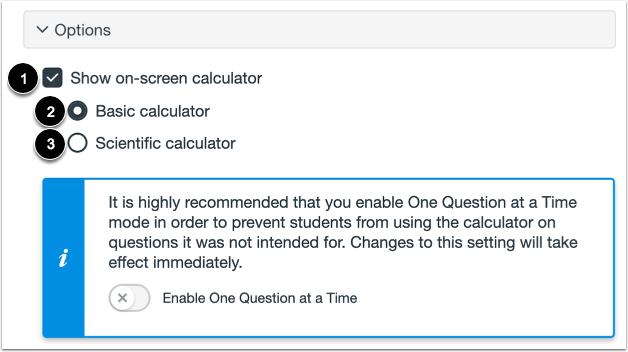
02:58: Om studenten de mogelijkheid te geven een rekenmachine op het scherm te gebruiken voor deze vraag.
03:01: Vink het vakje 'Rekenmachine op scherm weergeven' aan.
03:05: Als u deze optie selecteert, kunt u een eenvoudige rekenmachine of wetenschappelijke rekenmachine inschakelen.
03:10: rekenmachine. De basisrekenmachine geeft getallen en basisinformatie weer.
03:14: wiskundige functies (optellen, aftrekken, vermenigvuldigen, delen). De
03:18: De wetenschappelijke rekenmachine biedt meer opties voor geavanceerde berekeningen.
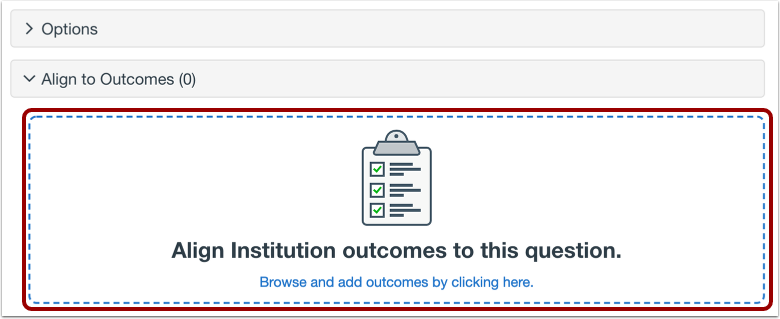
03:24: Om de vraag aan een resultaat te koppelen, klikt u ergens in 'Koppelen aan resultaten'.
03:29: sectie.
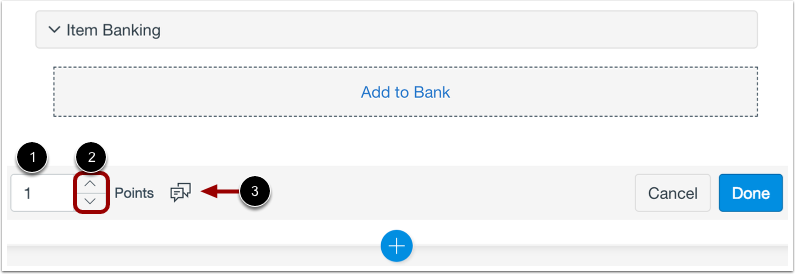
03:30: Als je een vraag wilt bewaren om in andere quizzen te gebruiken, kun je deze aan een item toevoegen.
03:35: bank. Om de vraag aan een vragenbank toe te voegen,
03:38: Klik op de link 'Toevoegen aan bank'.
03:41: Om de puntenwaarde voor de vraag aan te passen, typt u de gewenste puntenwaarde in het veld 'Punten'.
03:45: Of gebruik de pijltjes om de puntwaarde te verhogen of te verlagen.
03:49: Om feedback voor leerlingen te geven, klik je op het feedback-icoon.
03:54: Om de vraag op te slaan, klikt u op de knop 'Klaar'.
03:57: Deze handleiding legde uit hoe je een Hot Spot-vraag kunt maken in Nieuwe Quizzen.