Deze les is bedoeld voor gebruikers van instellingen die de Canvas for Elementary-gebruikersinterface hebben ingeschakeld.
Als uw school gebruikmaakt van Canvas voor het basisonderwijs, is de Homeroom het eerste wat u ziet wanneer u inlogt op Canvas. De Homeroom geeft u een overzicht van de voortgang in al uw huidige vakken.
Je kunt op elk moment terugkeren naar je mentorklas door op de link 'Home' in de globale navigatie te klikken.
Opmerking: Wanneer Canvas voor Elementary is ingeschakeld, kunnen beheerders het te gebruiken lettertype selecteren.
00:07: Hoe gebruik ik mijn klaslokaal in Canvas voor het basisonderwijs als docent?
00:11: Klik in de wereldnavigatie op de link Home.
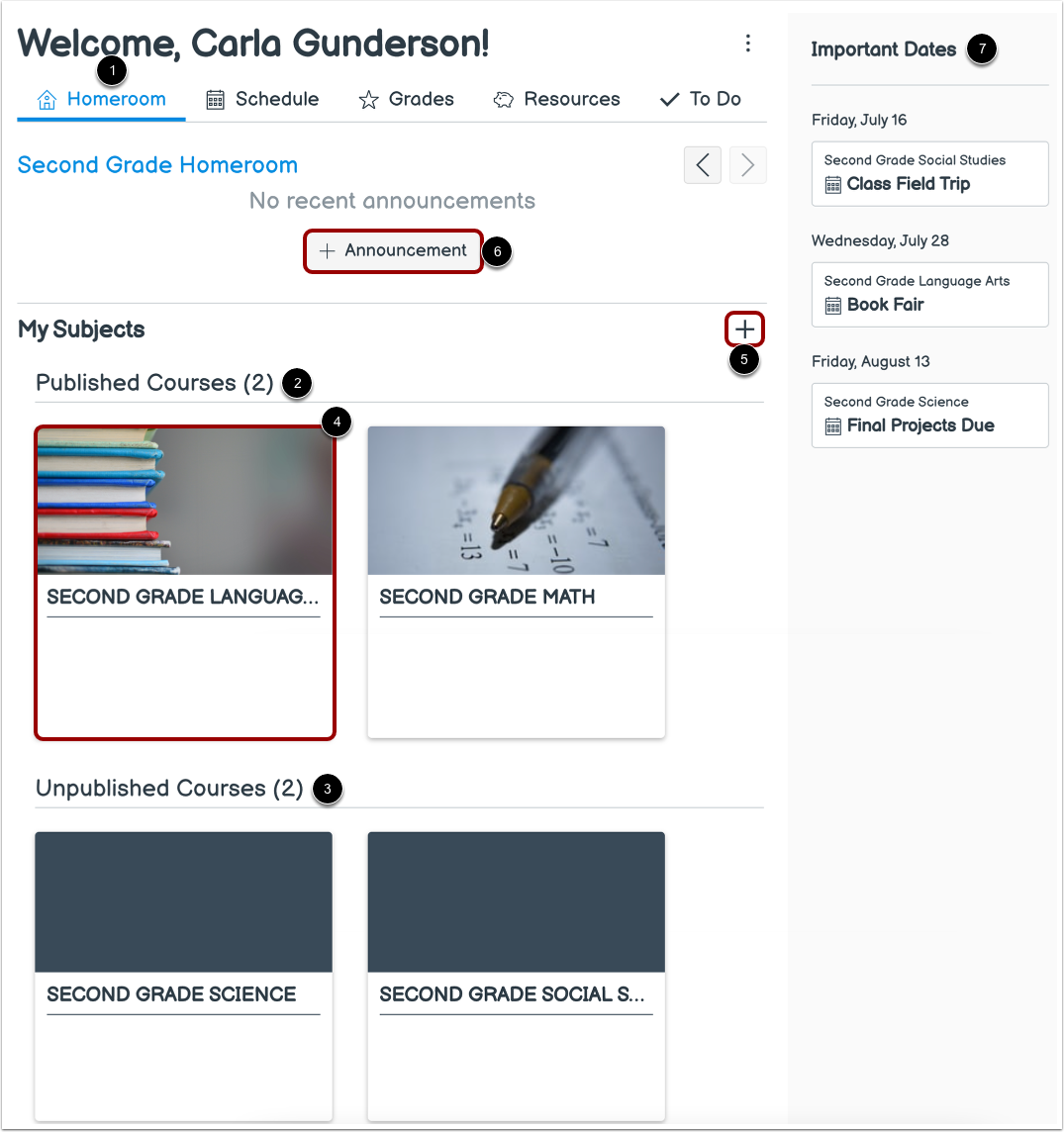
00:15: De Homeroom is je startpagina in Canvas. In het tabblad Homeroom kun je je gepubliceerde cursussen bekijken.
00:22: Alle niet-gepubliceerde cursusonderwerpen worden onderaan weergegeven.
00:26: Om een cursusonderwerp te openen, klikt u op de naam van het onderwerp.
00:30: Om een nieuw onderwerp toe te voegen, klikt u op het pictogram 'Een nieuw onderwerp starten'.
00:35: Om een mededeling voor de mentorles te maken, klik je op de knop 'Mededeling toevoegen'.
00:40: In de zijbalk kunt u opdrachten, beoordeelde discussies, quizzen en agenda-items bekijken die zijn gemarkeerd met een belangrijke datum.
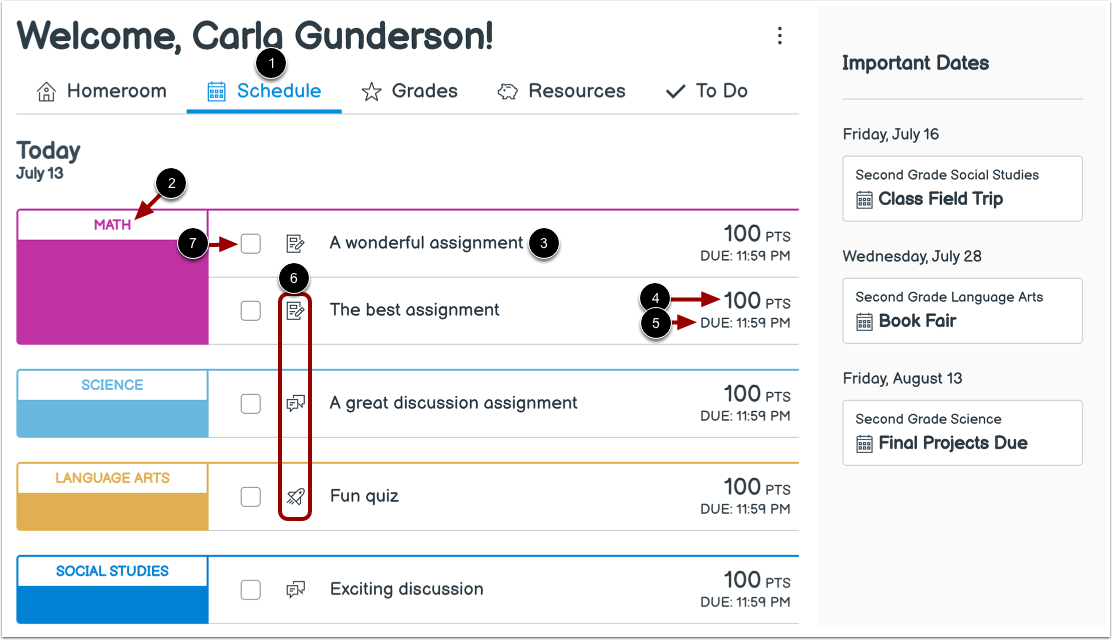
00:48: Op het tabblad Rooster kunt u een voorbeeld bekijken van hoe roosteronderdelen voor studenten worden weergegeven.
00:54: Bij elk item worden de naam van het vak, de naam van het item, het aantal punten (indien punten zijn toegekend) en de inleverdatum weergegeven.
01:02: Elk item heeft ook een pictogram om onderscheid te maken tussen verschillende soorten opdrachten en andere items in het rooster.
01:09: Wanneer een online opdracht wordt ingediend, wordt deze automatisch als voltooid gemarkeerd. Studenten kunnen niet-ingediende opdrachten handmatig als voltooid markeren door het selectievakje van de betreffende opdracht aan te vinken.
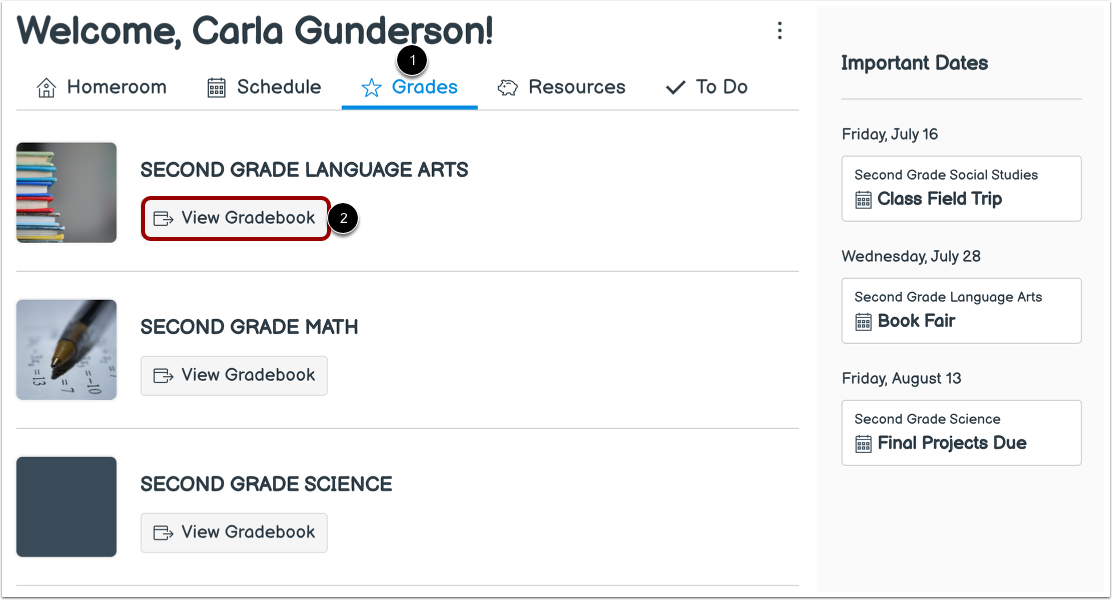
01:21: In het tabblad Cijfers kunt u het cijferoverzicht voor een specifiek vak openen door op de knop 'Cijferoverzicht bekijken' van dat vak te klikken.
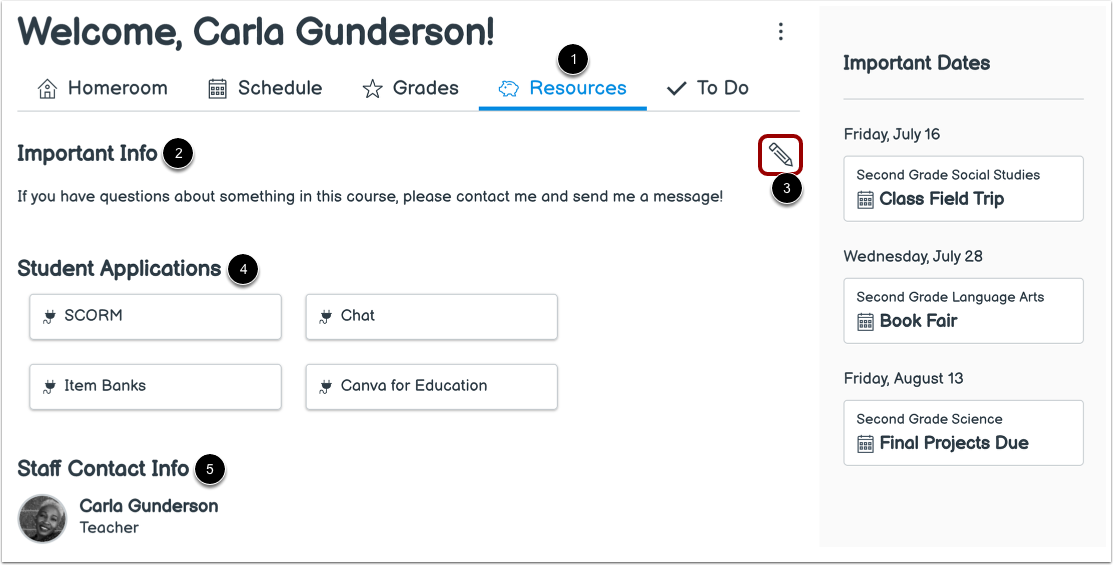
01:29: Op het tabblad 'Bronnen' kunt u belangrijke informatie bekijken die u aan uw klas hebt toegevoegd.
01:35: Om bestaande belangrijke informatie te bewerken, klikt u op het bewerkingspictogram.
01:40: Je kunt alle leerlingaanvragen die aan je mentorklas zijn toegevoegd bekijken in het gedeelte 'Leerlingaanvragen'.
01:47: U kunt ook de contactgegevens van het personeel bekijken.
01:51: In het tabblad 'Te doen' kunt u alle items bekijken die in Canvas beoordeeld moeten worden. De items worden weergegeven op inleverdatum in oplopende volgorde.
01:59: Bij elk item staat aangegeven hoeveel items beoordeeld moeten worden, de naam van de opdracht, de naam van de cursus, het aantal punten en de inleverdatum van de opdracht. Sommige opdrachten kunnen meerdere inleverdata hebben.
02:12: Om een taak te verwijderen, klikt u op het pictogram 'Verwijderen'.
02:16: Om terug te schakelen naar het klassieke Canvas-dashboard, klikt u op het pictogram Opties en selecteert u de optie Klassieke weergave.
02:24: Om terug te keren naar het dashboard van de mentorklas, klikt u op het pictogram Opties en selecteert u de optie Mentorklasweergave.
02:31: Deze handleiding beschrijft hoe je Homeroom in Canvas voor het basisonderwijs als docent kunt gebruiken.
Open mentorles
Klik in de wereldnavigatie op de link 'Home' .
Bekijk de klas
De Homeroom is je startpagina in Canvas.
In het tabblad Homeroom [1] kunt u uw gepubliceerde [2] en niet-gepubliceerde cursusonderwerpen [3] bekijken.
Om een cursusonderwerp te openen, klikt u op de naam van het onderwerp [4].
Om een nieuw onderwerp toe te voegen , klikt u op het pictogram ' Een nieuw onderwerp starten' [5].
Om een aankondiging voor de mentorklas te maken , klikt u op de knop 'Aankondiging toevoegen' [6].
In de zijbalk kunt u opdrachten, beoordeelde discussies, quizzen en agenda-evenementen bekijken die zijn gemarkeerd met een belangrijke datum [7].
Let op: Standaard worden zowel je gepubliceerde als niet-gepubliceerde vakken weergegeven in het tabblad 'Homeroom'. Als je echter favoriete vakken hebt , worden alleen deze weergegeven.
Bekijk het lesrooster
Op het tabblad Rooster [1] kunt u een voorbeeld zien van hoe roosteritems voor studenten worden weergegeven.
Elk item toont de naam van het onderwerp [2], de naam van het item [3], het aantal punten (indien punten zijn toegekend) [4] en de deadline [5].
Elk item toont ook een pictogram om onderscheid te maken tussen verschillende soorten opdrachten en andere items in het schema [6].
Wanneer een online opdracht wordt ingediend, wordt het item automatisch als voltooid gemarkeerd. Studenten kunnen items die niet zijn ingediend handmatig als voltooid markeren door het selectievakje van het item aan te vinken [7].
Bekijk de cijfers van de mentorklas
In het tabblad Cijfers [1] kunt u het cijferoverzicht voor een specifiek vak openen door op de knop Cijferoverzicht bekijken [2] van dat vak te klikken.
Bekijk de lesmaterialen voor de mentorles
Op het tabblad 'Bronnen' [1] kunt u belangrijke informatie bekijken die u aan uw klaslokaal hebt toegevoegd [2]. Om bestaande belangrijke informatie te bewerken, klikt u op het bewerkingspictogram [3].
Je kunt alle studentenaanvragen die aan je mentorklas zijn toegevoegd bekijken in het gedeelte Studentenaanvragen [4].
U kunt ook de contactgegevens van het personeel bekijken [5].
Opmerkingen:
- Als er geen inhoud is toegevoegd aan de sectie 'Belangrijke informatie', wordt deze niet weergegeven.
- Als er geen leerlingaanvragen aan de mentorgroep zijn toegevoegd, wordt het gedeelte 'Leerlingaanvragen' niet weergegeven.
Bekijk de takenlijst voor de klas
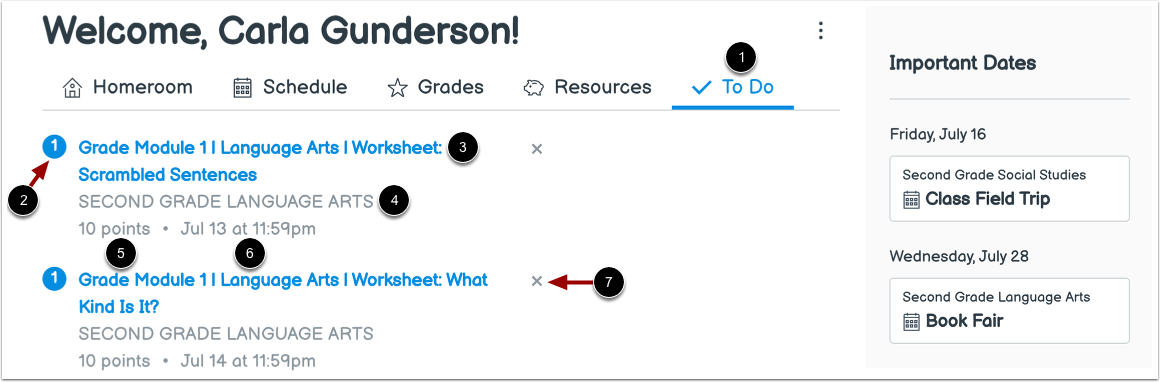
In het tabblad 'Te doen' [1] kunt u alle items bekijken die in Canvas beoordeeld moeten worden. De items worden weergegeven op inleverdatum in oplopende volgorde.
Elk item geeft aan hoeveel items beoordeeld moeten worden [2], de naam van de opdracht [3], de naam van de cursus [4], het aantal punten [5] en de inleverdatum van de opdracht [6]. Sommige opdrachten kunnen meerdere inleverdata hebben.
Om een taak te verwijderen, klikt u op het pictogram Verwijderen [7].
Let op: wanneer een item wordt verwijderd, kan het alleen worden teruggeplaatst in het tabblad 'Te doen' als er een nieuwe inzending voor die opdracht wordt ontvangen.
Schakel over naar de klassieke weergave
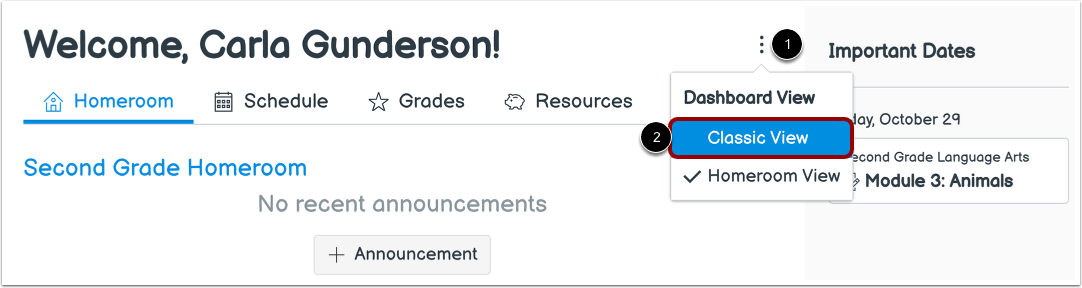
Om over te schakelen naar het klassieke Canvas-dashboard, klikt u op het pictogram Opties [1] en selecteert u de optie Klassieke weergave [2].
Terug naar de klasweergave
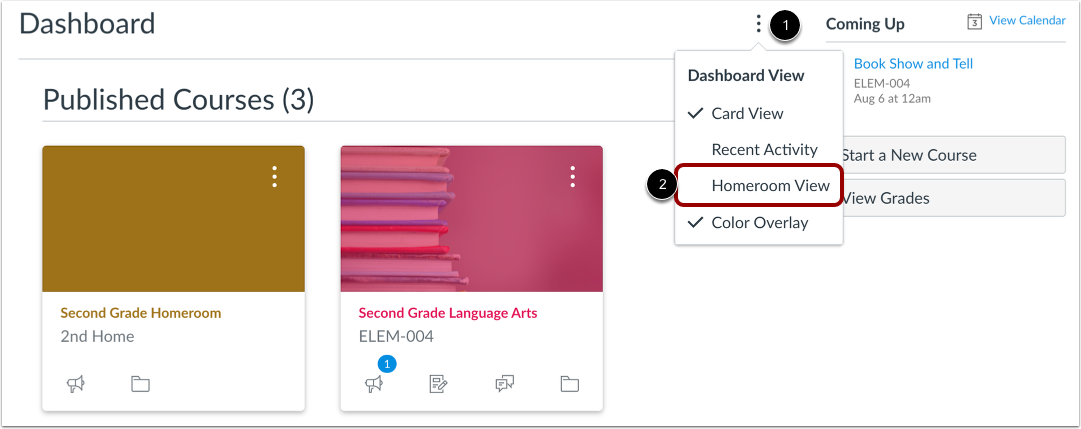
Om terug te keren naar het dashboard van de mentorklas, klikt u op het pictogram Opties [1] en selecteert u de optie Mentorklasweergave [2].