Je kunt een vraag voor leerlingen maken die met 'waar' of 'onwaar' beantwoord moet worden.
Als je een waar/onwaar-vraag wilt bewerken nadat je de quiz hebt gepubliceerd, kun je de functie 'quiz opnieuw beoordelen' gebruiken om de quizvragen aan te passen en Canvas te laten bijwerken voor studenten die de quiz al hebben gemaakt.
00:00: Hoe maak ik een quizvraag met 'waar' of 'onwaar'?
00:06: Hoe maak ik een quizvraag met ja/nee-antwoorden?
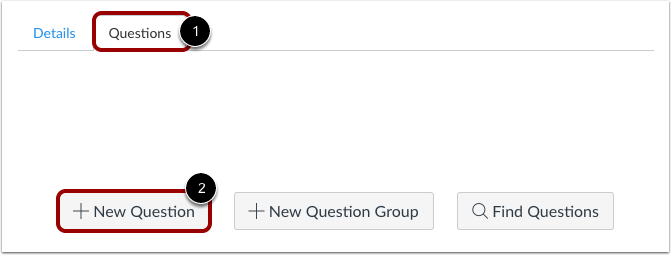
00:09: Selecteer het tabblad 'Vragen' in een nieuwe quiz en klik op de knop 'Nieuwe vraag'.
00:15: Quizvragen worden niet automatisch genummerd voor docenten. Om een aangepaste naam aan uw quizvraag toe te voegen, voert u de naam in het tekstveld van de vraag in. Aangepaste namen kunnen u helpen quizvragen gemakkelijker te herkennen. Ongeacht de naam van de vraag, zien studenten de quizvragen altijd in numerieke volgorde, zoals Vraag Een en Vraag Twee.
00:36: Klik op het下拉菜单 (dropdownmenu) en selecteer het vraagtype 'Waar of Onwaar'.
00:41: Voer het aantal punten in dat de vraag waard is. Het totaal van de quiz wordt berekend op basis van het totaal van alle vragen.
00:49: Om een vraag met ja/nee-antwoorden te maken, moet u de volgende gegevens invoeren:
00:55: De vraagtekst, waar je de Rich Content Editor kunt gebruiken om video's, afbeeldingen, wiskundige formules of Flash-activiteiten toe te voegen.
01:04: En de tekst voor de antwoordcommentaren die aan het einde van de vraag verschijnen.
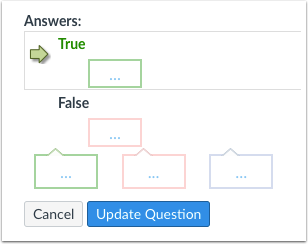
01:09: Beweeg uw cursor naar links van het juiste antwoord om een groene spookpijl te tonen. Klik op de groene pijl om het antwoord als juist te markeren. U weet welk antwoord juist is, omdat zowel de pijl als het opmerkingenveld rond dat antwoord groen worden.
01:25: In dit voorbeeld is het juiste antwoord het correcte antwoord.
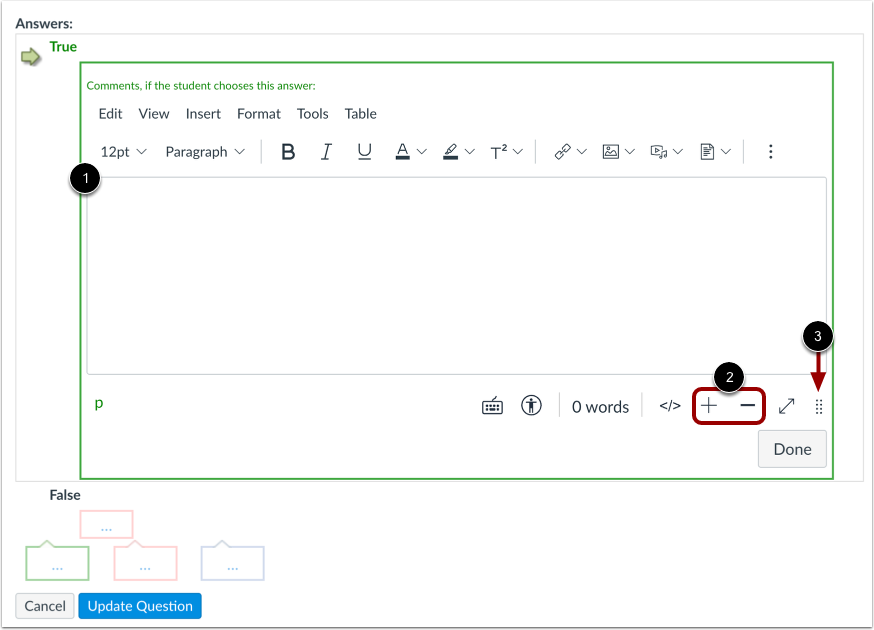
01:29: Typ of plak tekst in het veld 'Antwoordopmerkingen'. Om de Rich Content Editor te vergroten of verkleinen, klikt u op de plus- en min-pictogrammen. U kunt ook op het pictogram 'Formaat wijzigen' klikken en het verslepen.
01:40: Houd er rekening mee dat alle opmerkingen bij antwoorden zichtbaar zijn zodra een quiz is ingediend en niet voor studenten verborgen kunnen worden.
01:48: Klik op de knop 'Vraag bijwerken'.
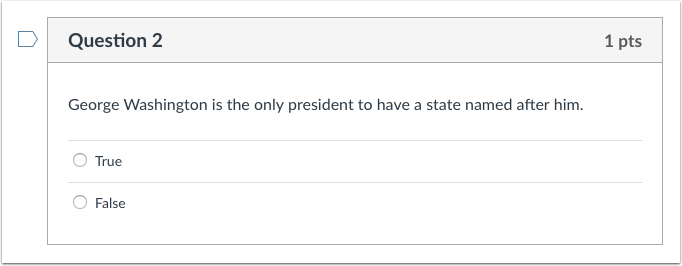
01:51: Dit is wat een leerling ziet wanneer hij of zij een waar/onwaar-vraag tegenkomt in een toets.
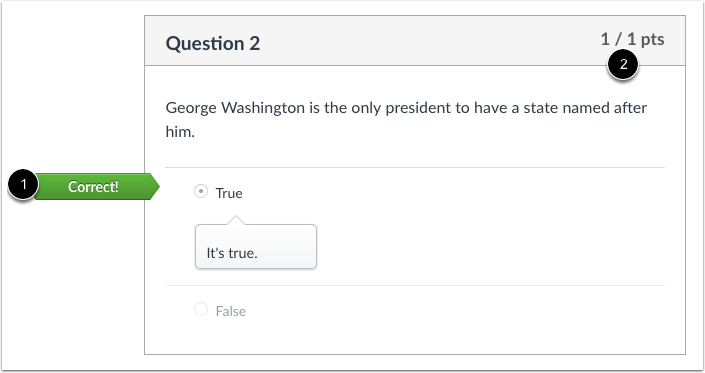
01:56: Dit is wat leerlingen zien als ze de juiste antwoorden mogen bekijken nadat ze de quiz hebben ingediend. Ze kunnen zien of hun antwoord goed of fout was. Er worden geen punten toegekend als een leerling een waar/onwaar-vraag onjuist beantwoordt.
02:11: In deze video werd uitgelegd hoe je een quizvraag met 'waar' of 'onwaar'-antwoorden kunt maken.
Vraag toevoegen
Wanneer het tabblad Vragen [1] is geselecteerd in een nieuwe quiz, klikt u op de knop Nieuwe vraag [2].
Setnaam, type en punten
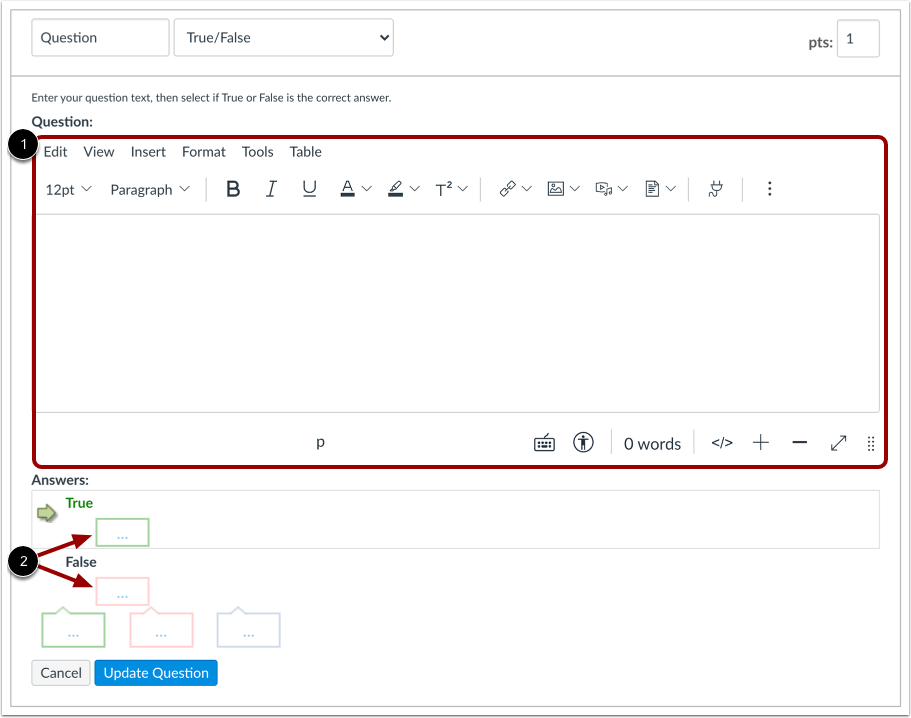
Quizvragen worden niet automatisch genummerd voor docenten. Om een aangepaste naam aan uw quizvraag toe te voegen, voert u de naam in het tekstveld van de vraag in [1]. Aangepaste namen kunnen u helpen quizvragen gemakkelijker te herkennen. Ongeacht de naam van de vraag, zien studenten de quizvragen altijd in numerieke volgorde (bijv. Vraag 1, Vraag 2).
Klik op het vervolgkeuzemenu en selecteer het vraagtype Waar/Onwaar [2].
Voer het aantal punten in dat de vraag waard is (de quiztotalen worden berekend op basis van het gecombineerde totaal van de vragen) [3].
Let op: Bij het invoeren van quizpunten worden maximaal twee decimalen weergegeven. Als u meer dan twee decimalen invoert, wordt de puntwaarde afgerond naar de dichtstbijzijnde honderdste.
Bewerk de details van de vraag (waar/onwaar)
Om een ja/nee-vraag te maken, moet u de volgende gegevens invoeren:
- De vraagtekst (gebruik de Rich Content Editor om video's, afbeeldingen, wiskundige formules of flash-activiteiten toe te voegen)
- Tekst voor de antwoordcommentaren aan het einde van de vraag
Selecteer het juiste antwoord
Beweeg uw cursor over de linkerkant van het juiste antwoord om een groene 'spookpijl' te tonen. Klik op de groene pijl links van het juiste antwoord. U weet welk antwoord het juiste is, omdat zowel de pijl als het opmerkingenveld rond dat antwoord groen worden. In dit voorbeeld is het antwoord 'waar' het juiste antwoord.
Vul de details van de Waar/Onwaar-vraag in
Typ of plak tekst in het veld 'Antwoordcommentaar' [1]. Om de Rich Content Editor te vergroten of verkleinen , klikt u op de plus- en min- pictogrammen [2]. U kunt ook op het pictogram 'Formaat wijzigen' klikken en het verslepen [3].
Let op: Alle opmerkingen bij antwoorden zijn zichtbaar zodra een quiz is ingediend en kunnen niet voor studenten worden verborgen.
Update vraag
Klik op de knop 'Vraag bijwerken' .
Voeg naar behoefte extra individuele vragen toe.
De visie van een student op een waar/onwaar-vraag
Dit is wat een leerling ziet wanneer hij of zij een waar/onwaar-vraag tegenkomt in een toets.
Het perspectief van de student op feedback over waar/onwaar-vragen
Dit is wat leerlingen zien als ze de juiste antwoorden mogen inzien nadat ze de quiz hebben ingeleverd.
Ze zullen zien of hun antwoord juist of onjuist was [1] en het bijbehorende punt [2]. Er worden geen punten toegekend als de student een waar/onwaar-vraag onjuist beantwoordt.