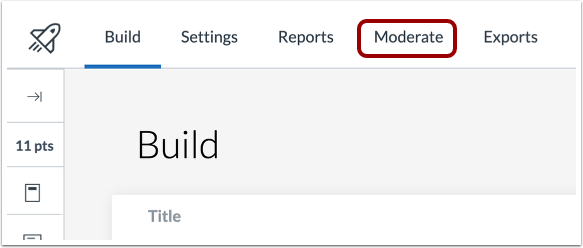
00:11: Klik in Nieuwe quizzen op het tabblad 'Modereren'.
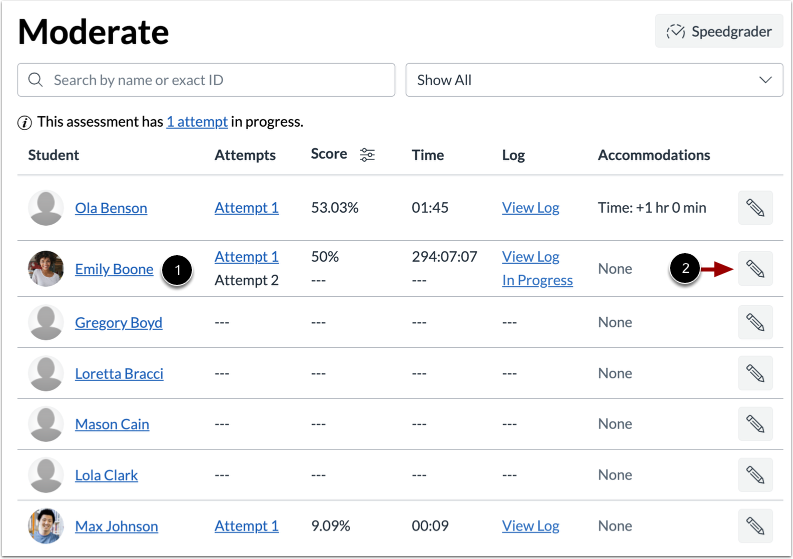
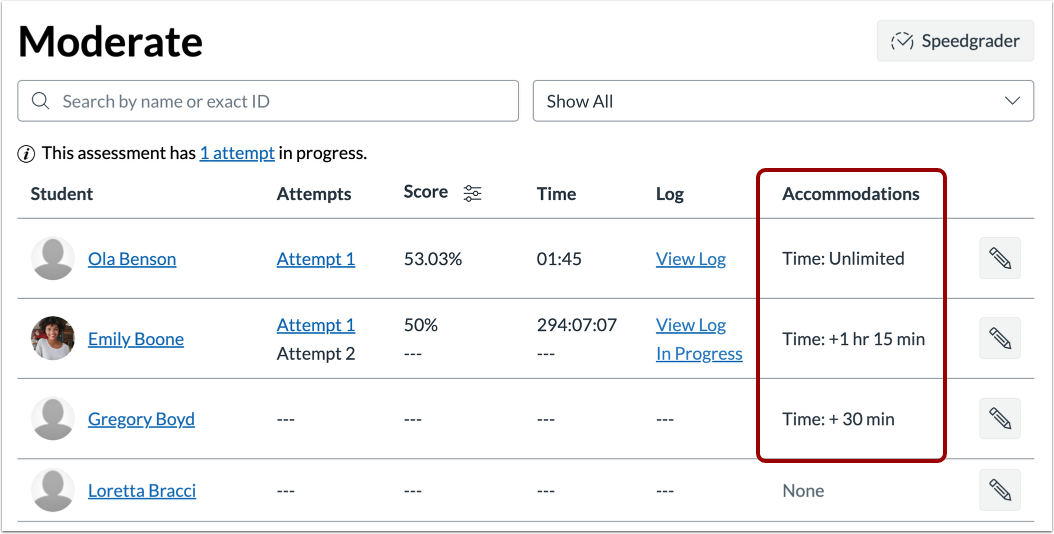
00:14: Zoek de student die je wilt begeleiden. Je kunt ook het zoekveld gebruiken om...
00:18: Zoek een specifieke student. Klik vervolgens op de knop Bewerken.
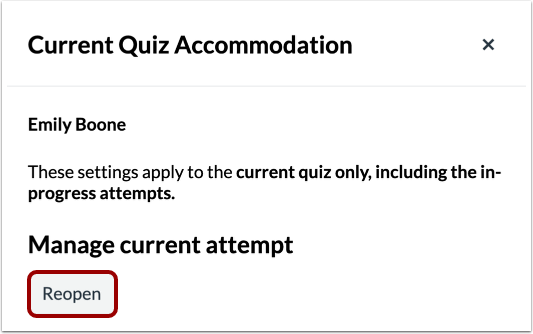
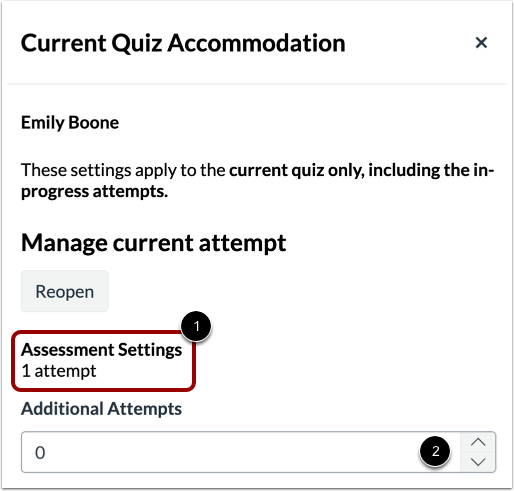
00:22: Om de meest recente quizpoging van de student opnieuw te openen, klikt u op de knop 'Opnieuw openen'.
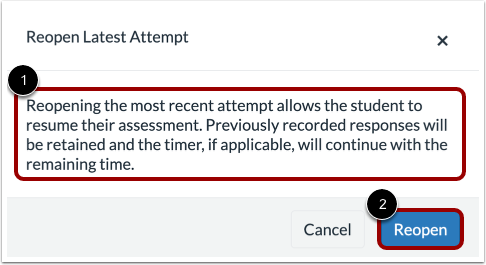
00:28: Er verschijnt een waarschuwingsbericht dat de student de quiz kan hervatten.
00:32: poging vanuit de vorige positie. Accepteren
00:35: Om de quiz opnieuw te openen, klikt u op de knop 'Opnieuw openen'.
00:39: Het paneel 'Gemiddeld' toont het aantal toegestane pogingen volgens de beoordelingsinstellingen.
00:45: Om de leerling extra pogingen voor de quiz te geven, typt u een nummer in of gebruikt u
00:49: de pijlknoppen in het veld 'Extra pogingen'.
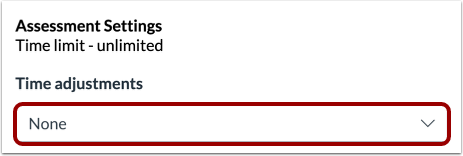
00:53: Om de timerinstellingen voor de student aan te passen,
00:55: selecteer een optie in het vervolgkeuzemenu 'Tijdaanpassingen'.
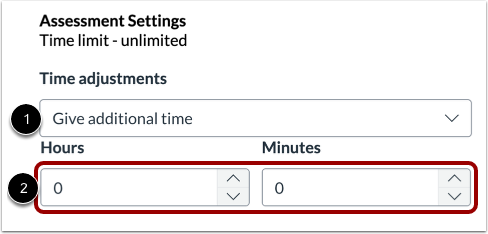
01:00: Om extra tijd toe te voegen aan je quizpoging, selecteer je 'extra tijd geven'.
01:04: optie. Selecteer vervolgens de tijdsduur; tijdseenheden kunnen
01:08: instellen op minuten of uren.
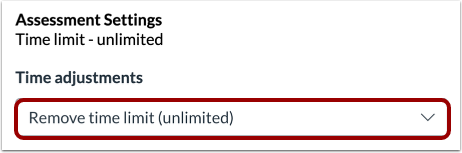
01:11: Om de tijdslimiet voor de poging te verwijderen, selecteer je 'Tijdslimiet verwijderen'.
01:15: (onbeperkte) optie.
01:17: Klik op de knop Toepassen om de wijzigingen op te slaan.
01:21: Bekijk de instellingen van de moderatietimer in de kolom 'Accommodaties'.
01:24: Deze kolom toont het cumulatieve effect.
01:27: Natuurlijk. Niveauaanpassingen. En instellingen voor de moderatietimer.
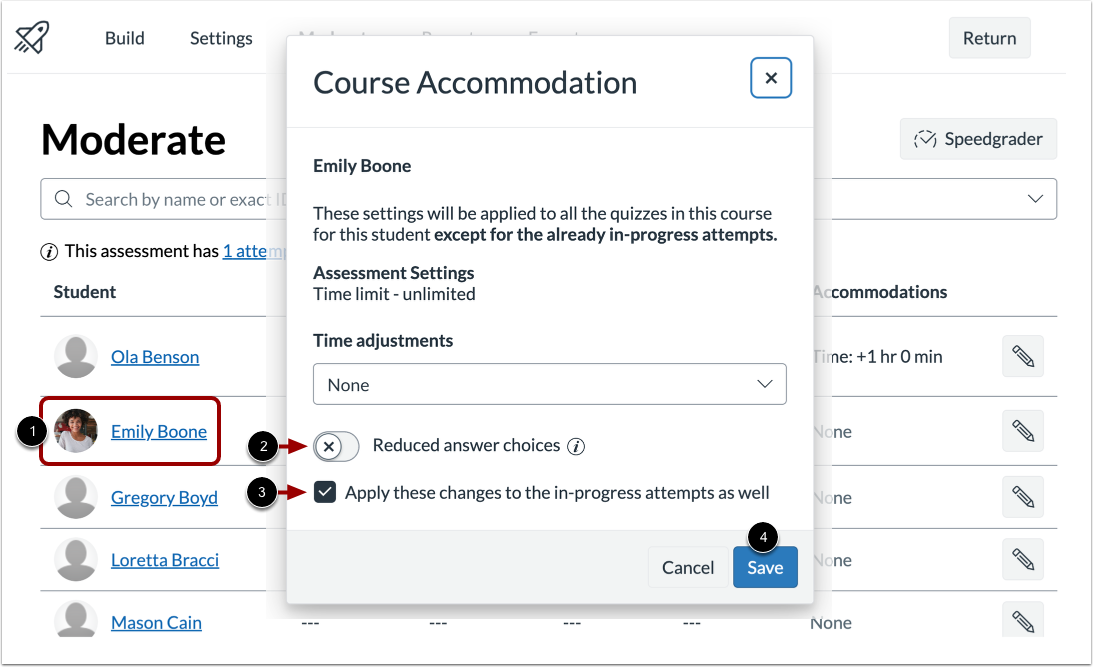
01:31: Om een quiz van een student te modereren en de antwoordmogelijkheden te beperken,
01:34: Klik op de naam van de student in de moderatielijst.
01:38: Klik op het verkorte antwoord. Hiermee wordt één onjuist antwoord verwijderd.
01:43: antwoord, van alle meerkeuzevragen met vier of meer opties.
01:47: Je kunt de wijzigingen ook toepassen op de lopende pogingen.
01:51: Klik op de knop 'Opslaan'.
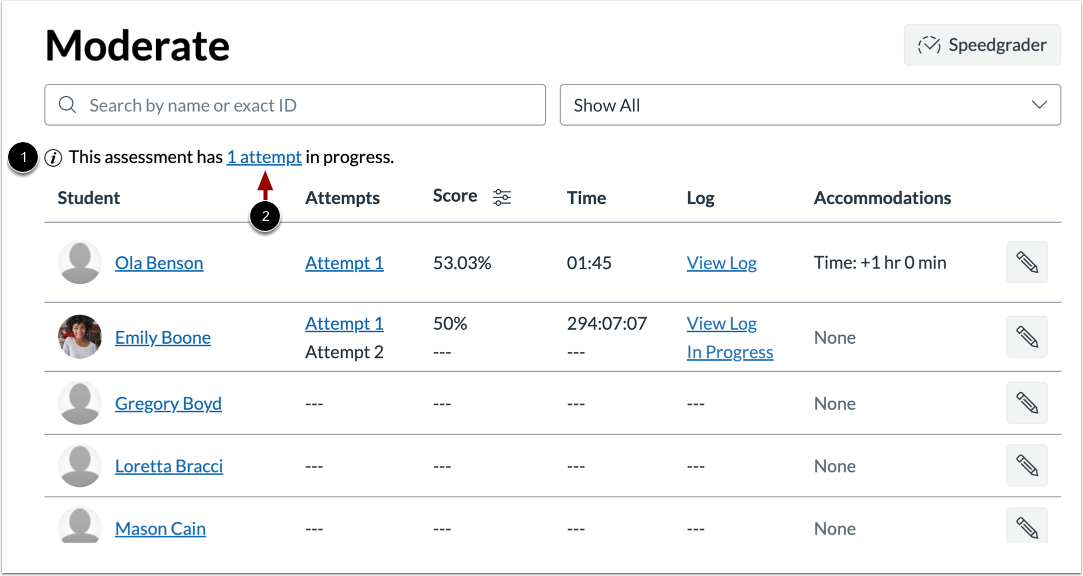
01:54: Als leerlingen momenteel een quiz maken, wordt de moderatiepagina weergegeven.
01:58: het aantal lopende pogingen om handmatig lopende pogingen in te dienen,
02:02: klik, de link naar de pogingen
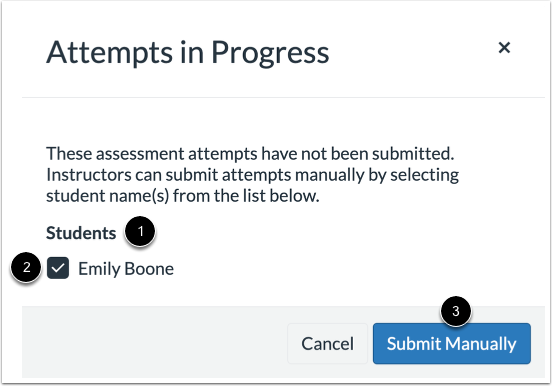
02:05: Studenten die bezig zijn met de quiz, moeten hun pogingen in de studentenlijst weergeven.
02:10: standaard kunt u handmatig quizzen indienen voor alle studenten in de lijst.
02:13: Als u de quiz van een leerling niet handmatig wilt indienen, deselecteer dan het selectievakje.
02:18: voor de student. Om de quiz handmatig in te dienen voor de geselecteerde
02:22: studenten. Klik op de knop 'Handmatig verzenden'.