De Microsoft Immersive Reader verbetert je leeservaring door de toegankelijkheid te verbeteren en je leesbegrip te verbeteren. Je kunt de Microsoft Immersive Reader gebruiken wanneer je de startpagina van de cursus of de syllabus bekijkt, of wanneer je een individuele opdracht of pagina bekijkt. Ga voor meer informatie over de reader naar de website van Microsoft Immersive Reader .
Opmerkingen:
- U kunt Microsoft Immersive voor uw gebruikersaccount inschakelen via uw Gebruikersinstellingen . Als de functie echter voor het hele account is ingeschakeld, overschrijft de accountvoorkeur de gebruikersvoorkeur en heeft de gebruikersinstelling geen effect.
- Externe toolinhoud die is ingesloten in de Rich Content Editor, kan niet worden gelezen door de Immersive Reader.
Open Immersive Reader
Wanneer u pagina's , opdrachten , cursusstartpagina's en de syllabus van een cursus bekijkt, klikt u op de knop Immersive Reader .
Bekijk Immersive Reader
Microsoft Immersive Reader biedt een scala aan hulpmiddelen en opties om uw leeservaring te verbeteren.
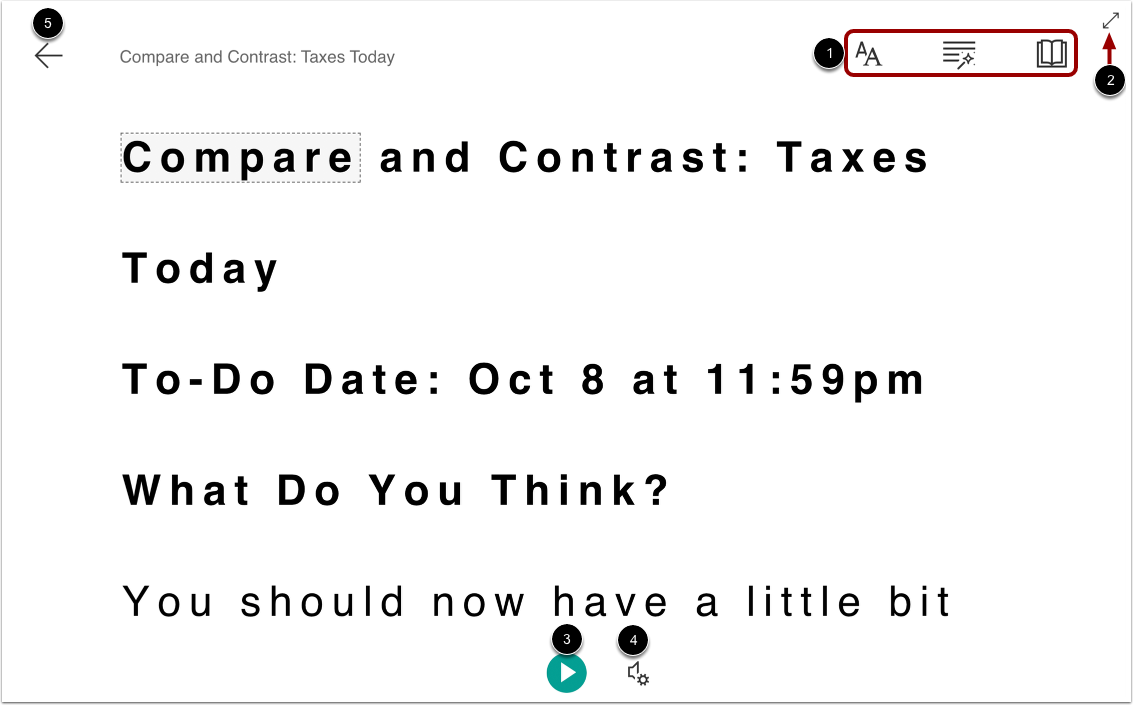
U kunt tekst, grammatica en leesvoorkeuren beheren met behulp van de werkbalk [1]. Om de leesweergave uit te breiden, klikt u op de knop Volledig scherm [2].
Om de paginatekst hardop te laten voorlezen, klikt u op de knop Afspelen [3]. Om de audio-instellingen aan te passen, klikt u op de knop Spraakinstellingen [ 4].
Om de lezer te sluiten en terug te keren naar Canvas, klikt u op de knop Afsluiten [5].
Let op: ga naar de website van Microsoft Immersive Reader voor meer informatie over de functionaliteit van Microsoft Immersive Reader.