Je kunt de quizzen van New Quizzes nakijken met SpeedGrader. De meeste quizvragen worden automatisch nagekeken nadat een leerling de quiz heeft ingediend. Essayvragen en vragen waarbij bestanden moeten worden geüpload, moeten echter handmatig worden nagekeken.
In deze les wordt uitgelegd hoe u SpeedGrader vanuit het cijferoverzicht kunt openen.
Opmerkingen:
- Als de quiz niet in het cijferoverzicht wordt weergegeven en nul punten waard is, kunnen de opdrachtdetails van de quiz zo worden ingesteld dat de quiz niet in het cijferoverzicht wordt weergegeven.
- Je kunt geen nieuwe quizzen nakijken die in afgeronde cursussen zijn gemaakt.
- De cijfers voor nieuwe quizzen van studenten waarvan de inschrijving is afgerond, worden niet naar het Canvas-cijferboek verzonden.
- Als je de nieuwe quizzenfunctie gebruikt, leer dan hoe je één quizvraag tegelijk kunt beoordelen .
- Als anoniem nakijken is ingeschakeld, zie je de namen van de studenten niet tijdens het nakijken.
- Sommige nieuwe quizvraagtypen ondersteunen gedeeltelijke punten, afhankelijk van de vraaginstellingen. Zie de tabel 'Beoordeling en moderatie' voor meer informatie over het beoordelingsgedrag.
Bekijk het video-transcript
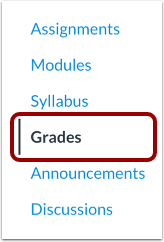
00:10: Klik in de cursusnavigatie op de link 'Cijfers'.
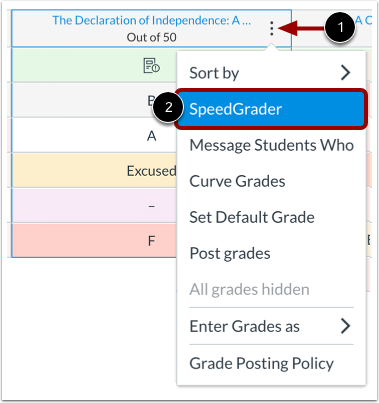
00:13: Om SpeedGrader te openen, ga met de muis over de kolomkop 'Opdracht' en klik op 'Opties'.
00:18: pictogram. Klik vervolgens op de link naar de snelheidsbeoordelaar.
00:22: De quiz in SpeedGrader. Bij het nakijken van quizzen kun je SpeedGrader gebruiken.
00:26: beoordelaar, menu-opties. Studenten wijzigen, inzendingen wijzigen en vertrekken
00:30: opmerkingen bij de opdracht.
00:32: Als er vragen zijn die handmatig beoordeeld moeten worden, wordt dit weergegeven op de resultatenpagina.
00:36: een waarschuwingsbericht met een lijst van de vragen die je moet nakijken. Essay en
00:40: Vragen over het uploaden van bestanden moeten handmatig worden beoordeeld.
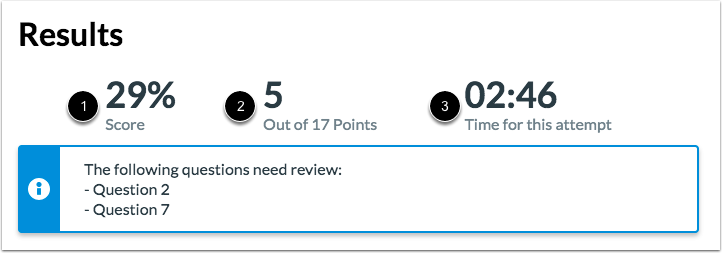
00:44: De quizresultaten bevatten het percentage behaalde punten en de tijd die nodig was om de quiz te voltooien.
00:48: poging.
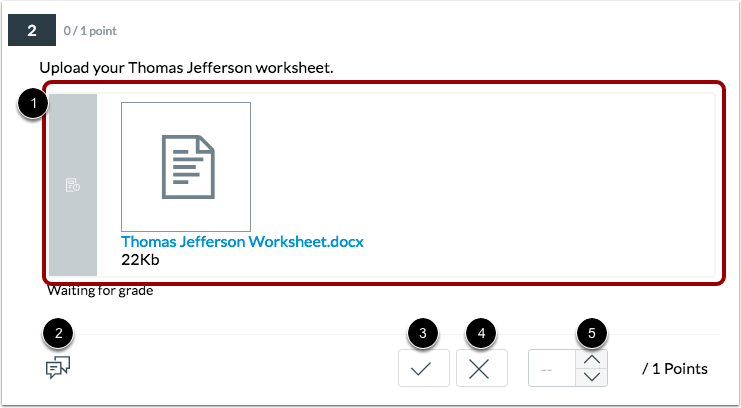
00:50: Items die handmatig beoordeeld moeten worden, hebben een grijze rand.
00:54: Klik op het commentaar-icoon om aanvullende opmerkingen over het item te plaatsen.
00:59: Een leerling de volledige punten geven voor een antwoord.
01:01: Klik op het vinkje om een leerling geen punten te geven voor een antwoord.
01:05: Klik op de x-knop.
01:07: Je kunt de pijlknoppen ook gebruiken om de score te verhogen of te verlagen.
01:13: Je kunt ook quizvragen die al beoordeeld zijn opnieuw beoordelen.
01:17: Voer in het veld 'Fudge Points' onderaan het venster het aantal punten in dat u
01:22: Ik wil de totale quizscore verhogen.
01:24: Je kunt ook minpunten invoeren. Wanneer je klaar bent om te wisselen
01:28: Klik op de knop 'Bijwerken' om de quizscore van de leerling te bekijken.
Open klassen
Klik in de cursusnavigatie op de link 'Cijfers '.
Open SpeedGrader
Om SpeedGrader te openen, beweeg je de muis over de kolomkop van de opdracht en klik je op het pictogram Opties [1]. Klik vervolgens op de SpeedGrader- link [2].
Bekijk SpeedGrader
Bekijk de quiz in SpeedGrader [1]. Bij het nakijken van quizzen kunt u de menuopties van SpeedGrader gebruiken [2], studenten wijzigen [3], inzendingen wijzigen [4] en opmerkingen bij de opdracht achterlaten [5].
Bekijk vragen die beoordeling nodig hebben
Als er vragen zijn die handmatig nagekeken moeten worden, verschijnt er op de resultatenpagina een waarschuwingsbericht met een lijst van de te controleren vragen. Essayvragen en vragen waarbij bestanden geüpload moeten worden, moeten handmatig nagekeken worden.
Resultaten bekijken
De quizresultaten omvatten de procentuele score [1], de puntenscore [2] en de tijd die nodig was om de poging te voltooien [3].
Beoordelingsartikel
Items die handmatig beoordeeld moeten worden, hebben een grijze rand [1].
Om extra opmerkingen over het item te plaatsen, klikt u op het commentaar- icoon [2]. Om een leerling de maximale score voor een antwoord te geven, klikt u op de vinkknop [3]. Om een leerling geen punten voor een antwoord te geven, klikt u op de X- knop [4]. U kunt ook de pijlknoppen gebruiken om de score te verhogen of te verlagen [5].
Herclassificatie van het artikel
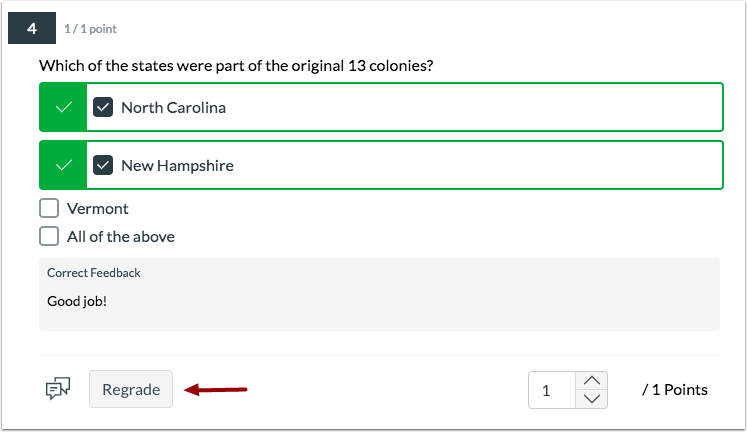
Je kunt ook quizvragen die al beoordeeld zijn opnieuw beoordelen .
Ken Fudge-punten toe
Voer in het veld 'Fudge Points' onderaan het venster het aantal punten in dat u wilt toevoegen aan de totale quizscore [1]. U kunt ook negatieve punten invoeren.
Wanneer je klaar bent om de quizscore van de leerling te wijzigen, klik je op de knop Bijwerken [2].