Als docent kunt u een module in een cursus rechtstreeks kopiëren naar elke actieve cursus waarvoor u bent ingeschreven. U kunt een module ook naar andere docenten binnen uw instelling sturen en afzonderlijke module-items naar andere cursussen kopiëren . Wanneer u een module kopieert, worden alle bestanden in die module (afbeeldingen, bestanden, enz.) opgenomen in uw modulekopie.
Opmerkingen:
- Om cursusinhoud te kunnen delen, moet u de machtiging Cursusinhoud - toevoegen/bewerken/verwijderen hebben ingeschakeld.
- Gedeelde content telt niet mee voor cursus- of gebruikersquota.
- Als u dezelfde module meer dan één keer naar dezelfde cursus kopieert, wordt de module die u eerder hebt gekopieerd, overschreven door de nieuw gekopieerde module.
00:07: Hoe kopieer ik een module naar een andere cursus?
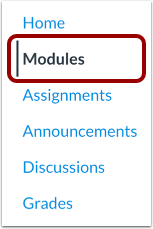
00:10: Klik in Cursusnavigatie op de link Modules.
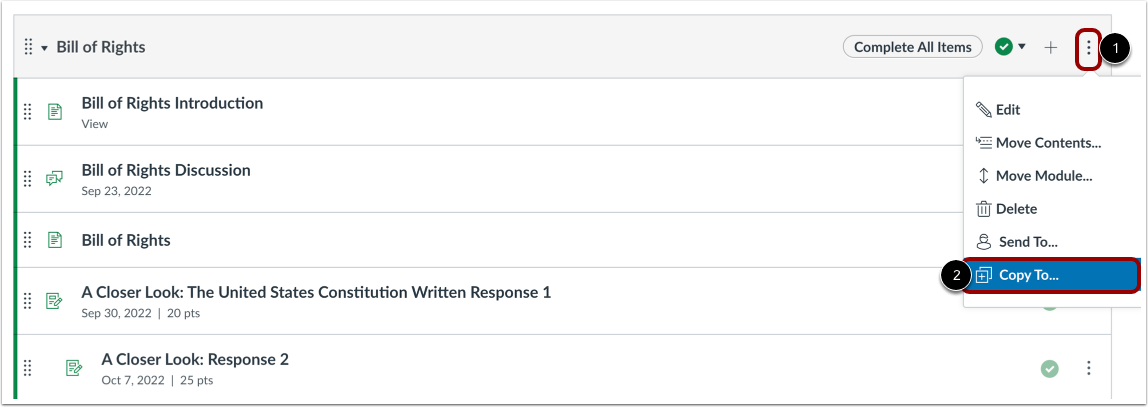
00:14: Zoek de module die u wilt kopiëren en klik op het pictogram Opties. Selecteer
00:18: de optie Kopiëren naar...
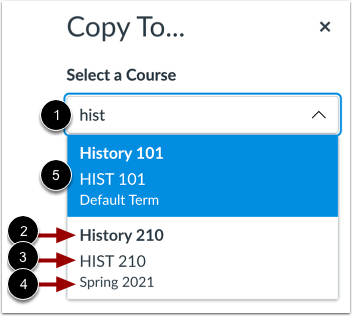
00:21: Voer de cursuscode, SIS-ID of cursusnaam in het Select-veld in
00:25: een dropdownmenu voor cursussen. Zoekresultaten zijn gesorteerd op term.
00:30: eerst de standaardtermijn, gevolgd door de begindatum van de meest recente termijn.
00:34: Resultaten voor elke term worden alfabetisch gesorteerd en weergegeven
00:38: de cursusnaam, cursuscode en termnaam.
00:42: Selecteer de cursus waarnaar u de module wilt kopiëren.
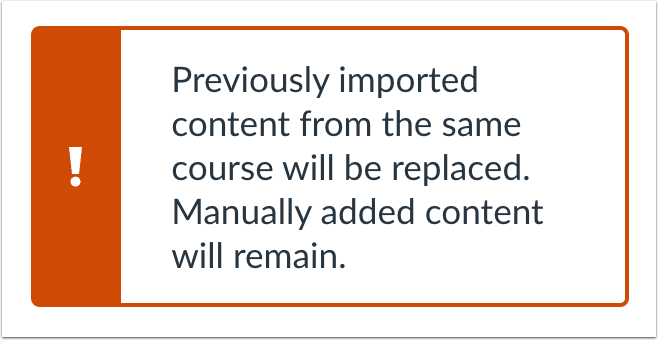
00:47: Bij het kopiëren van inhoud verschijnt er een bericht waarin wordt uitgelegd dat eerder geïmporteerde
00:51: inhoud van dezelfde cursus wordt vervangen terwijl handmatig toegevoegde inhoud
00:55: blijft.
00:57: Klik op de knop Kopiëren.
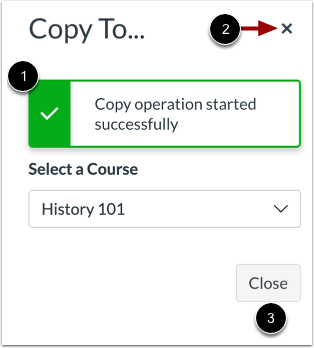
00:59: Canvas geeft een melding weer wanneer een module succesvol is gekopieerd.
01:04: Wanneer u klaar bent, klikt u op het pictogram Sluiten of op de knop Sluiten.
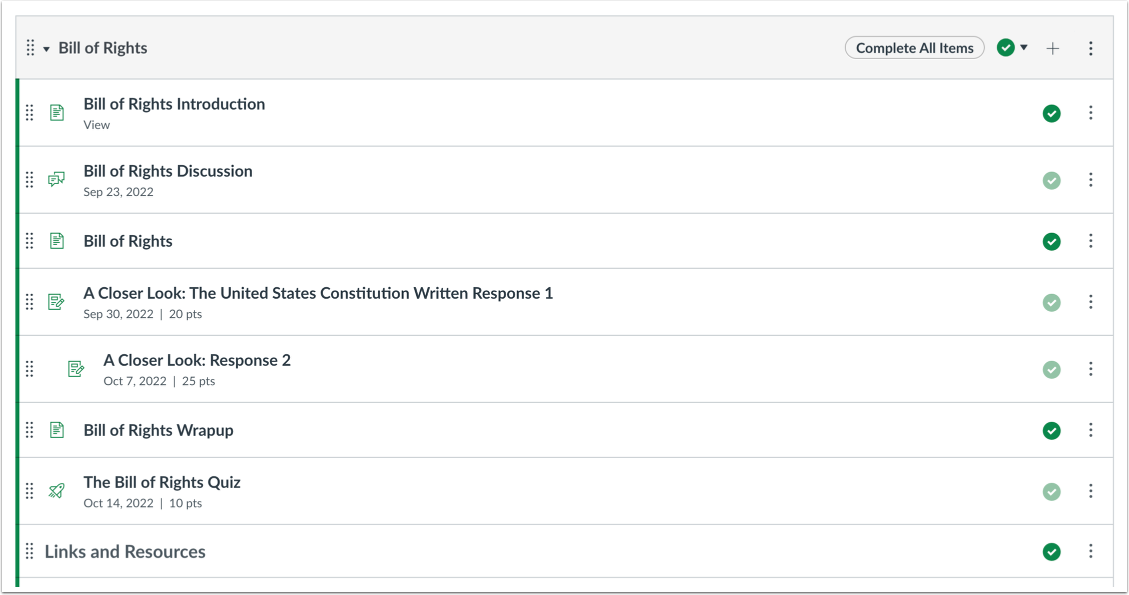
01:09: De gekopieerde module wordt weergegeven op de module-indexpagina voor de cursus
01:13: waarnaar het gekopieerd is.
01:16: Deze handleiding beschrijft hoe je een module naar een andere cursus kopieert.
Open modules
Klik in Cursusnavigatie op de link Modules .
Open moduleopties
Zoek de module die u wilt kopiëren en klik op het Opties- pictogram [1]. Selecteer de optie Kopiëren naar... [2].
Selecteer cursus
Voer de cursuscode, SIS-ID of cursusnaam in het vervolgkeuzemenu Selecteer een cursus [1] in.
De zoekresultaten worden gesorteerd op term, met de standaardterm als eerste, gevolgd door de startdatum van de meest recente term. De resultaten voor elke term worden alfabetisch gesorteerd en tonen de cursusnaam [2], cursuscode [3] en termnaam [4].
Selecteer de cursus waarnaar u de module wilt kopiëren [5].
Let op: Het dropdownmenu 'Selecteer een cursus' toont alleen cursussen waarvoor u een actieve of toekomstige inschrijving hebt. Modules kunnen niet worden gekopieerd naar een afgeronde cursus.
Bekijk Kopie naar Waarschuwingsbericht
Wanneer u inhoud kopieert, wordt er een bericht weergegeven waarin staat dat eerder geïmporteerde inhoud uit dezelfde cursus wordt vervangen, terwijl handmatig toegevoegde inhoud behouden blijft.
Kopieermodule
Klik op de knop Kopiëren .
Bekijk kopieermelding
Canvas geeft een melding weer wanneer een module succesvol is gekopieerd [1].
Wanneer u klaar bent, klikt u op het pictogram Sluiten [2] of op de knop Sluiten [3].
Bekijk gekopieerde module
De gekopieerde module wordt weergegeven op de indexpagina Modules voor de cursus waarnaar deze is gekopieerd.