00:07: Hoe maak ik een quizvraag met invulvragen?
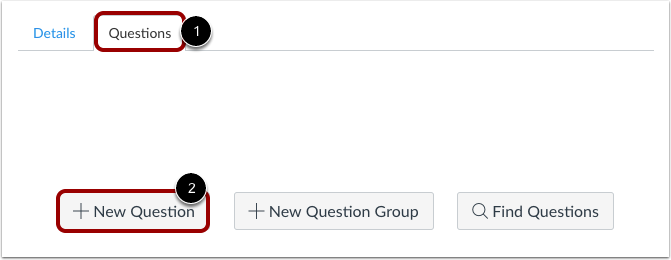
00:10: Selecteer het tabblad 'Vragen' in een nieuwe quiz en klik op de knop 'Nieuwe vraag'.
00:16: Quizvragen worden niet automatisch genummerd voor docenten. Om een aangepaste naam aan uw quizvraag toe te voegen, voert u de naam in het tekstveld van de vraag in. Aangepaste namen kunnen u helpen quizvragen gemakkelijker te herkennen. Ongeacht de naam van de vraag, zien studenten de quizvragen altijd in numerieke volgorde, zoals Vraag Een en Vraag Twee.
00:36: Klik op het下拉菜单 (dropdownmenu) en selecteer het vraagtype 'Invullen van de lege ruimte'.
00:42: Voer het aantal punten in dat de vraag waard is. Het totaal van de quiz wordt berekend op basis van het totaal van alle vragen.
00:51: Houd er rekening mee dat quizpunten tot twee decimalen nauwkeurig kunnen worden weergegeven. Als u meer dan twee decimalen invoert, wordt de waarde afgerond naar de dichtstbijzijnde honderdste.
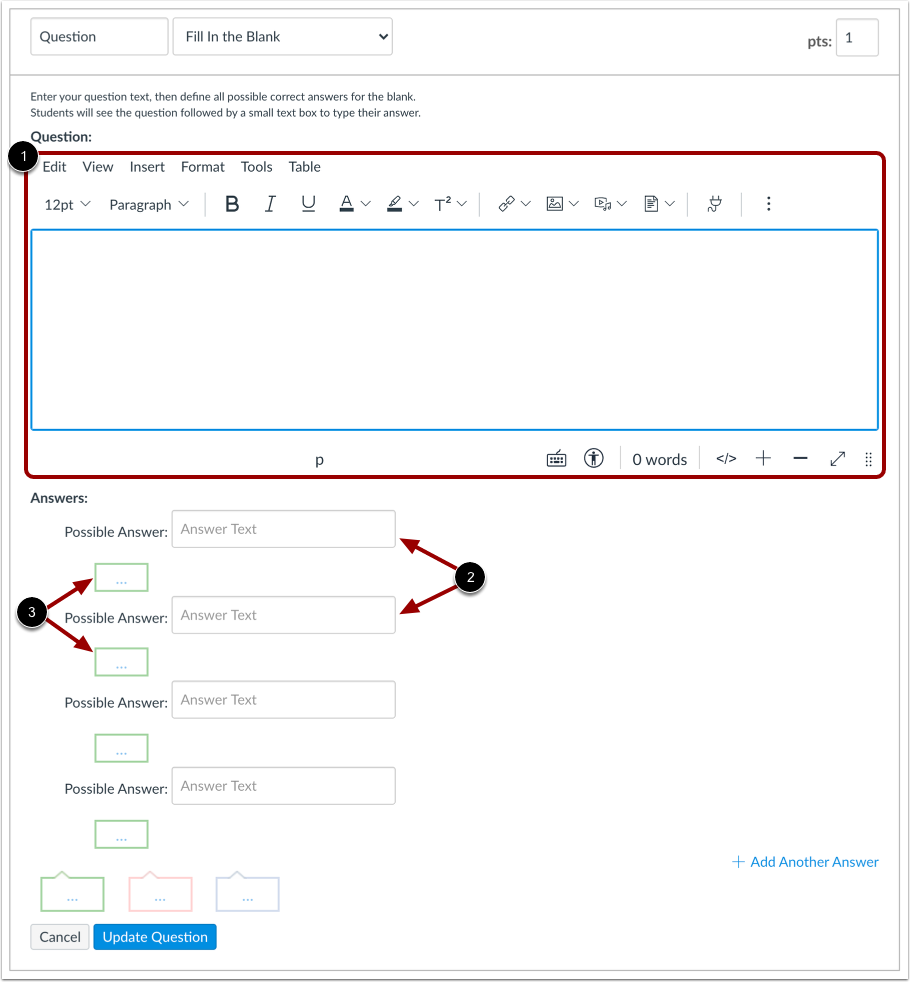
01:01: Om een invulvraag te maken, moet u de volgende gegevens invoeren:
01:06: De vraagtekst, waar je de Rich Content Editor kunt gebruiken om video's, afbeeldingen, wiskundige formules of Flash-activiteiten toe te voegen.
01:15: De tekst met de mogelijke antwoorden.
01:17: En de tekst voor de antwoordcommentaren onder elk antwoord, die voor alle mogelijke antwoorden en ook aan het einde van de vraag verschijnen.
01:26: Bij invulvragen is hoofdlettergevoeligheid niet van belang. Een leerling kan alleen een fout antwoord geven als hij/zij het veld leeg laat of een spelfout maakt. Je kunt op 'Nog een antwoord toevoegen' klikken om zoveel verschillende versies van het juiste antwoord toe te voegen als je wilt. Het maximale aantal tekens voor een antwoord is tachtig.
01:45: Studenten moeten hun antwoord exact overnemen zoals het in het veld met mogelijke antwoorden staat, inclusief eventuele extra spaties, om punten te krijgen. Als een student een geldig antwoord geeft dat niet overeenkomt met een van de mogelijke antwoorden, moet u de quiz mogelijk handmatig nakijken om de verloren punten te herstellen.
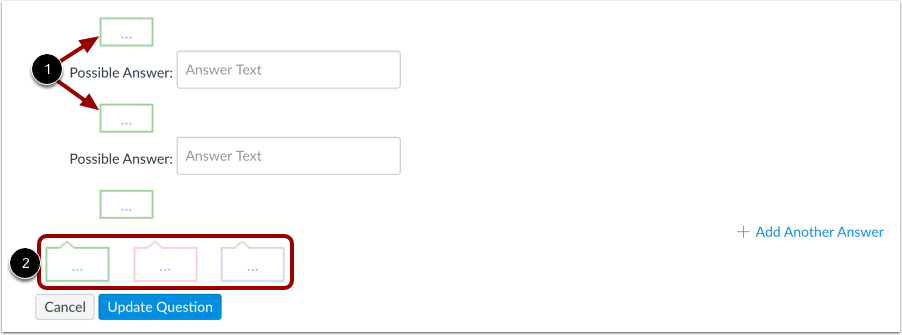
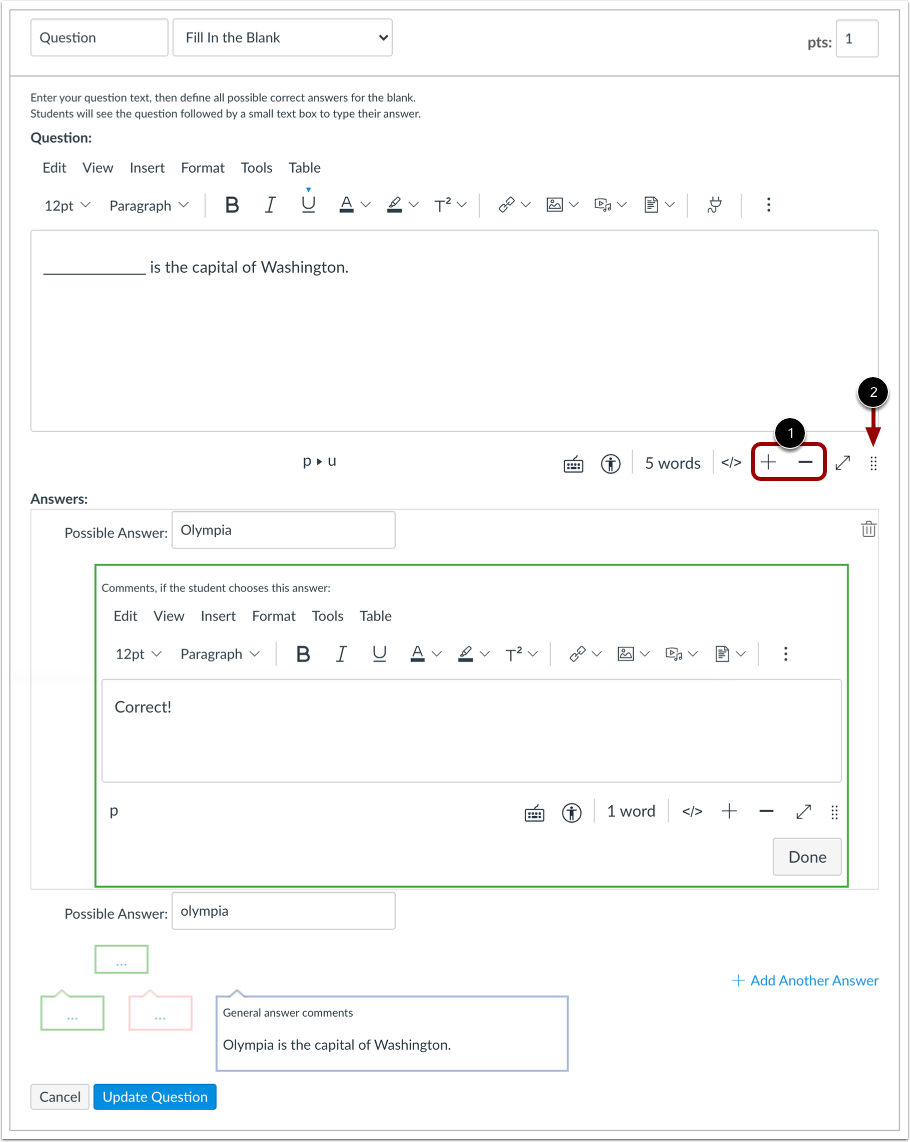
02:04: Je kunt ervoor kiezen om studenten feedback te geven in de antwoord- en opmerkingenvelden. Om feedback te geven op een specifiek antwoord, klik je op het opmerkingenveld onder dat antwoord.
02:14: Je kunt ook algemene antwoordcommentaren toevoegen voor de quizvraag als geheel.
02:18: Studenten die het juiste antwoord selecteren, zien de feedback in het groene opmerkingenveld.
02:23: Studenten die een onjuist antwoord kiezen, zien de feedback in het rode opmerkingenveld. Alle studenten zien de feedback in het blauwe opmerkingenveld.
02:32: Alle relevante feedback wordt zichtbaar. Zodra een quiz is ingediend, kan deze niet meer voor studenten verborgen worden.
02:39: Klik op de knop 'Vraag bijwerken'.
02:42: Voeg naar behoefte extra individuele vragen toe.
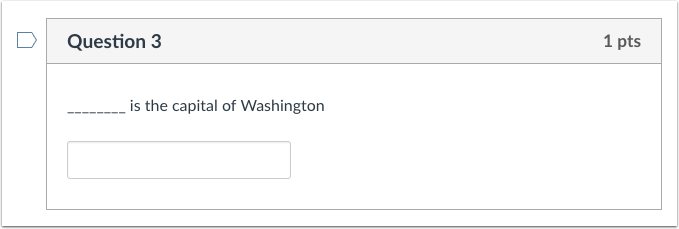
02:46: Dit is wat leerlingen zien wanneer ze een invulvraag tegenkomen in een quiz.
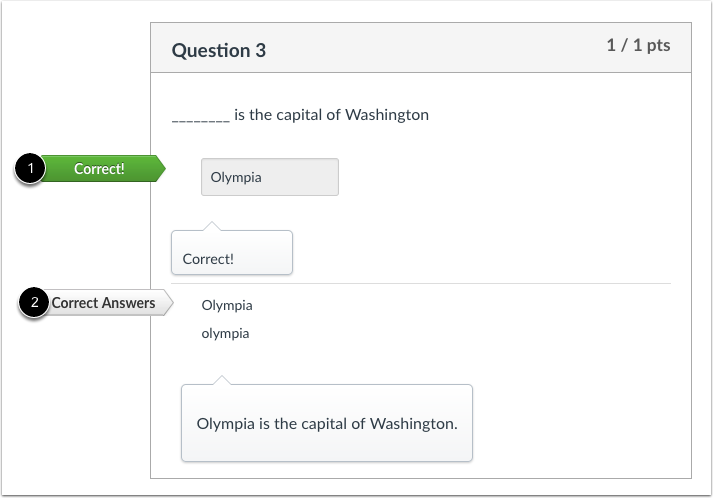
02:51: Leerlingen kunnen zien of hun antwoord correct is, aangegeven door een groene vlag. Als u leerlingen de correcte antwoorden laat zien, zien ze na het inleveren van de quiz alle mogelijke correcte antwoorden, gemarkeerd met een grijze vlag.
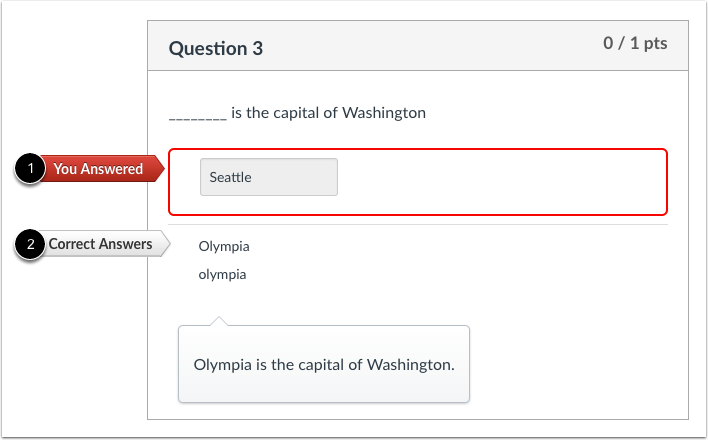
03:05: Leerlingen zien of hun antwoord onjuist is, aangegeven met een rode vlag. Als u leerlingen de juiste antwoorden laat zien, zien ze na het inleveren van de quiz alle mogelijke juiste antwoorden, gemarkeerd met een grijze vlag.
03:19: In deze video werd uitgelegd hoe je een invulvraag voor een quiz kunt maken.