Deze les is bedoeld voor gebruikers van instellingen die de Canvas for Elementary-gebruikersinterface hebben ingeschakeld.
Deze les laat u zien hoe u als docent de onderwerpnavigatie in Canvas voor het basisonderwijs beheert. Als uw cursus er anders uitziet dan in deze les, raadpleeg dan de handleiding voor het beheren van cursusnavigatie in Canvas Classic.
Als docent kunt u bepalen welke tabbladen in de vaknavigatie worden weergegeven. Canvas bevat een set standaardtabbladen die standaard worden weergegeven en niet kunnen worden hernoemd. U kunt er echter voor kiezen om de volgorde van de vaktabbladen te wijzigen of ze uit te schakelen. Afhankelijk van uw cursusconfiguratie zijn er mogelijk andere tabbladen beschikbaar die u kunt aanpassen.
Links naar tabbladen zonder inhoud, waar studenten geen inhoud voor kunnen aanmaken, worden automatisch verborgen voor studenten en tonen het zichtbaarheidsicoon voor docenten in de cursusnavigatie. Geconfigureerde externe apps kunnen extra vaktabbladen aanmaken.
Opmerkingen:
- Het tabblad Groepen wordt standaard weergegeven voor docenten. Studenten kunnen het tabblad Groepen echter alleen zien als het vak ten minste één actieve groep bevat.
- Als het tabblad 'Cijfers' is uitgeschakeld voor een vak, worden de cijfers voor dat vak niet weergegeven in het tabblad 'Cijfers' van de mentorles. Als het tabblad 'Cijfers' is uitgeschakeld voor alle vakken, wordt het tabblad 'Cijfers' niet weergegeven in de mentorles.
- Het tabblad 'Bronnen' van een onderwerp wordt automatisch verborgen wanneer er geen externe apps aan het onderwerp zijn toegevoegd en er geen inhoud is toegevoegd aan 'Belangrijke informatie' .
- Als u een externe tool uitschakelt in de onderwerpnavigatie, wordt de LTI-knop niet langer weergegeven in het tabblad 'Bronnen' van het onderwerp.
Bekijk het video-transcript
00:07: Hoe beheer ik als docent de vaknavigatie in Canvas voor het basisonderwijs?
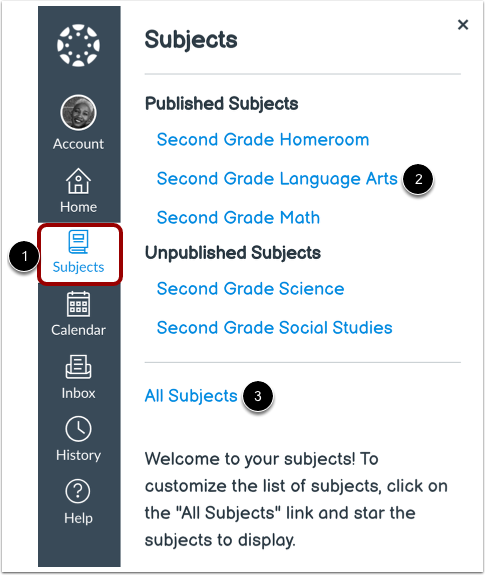
00:12: Klik in de globale navigatie op de link 'Onderwerpen'.
00:16: Selecteer vervolgens de naam van de cursus die u wilt beheren.
00:20: Als het vak niet in de lijst met vakken wordt weergegeven, kunt u al uw cursussen bekijken door op de link 'Alle vakken' te klikken.
00:28: Klik op de knop 'Onderwerp beheren'.
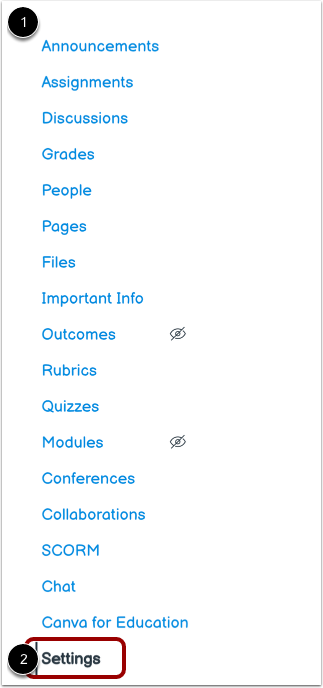
00:31: Bekijk het navigatiemenu voor vakken. Raadpleeg de Canvas-handleiding voor docenten voor meer informatie over het gebruik van de vaklinks.
00:39: Om het menu te beheren, klikt u op de link Instellingen.
00:42: Klik op het tabblad Navigatie.
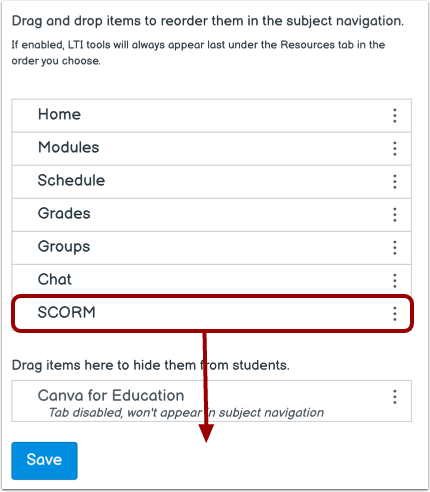
00:45: Je kunt de items in de onderwerpnavigatie opnieuw rangschikken door ze te slepen. Klik op het onderwerptabblad dat je wilt verplaatsen. Laat de muisknop los en sleep het naar de gewenste locatie.
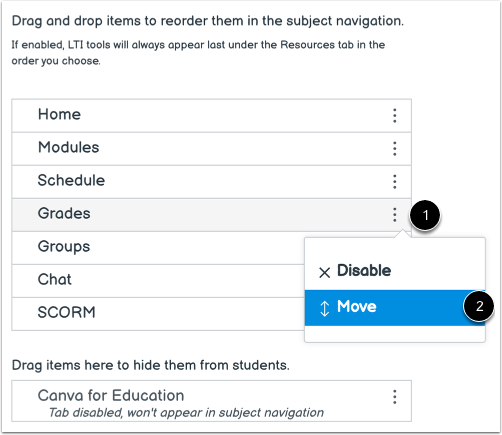
00:56: Je kunt de optie 'Verplaatsen naar' ook gebruiken om de volgorde van items in de onderwerpnavigatie te wijzigen. Om een onderwerptabblad te verplaatsen, klik je op het pictogram 'Opties' en selecteer je de link 'Verplaatsen'.
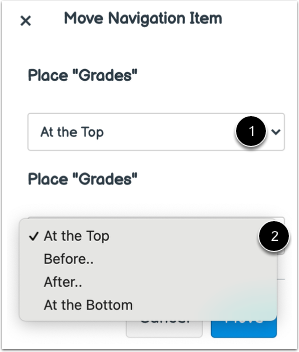
01:06: Klik in de zijbalk 'Navigatie-item verplaatsen' op het vervolgkeuzemenu 'Plaatsen'.
01:11: Selecteer de positie van het navigatie-item dat u wilt verplaatsen. U kunt het item bovenaan de lijst plaatsen, vóór een specifieke navigatielink, na een specifiek navigatie-item of onderaan de lijst.
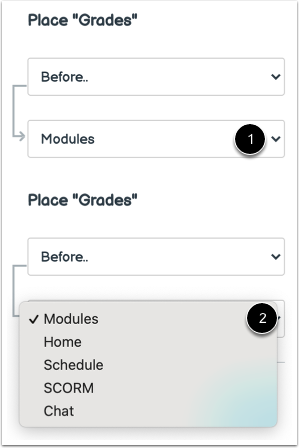
01:25: Als je de optie 'Voor' of 'Na' hebt geselecteerd, klik dan op het tweede keuzemenu.
01:31: Selecteer het navigatie-item dat vóór of na het tabblad moet komen dat u verplaatst, zoals aangegeven door de optie die u in het vorige menu hebt geselecteerd. Als u het navigatie-item naar een andere locatie wilt verplaatsen, wijzig dan de plaatsingsopties in de zijbalk naar wens.
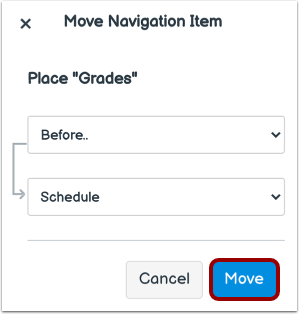
01:46: Klik op de knop 'Verplaatsen'.
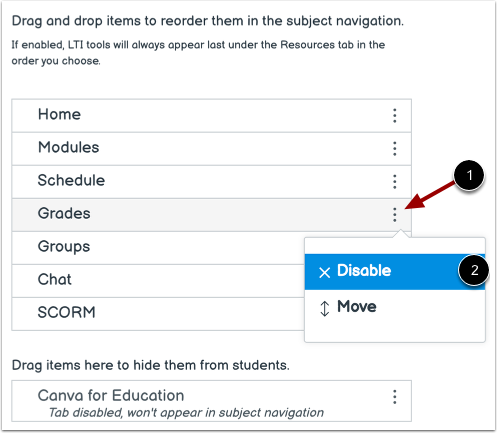
01:48: Om een tabblad met een onderwerp te verbergen, klikt u op het pictogram 'Opties' van het item en selecteert u 'Uitschakelen'.
01:54: Je kunt de link ook naar het verborgen gedeelte onderaan de pagina slepen.
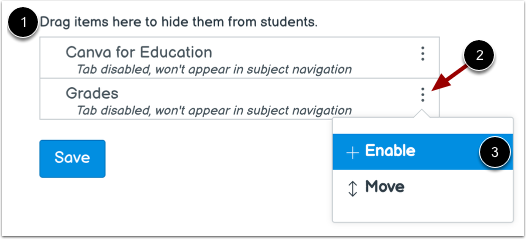
02:00: Om een item in het verborgen gedeelte in te schakelen, klikt u op het pictogram Opties en vervolgens op de optie Inschakelen.
02:07: Je kunt de link ook boven het verborgen gedeelte slepen en neerzetten.
02:11: Klik op de knop 'Opslaan'.
02:13: Bekijk de tabbladen voor onderwerpnavigatie. De tabbladen voor onderwerpen worden weergegeven in dezelfde volgorde als die u in de instellingen hebt ingesteld.
02:21: Deze handleiding legde uit hoe je als docent de vaknavigatie in Canvas voor het basisonderwijs kunt beheren.
Open onderwerp
Klik in de globale navigatie op de link 'Onderwerpen' [1]. Selecteer vervolgens de naam van de cursus die u wilt beheren [2].
Als het vak niet in de vakkenlijst wordt weergegeven, kunt u al uw cursussen bekijken door op de link Alle vakken te klikken [3].
Onderwerp beheren
Klik op de knop 'Onderwerp beheren '.
Open instellingen
Bekijk het navigatiemenu voor onderwerpen [1]. Raadpleeg de Canvas-handleiding voor docenten voor meer informatie over het gebruik van de onderwerplinks.
Om het menu te beheren, klikt u op de link Instellingen [2].
Open navigatie
Klik op het tabblad Navigatie .
Sleep en plaats navigatielinks
Je kunt de items in de onderwerpnavigatie herschikken door ze te slepen. Klik op het tabblad van het onderwerp dat je wilt verplaatsen. Laat de muisknop los en sleep het naar de gewenste locatie.
Je kunt het toetsenbord ook gebruiken om een navigatielink binnen de huidige sectie te verplaatsen. Selecteer het item en druk op de spatiebalk om het te verplaatsen. Gebruik de pijltoetsen omhoog of omlaag om het item te verplaatsen en druk vervolgens op de spatiebalk om het op de gewenste plek te zetten of op Esc om te annuleren.
Er kan slechts één item tegelijk worden verplaatst en de Tab-toets of Shift+Tab-toets wijzigt de selectie niet tijdens het verplaatsen.
Verplaats navigatielinks
U kunt de optie 'Verplaatsen naar' ook gebruiken om de volgorde van items in de onderwerpnavigatie te wijzigen. Om een onderwerptabblad te verplaatsen, klikt u op het pictogram 'Opties' [1] en selecteert u de link 'Verplaatsen' [2].
Let op: Met de optie 'Verplaatsen naar' verplaatst u een onderwerptabblad alleen binnen de betreffende sectie (zichtbaar of verborgen). Verborgen items moeten eerst worden ingeschakeld voordat ze tussen de zichtbare navigatie-items kunnen worden geplaatst. Een verborgen item kan niet rechtstreeks naar de ingeschakelde linksectie worden verplaatst met de optie 'Verplaatsen naar'.
Plaats de navigatielinklocatie
Klik in de zijbalk 'Navigatie-item verplaatsen' op het vervolgkeuzemenu ' Plaatsen ' [1]. Selecteer de positie van het navigatie-item dat u wilt verplaatsen [2]. U kunt het item bovenaan de lijst plaatsen, vóór een specifieke navigatielink, na een specifiek navigatie-item of onderaan de lijst.
Plaats ervoor of erna
Als u de optie 'Voor' of 'Na' hebt geselecteerd, klikt u op het tweede vervolgkeuzemenu [1]. Selecteer het navigatie-item dat vóór of na het tabblad moet komen dat u verplaatst, zoals aangegeven door de optie die in het vorige menu is geselecteerd [2].
Als u het navigatie-item naar een andere locatie wilt verplaatsen, kunt u de plaatsingsopties in de zijbalk naar wens aanpassen.
Klik op de knop ' Verplaatsen '.
Navigatielinks verbergen
Om een tabblad met een onderwerp te verbergen, klikt u op het pictogram Opties van het item [1] en selecteert u Uitschakelen [2].
Je kunt de link ook naar het verborgen gedeelte onderaan de pagina slepen.
Schakel navigatielinks in
Om een item in de verborgen sectie [1] in te schakelen, klikt u op het pictogram Opties [2] en vervolgens op de optie Inschakelen [3].
Je kunt de link ook naar boven slepen, boven het verborgen gedeelte.
Navigatie opslaan
Klik op de knop ' Opslaan '.
Bekijk de tabbladen voor onderwerpnavigatie. De tabbladen voor onderwerpen worden weergegeven in dezelfde volgorde als die u in de instellingen hebt ingesteld [1].
Opmerkingen:
- Verborgen navigatie-items zullen geen tabbladen in het onderwerp weergeven. Als docent kunt u verborgen navigatie-items in de onderwerpnavigatie openen door op de knop 'Onderwerp beheren' te klikken [2].
- Als u een tabblad voor een externe tool hebt uitgeschakeld, wordt dat tabblad niet weergegeven en is het verborgen voor alle cursusgebruikers, inclusief docenten in de vaknavigatie.