Alles wat in de activiteitenstroom verschijnt, wordt beschouwd als een activiteit. Sommige activiteiten worden beoordeeld (opdrachten) en andere niet (evenementen).
Canvas-opdrachten versus Canvas-activiteiten
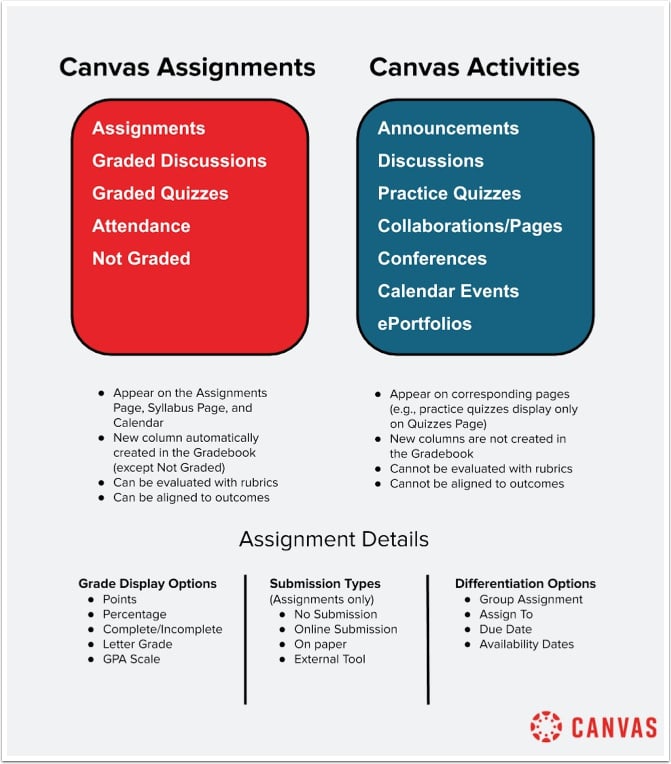
Canvas maakt een duidelijk onderscheid tussen activiteiten die leerlingen doen voor een cijfer ( Canvas opdrachten ) en activiteiten die leerlingen doen om nieuwe informatie te absorberen, een nieuwe vaardigheid te oefenen of om met een groep te interacteren om een probleem op te lossen ( Canvas activiteiten ).
Studenten kunnen worden gevraagd om deel te nemen aan een aantal Canvas-activiteiten voordat ze aan een Canvas-opdracht gaan werken. Deze worden beoordeeld door de docent of hun medestudenten.
Wanneer een Canvas-opdracht wordt aangemaakt, wordt er een nieuwe kolom aan het cijferboek toegevoegd (de kolom 'Niet beoordeeld' is de enige uitzondering op deze regel). Docenten en studenten zullen merken dat Canvas-opdrachten automatisch worden opgenomen in de pagina's Kalender, Opdrachten en Syllabus. Canvas-opdrachten kunnen ook worden beoordeeld met rubrieken en kunnen worden afgestemd op cursusresultaten.
Wanneer er daarentegen een nieuwe Canvas-activiteit wordt aangemaakt, wordt er geen nieuwe kolom aan het cijferboek toegevoegd. Leerlingen vinden gekoppelde activiteiten op hun respectievelijke pagina's (d.w.z. gepubliceerde toetsen verschijnen op de toetspagina), maar ze verschijnen NIET op de pagina's Opdrachten en Syllabus of in de Kalender (met uitzondering van een kalendergebeurtenis, die wel op de Syllabuspagina en in de Kalender verschijnt).
Op dit moment kunnen Canvas-activiteiten NIET worden beoordeeld met rubrieken of worden afgestemd op cursusresultaten.
Houd bij het maken van een Canvas-opdracht rekening met het volgende:
- Docenten kunnen een inleverdatum instellen voor Canvas-opdrachten. Canvas-opdrachten zonder inleverdatum worden in de kalender en op de syllabuspagina gecategoriseerd als 'Ongedateerd'.
- Docenten kunnen Canvas-opdrachten in opdrachtgroepen indelen en ervoor kiezen de eindcijfers te wegen. Canvas berekent vervolgens het eindcijfer op basis van de percentages die aan elke opdrachtgroep zijn toegekend.
- Punten kunnen worden toegekend aan alle Canvas-opdrachten, behalve aan opdrachten die niet beoordeeld worden. Niet beoordeelde opdrachten verschijnen nog steeds op de pagina's Opdrachten en Syllabus, maar NIET in het cijferboek.
- Docenten kunnen een 'Beschikbaar vanaf'-datum instellen die bepaalt wanneer studenten toegang hebben tot een Canvas-opdracht.
- Docenten kunnen een 'Tot'-datum instellen, waarna studenten geen opdrachten meer kunnen inleveren of een quiz kunnen maken.
- Canvas-bestanden hebben quotalimieten voor elk gebruikersgebied: gebruikersbestanden (persoonlijke bestanden), cursusbestanden en groepsbestanden. Voor docenten tellen bijlagen die aan een opdrachtbeschrijving zijn toegevoegd mee voor het cursusquotum. Voor studenten tellen bestanden die met de Rich Content Editor zijn geüpload mee voor uw gebruikersopslagquotum. Bestanden die als opdracht zijn geüpload, tellen echter niet mee voor uw gebruikersquotum. Bijlagen die zijn toegevoegd voor groepsopdrachten, worden rechtstreeks naar de groepsbestanden geüpload.
- Nadat een bestand als inzending is geüpload, kunnen deze niet meer uit de bestanden van de student worden verwijderd. Bovendien kunnen ingezonden bestanden niet uit de opdracht worden verwijderd. Als een student een nieuw bestand moet inleveren, kan hij de opdracht opnieuw inleveren.
Extra opties voor opdrachten en beoordeelde discussies :
- Opdrachten en beoordeelde discussies kunnen worden toegewezen aan door de docent aangemaakte groepen en zelf-aanmeldgroepen voor groepswerk.
- Opdrachten en beoordeelde discussies kunnen peer-reviewed worden. Studenten gebruiken dezelfde Rubrics en SpeedGrader™-interface als docenten om het werk van hun medestudenten te beoordelen.
- Opdrachten, beoordeelde discussies en quizzen kunnen met verschillende inleverdata worden gemaakt.
Extra opties alleen voor Opdrachten :
- Er kunnen opdrachten worden gemaakt die geen inlevering vereisen. Deze werken goed voor presentaties in de klas, dagelijkse deelnamepunten of andere optionele activiteiten die worden gebruikt voor extra studiepunten.
- Opdrachten kunnen online worden ingeleverd. Studenten kunnen hun werk inleveren in de vorm van geüploade bestanden of afbeeldingen, URL's, tekstinvoer, Google Docs, of audio- of video-opnamen of -uploads.
- Opdrachten kunnen ook op papier aan de docent worden ingeleverd. Op papier worden opdrachten meestal handmatig beoordeeld en de cijfers worden handmatig in het cijferboek ingevoerd.
Er zijn twee manieren om extra studiepunten te verrekenen:
- Als je een opdracht met extra punten wilt toevoegen aan een specifieke opdrachtgroep, maak dan een reguliere opdracht aan voor nul punten. Voeg de punten handmatig toe aan het cijferboek zodra de inzending binnenkomt.
- Opdrachten met 'Niet inleveren' kunnen ook worden gebruikt voor extra punten. Dit werkt goed voor taken in de klas, zoals het modereren van een discussie of voor presentaties in de klas. Voer de punten handmatig in het cijferboek in.
Hoe kan ik een samenwerking, conferentie of pagina omzetten in een Canvas-opdracht?
- Als een of meer studenten samenwerken in een Google Doc om een project te voltooien, kunnen ze dat Google Doc als online opdracht indienen. Docenten kunnen de geschiedenis van een Google Doc bekijken om te zien wie er aan het document heeft bijgedragen.
- Als studenten samenwerken in Pages met behulp van de Rich Content Editor, kunnen ze de URL van hun pagina als online opdracht indienen. Docenten kunnen op de link 'Paginageschiedenis' klikken om te zien wie er aan de pagina heeft bijgedragen.