Nadat je een quiz hebt gemaakt met New Quizzes , kun je deze bewerken via de pagina 'Bouwen'. In deze les wordt uitgelegd hoe je de titel, de instructies en de afzonderlijke vragen van een quiz kunt bewerken. Je kunt in New Quizzes ook de afleverinstellingen beheren .
Om het puntentotaal, de opdrachtgroep, de deadline, de beschikbaarheidsdata en de individuele studenten en cursusonderdelen die de quiz ontvangen te wijzigen, moet je de quiz bewerken via de pagina 'Opdrachten' in Canvas.
Als je een nieuwe quiz bewerkt nadat leerlingen de quiz al hebben gemaakt, krijg je de optie om een kopie van de vraag te bewerken. Als je een kopie van de vraag bewerkt, maakt Canvas een nieuwe versie van de vraag aan die alleen zichtbaar is voor leerlingen die de quiz nog niet hebben gemaakt of die nog pogingen over hebben.
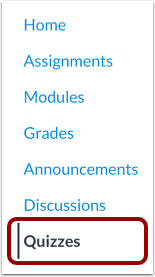
00:10: Om een quiz te openen vanaf de pagina Quizzen, klikt u op de link Quizzen in
00:14: Koersnavigatie.
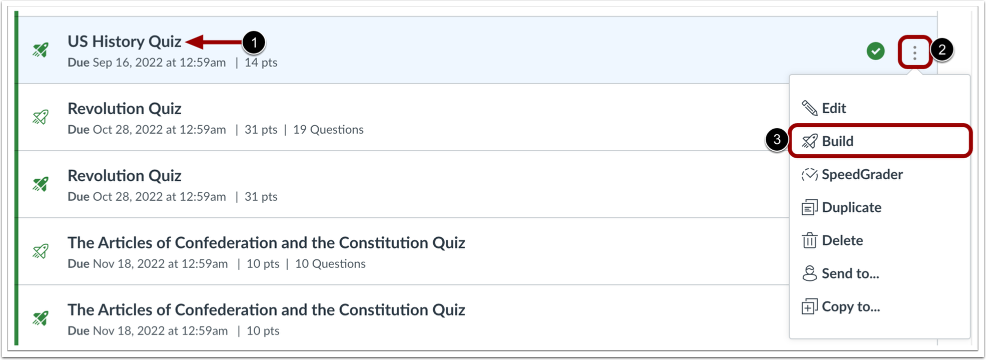
00:16: Om een quiz te bewerken, zoek je de quiz die je wilt bewerken.
00:19: Om vanuit een bestaande quiz een nieuwe quiz te openen, klikt u op het pictogram Opties en
00:24: Klik vervolgens op de link 'Bouwen'.
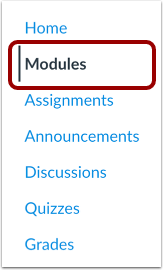
00:26: Om een quiz te openen vanaf de pagina Modules,
00:28: Klik op de link 'Modules' in de cursusnavigatie.
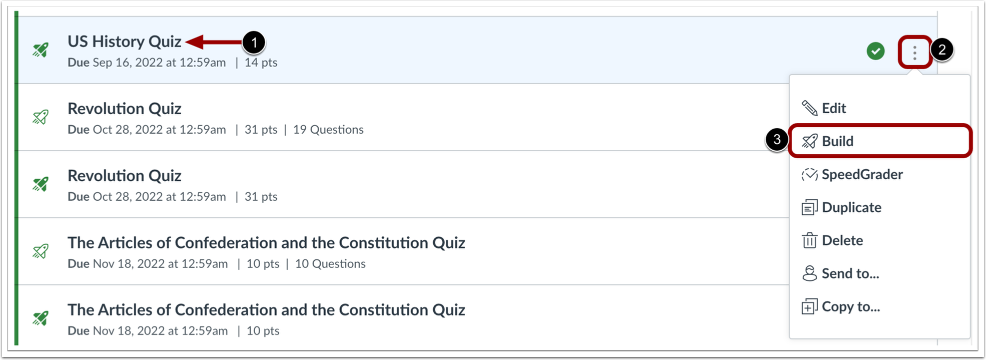
00:32: Zoek de quiz die je wilt bewerken. Klik op het pictogram Opties. Om
00:36: Open de pagina 'Bouwen' en klik op de link 'Bouwen'.
00:39: Om de titel van de quiz te bewerken, klikt u op het veld 'Titel'. Voer vervolgens de nieuwe titel in.
00:43: titel van de quiz.
00:45: Om de instructies van de quiz te bewerken, klikt u op het veld Instructies.
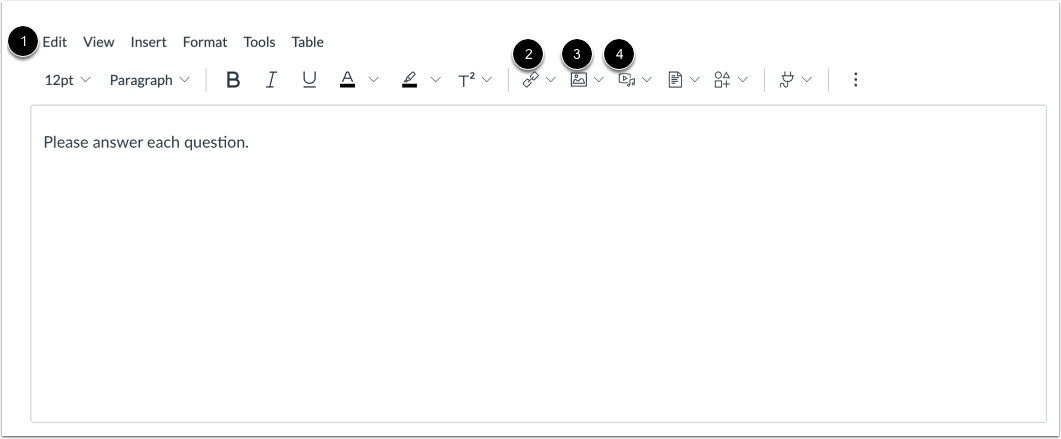
00:50: Gebruik de Rich Content Editor om uw instructies in te voeren.
00:53: Quizinstructies kunnen links, afbeeldingen en media bevatten.
00:58: Om een vraag te bewerken, zoek de vraag die u wilt bewerken op. Klik vervolgens op Bewerken.
01:02: pictogram.
01:04: Bewerk de vraag.
01:06: Als de vraag die u wilt bewerken is toegevoegd aan een vragenbank, wordt een waarschuwingsbericht weergegeven.
01:10: wordt op de pagina weergegeven. Je kunt alleen
01:14: enkele opties en puntwaarden in de vraag aanpassen.
01:19: Om de vraag in de vragenbank te bewerken, klikt u op de knop 'Bewerken in vragenbank'.
01:24: Om de vraag in de vragenbank te bewerken, klikt u op de knop 'Bewerken in vragenbank'.
01:29: Om je quiz te sluiten en terug te keren naar het gedeelte in Canvas waar je de quiz hebt geopend,
01:33: Klik op de knop Terug.
Openen vanaf de quizpagina
Open quizzen
Om een quiz te openen vanaf de pagina 'Quizzen', klikt u op de link 'Quizzen' in de cursusnavigatie.
Let op: je kunt de quizzen ook openen via de pagina 'Opdrachten'.
Bouwpagina openen
Om een quiz te bewerken, zoek je de quiz die je wilt bewerken [1].
Om nieuwe quizzen te openen vanuit een bestaande quiz, klikt u op het pictogram Opties [2] en vervolgens op de link Bouwen [3].
Openen vanaf de modulepagina
Open modules
Om een quiz te openen vanaf de pagina Modules, klikt u op de link Modules in de cursusnavigatie.
Bouwpagina openen
Zoek de quiz die je wilt bewerken [1].
Klik op het pictogram Opties [2]. Om de pagina Bouwen te openen, klikt u op de link Bouwen [3].
Titel bewerken
Om de titel van de quiz te wijzigen, klikt u op het veld 'Titel' . Voer vervolgens de nieuwe quiztitel in.
Bewerkingsinstructies
Om de instructies van de quiz te bewerken, klikt u op het veld Instructies .
Gebruik de Rich Content Editor om uw instructies in te voeren [1]. Quizinstructies kunnen links [2], afbeeldingen [3] en media [4] bevatten.
Vraag bewerken
Om een vraag te bewerken, zoek je de vraag op die je wilt bewerken [1]. Klik vervolgens op het bewerkingspictogram [2].
Bewerk de vraag.
Bekijk het waarschuwingsbericht.
Als de vraag die u wilt bewerken is toegevoegd aan een itembank, wordt er een waarschuwingsbericht op de pagina weergegeven [1]. U kunt dan slechts enkele opties en puntwaarden in de vraag bewerken [2].
Om de vraag in de itembank te bewerken, klikt u op de knop 'Bewerken in bank' [3].
Terug naar Canvas
Om je quiz te sluiten en terug te keren naar het gedeelte in Canvas waar je de quiz hebt geopend, klik je op de knop 'Terug' .