Als docent heb je mogelijk de mogelijkheid om inleverdata en beschikbaarheidsdata voor meerdere opdrachten en beoordelingen tegelijk bij te werken. Als je eerder gedifferentieerde inleverdata hebt toegewezen aan secties, studenten of groepen, kun je deze inlever- en beschikbaarheidsdata bovendien in bulk bijwerken. Lees meer over het verschil tussen inleverdata en beschikbaarheidsdata .
Opmerkingen:
- Als een datum geen tijd bevat, wordt de weergegeven datum standaard ingesteld op de standaardvervaltijd van de cursus .
- U kunt de datum alleen vooruitschuiven, niet achteruit. Als u de datum overschrijdt, moet u elke toewijzingsdatum handmatig corrigeren. Hiervoor verschijnt geen waarschuwing.
Open opdrachten
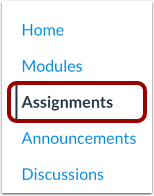
Klik in Cursusnavigatie op de link Opdrachten .
Open Opdrachtdata
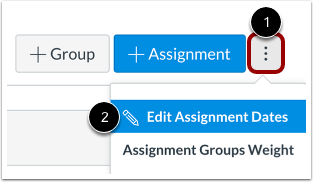
Klik op de pagina Opdrachten op het pictogram Opties [1]. Selecteer vervolgens de optie Opdrachtdata bewerken [2].
Bekijk opdrachtdata
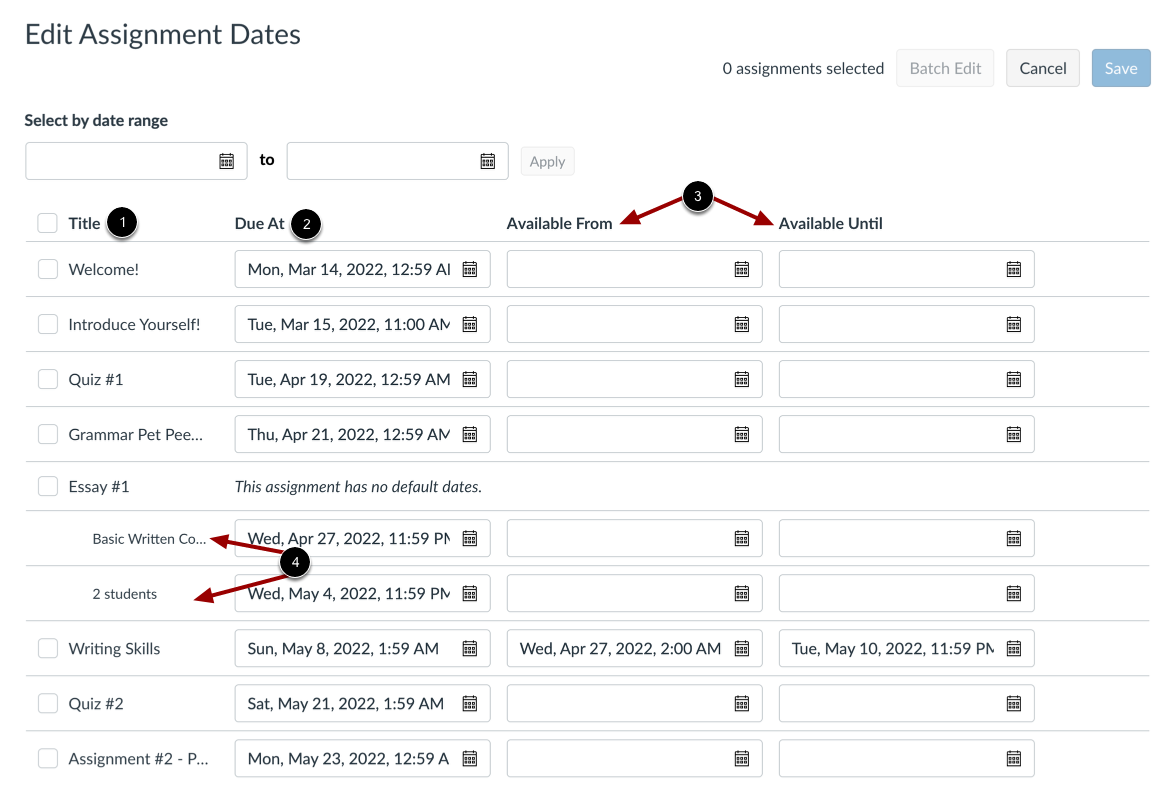
U kunt opdrachtgegevens bekijken en beheren op de pagina Opdrachtdata bewerken. Alle beoordeelde items in uw cursus, inclusief opdrachten, discussies en quizzen, worden vermeld in de kolom Titel [1]. De huidige inleverdata en -tijden van opdrachten (indien van toepassing) worden weergegeven in de kolom Inleverdatum [2], en de huidige beschikbaarheidsdata (indien van toepassing) worden weergegeven in de kolommen Beschikbaar vanaf en Beschikbaar tot [3].
U kunt ook gedifferentieerde inleverdata voor studenten, secties en groepen bekijken en bewerken [4].
Selecteer meerdere opdrachtdata
U kunt meerdere opdrachtdata tegelijk bewerken door meerdere opdrachten te selecteren.
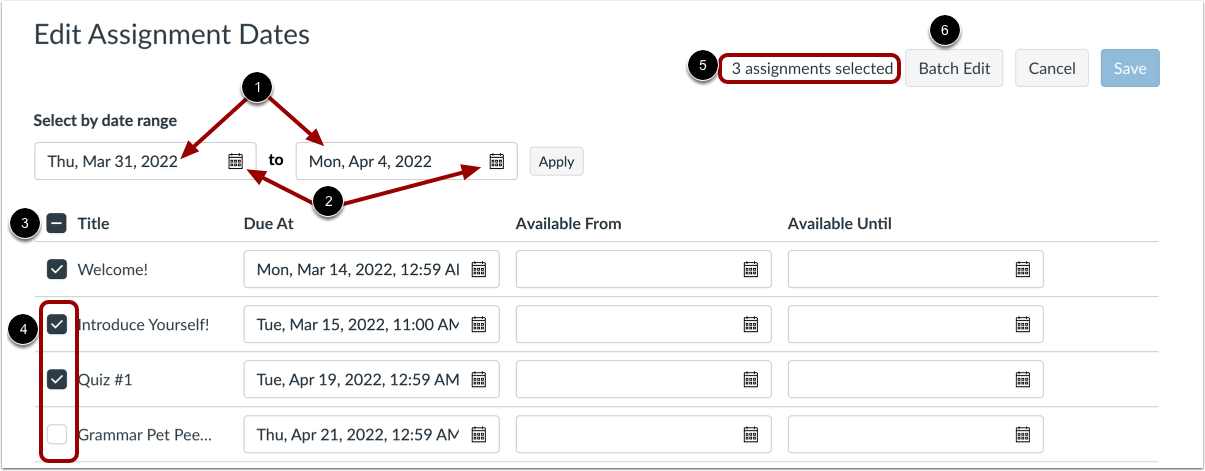
Om alle opdrachten te selecteren die binnen een datumbereik vallen, typt u de datums in de datumbereikvelden [1] of selecteert u de datums met behulp van het kalenderpictogram [2].
Om alle toewijzingen te selecteren, klikt u op het selectievakje Alles selecteren [3].
Om specifieke opdrachten te selecteren, klikt u op de selectievakjes in de opdrachtrijen [4].
Het aantal geselecteerde opdrachten wordt weergegeven in de kop [5].
Om geselecteerde opdrachten in batch te bewerken, klikt u op de knop Batch bewerken [6].
Batchbewerkingstoewijzingsdata
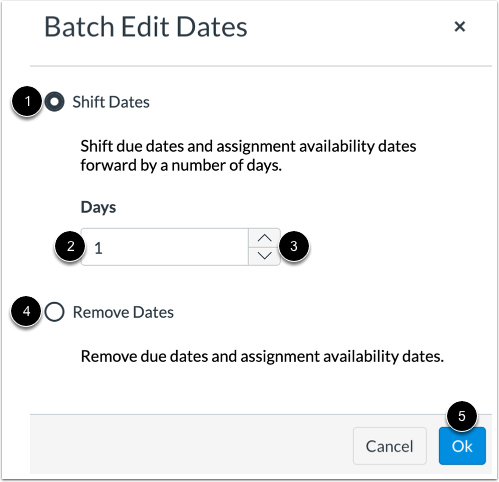
Wanneer u opdrachtdata batchgewijs bewerkt, kunt u ervoor kiezen om de data een aantal dagen naar voren te schuiven of om verval- en beschikbaarheidsdata te verwijderen. De optie die u kiest, is van toepassing op alle geselecteerde opdrachten.
Om de datums een aantal dagen vooruit te schuiven, klikt u op de optie Datums verschuiven [1]. Typ het aantal dagen dat u de toewijzingsdatums wilt verschuiven in het veld Dagen [2] of gebruik de pijltjestoetsen omhoog en omlaag om het aantal dagen te selecteren [3].
Om de vervaldatums en beschikbaarheidsdata uit alle geselecteerde opdrachten te verwijderen, selecteert u de optie Datums verwijderen [4].
Als u klaar bent, klikt u op de knop Ok [5].
Bewerk individuele toewijzingsdata
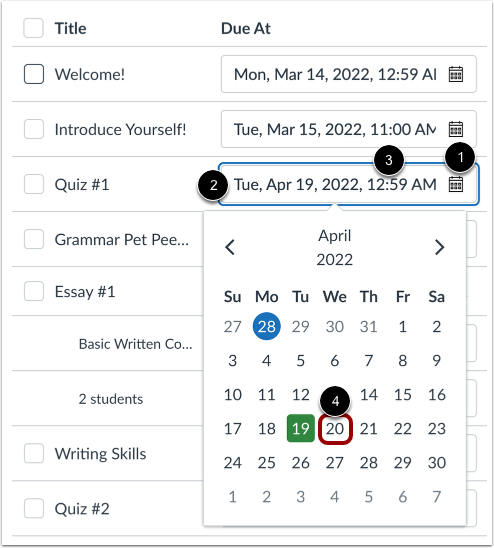
Om een individuele opdracht te bewerken waarvan de vervaldatum, beschikbaarheidsdatum of -tijd bekend is, zoekt u het item in de lijst en klikt u op het overeenkomstige datumveld dat u wilt bijwerken [1]. Typ de datum en tijd in het veld Datum [2] of selecteer een datum uit de kalender [4]. U kunt vervaldatums bijwerken voor opdrachten met bestaande vervaldatums of een nieuwe vervaldatum invoeren voor een opdracht zonder vervaldatum.
Bekijk datumfout
Als u ongeldige verval- of beschikbaarheidsdata invoert, verschijnt er een foutmelding onder de ongeldige datum. U moet de ongeldige datum wijzigen of verwijderen voordat u uw datumwijzigingen kunt opslaan.
Datumwijzigingen terugdraaien
Om datumwijzigingen voor een opdracht ongedaan te maken, klikt u op het pictogram Verwijderen . Hiermee worden alle datumwijzigingen in de opdrachtdata verwijderd.
Bewaar bijgewerkte data
Om uw updates op te slaan, klikt u op de knop Opslaan .
Bekijk voortgang opslaan
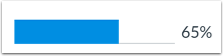
Canvas geeft de voortgang van uw updates weer.
Bekijk updatemelding
Wanneer uw updates succesvol zijn opgeslagen, toont Canvas een melding dat de wijzigingen zijn opgeslagen .