Standaard toont de analysepagina een interactieve analysegrafiek met alle cursuscijfergegevens. U kunt er echter voor kiezen om analysegegevens als een percentagetabel te bekijken. De gegevens zijn alleen ter inzage en kunnen niet rechtstreeks worden gewijzigd. U kunt analyses bekijken van zowel actieve als afgeronde cursussen.
Met Cursusanalyse kun je het gemiddelde cijfer van ingeleverde opdrachten van studenten bijhouden. Het gemiddelde cijfer is het gemiddelde van alle studententotalen uit het cijferboek. Cursusanalyse toont je de activiteit van studenten, ingeleverde opdrachten, cijfers en namen van studenten. Paginaweergaven en deelnamestatistieken bevatten een overzicht van alle apparaten, inclusief de mobiele Canvas-apps.
Alleen actieve studenteninschrijvingen worden opgenomen in de gegevens voor Course Analytics. Verwijderde, verwijderde of inactieve studenten worden uitgesloten van Course Analytics.
Als Cursusanalyse onlangs is ingeschakeld, kan het tot 24 uur duren voordat de gegevenstabel is gevuld met de huidige cijferinformatie voor de cursus.
Opmerkingen:
- Als u de link Cursusanalyse niet kunt zien in Cursusnavigatie, moet u de link mogelijk zichtbaar maken via het tabblad Navigatie in Cursusinstellingen. Als de link Cursusanalyse niet beschikbaar is op het tabblad Navigatie, heeft uw instelling deze functie uitgeschakeld.
- Gegevens in Course Analytics worden elke 24 uur vernieuwd. Controleer het tijdstip waarop de gegevens voor het laatst zijn bijgewerkt in de cursus, aangezien de inhoud mogelijk verouderd is in vergelijking met recente cursusactiviteiten en inzendingen van studenten.
- Om Course Analytics in Canvas te kunnen weergeven, moeten cookies van derden mogelijk ingeschakeld zijn in uw browserinstellingen.
- Opdrachten zonder einddatum worden rechts in de grafiek- en tabelweergave weergegeven, omdat de sortering afhankelijk is van gegevens over einddatums.
Open cursus
Klik in Globale navigatie op de link Cursussen [1] en klik vervolgens op de naam van de cursus [2].
Open cursusanalyse
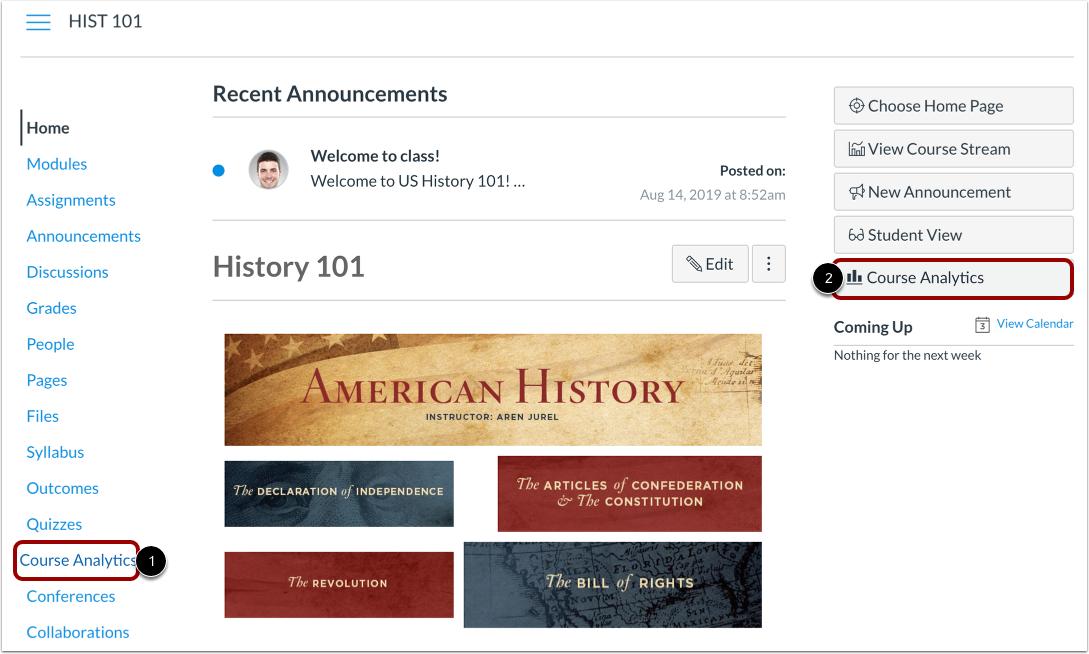
Om Cursusanalyse te openen, klikt u op de koppeling Cursusanalyse in Cursusnavigatie [1] of klikt u op de knop Cursusanalyse op de startpagina van de cursus [2].
Let op : als u de koppeling Cursusanalyse niet kunt zien, moet u de koppeling mogelijk zichtbaar maken via het tabblad Navigatie in de cursusinstellingen.
Open cursus cijferanalyse
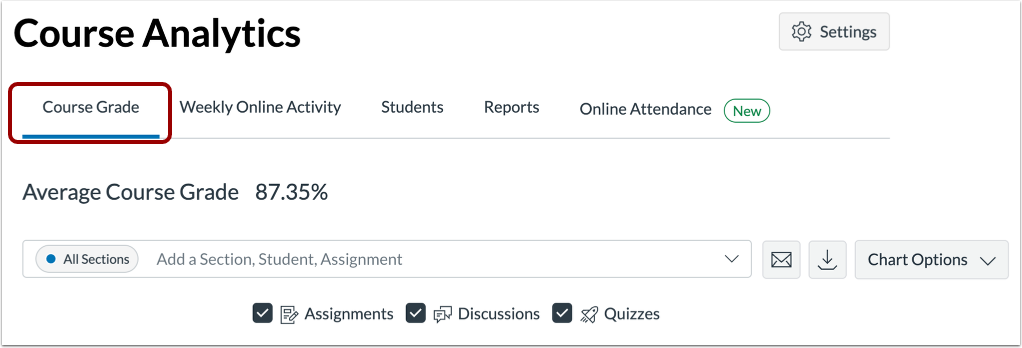
Klik op het tabblad Cursuscijfer .
Gegevenstabel bekijken
Klik op het pictogram Grafiekopties [1] en selecteer de optie Gegevenstabel [2].
Als een toewijzing niet meteen na het aanmaken in de tabel verschijnt, kan dit komen doordat de gegevens na 24 uur vernieuwd worden.
Gegevensstatus bekijken
Als de cursus is afgerond, bevat de analysepagina het label Afgerond.
Bekijk filter
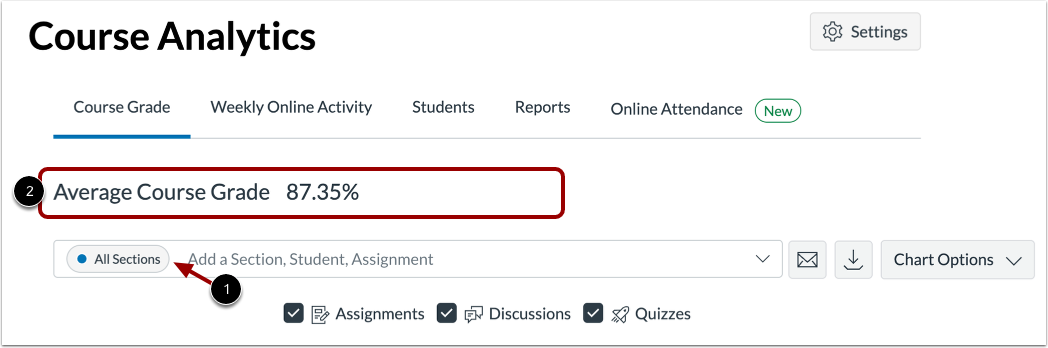
De analysepagina is dynamisch op basis van gefilterde content. Standaard worden alle resultaten weergegeven met het gemiddelde van de cursus, dat niet kan worden verwijderd [1].
U kunt ook het gemiddelde cijferpercentage voor alle studenten bekijken [2], dat niet door een filter wordt beïnvloed.
Filteren op opdracht
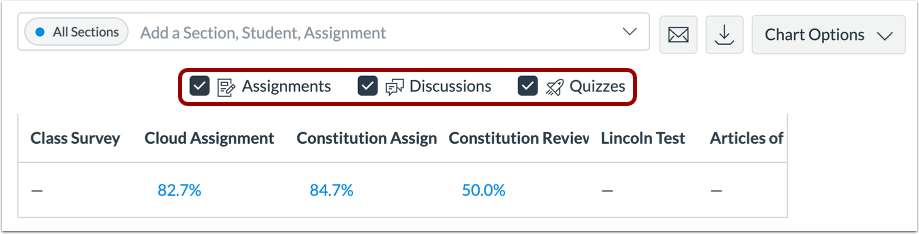
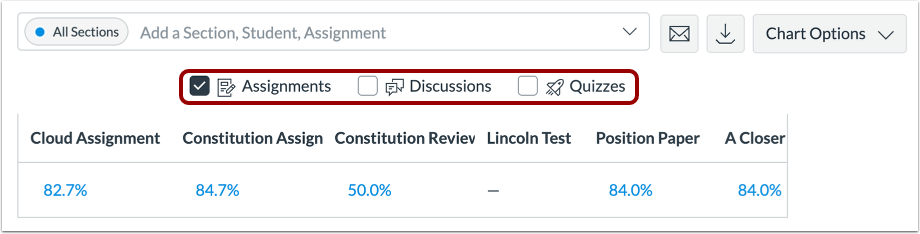
Standaard selecteert Analytics alle toewijzingstypen om op de pagina weer te geven.
Om te filteren op toewijzingstype, verwijdert u het vinkje naast het toewijzingstype. De grafiek werkt de resultaten dynamisch bij op basis van het toewijzingstype dat in het filter is geselecteerd of verwijderd.
Let op: Er is altijd minimaal één opdrachttype vereist.
Cursusgegevens vergelijken
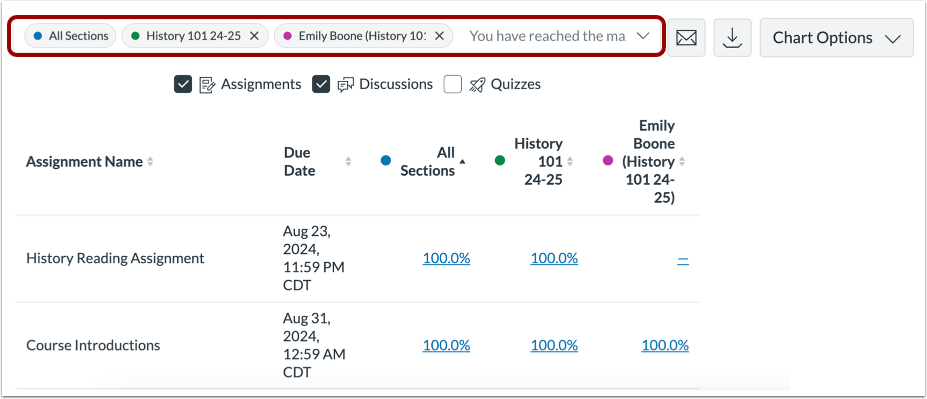
Voor analytische vergelijkingen kunt u tabelgegevens vergelijken door te filteren op een sectie, student of opdracht.
Bekijk studententabel
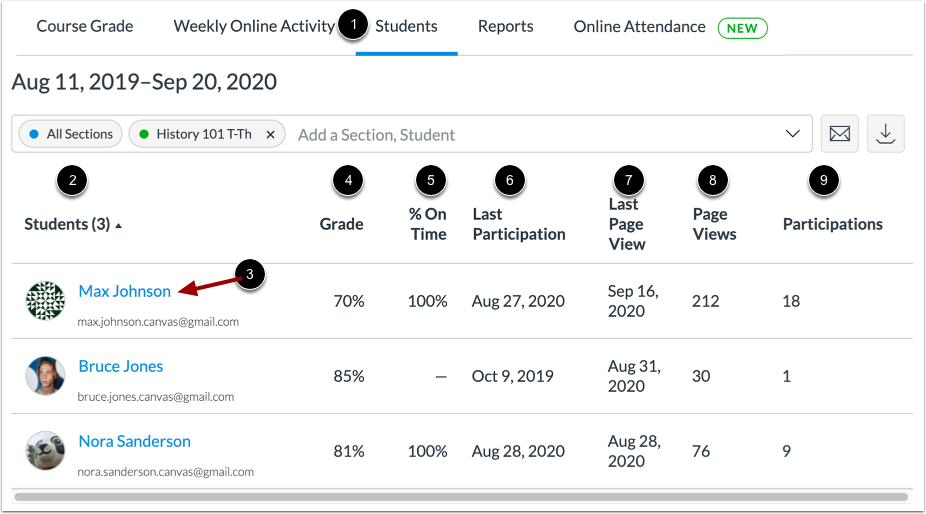
Op het tabblad Studenten [1] kunt u ook de specifieke studenten bekijken die deel uitmaken van elk filter.
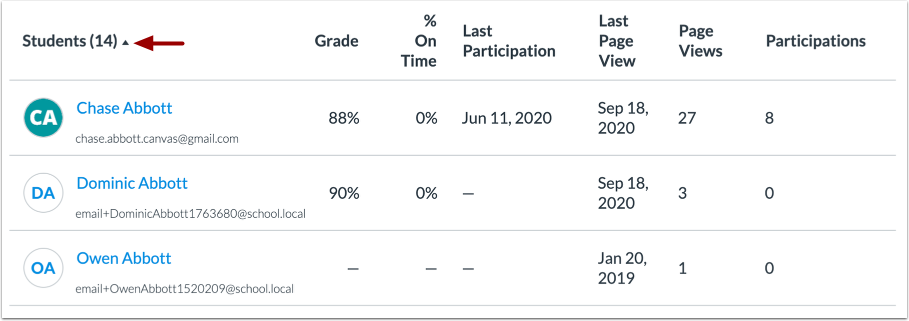
Voor elke student worden in de tabel de volgende gegevens weergegeven:
- Studenten [2]: de lijst met studenten in de cursus, gesorteerd op achternaam. Om de statistieken voor de student te bekijken , klikt u op de naam van de student [3].
- Cijfer [4]: huidig cijfer van de cursus.
- Op tijd [5]: het percentage opdrachten dat op of vóór een bepaalde deadline is ingeleverd.
- Laatste deelname [6]: de datum waarop de student voor het laatst met de cursus heeft geinteracteerd.
- Laatste paginaweergave [7]: de datum waarop de student voor het laatst toegang had tot de cursus.
- Paginaweergaven [8]: het totale aantal paginaweergaven voor de student.
- Deelnames [9]: de totale deelnames van de student.
Let op: Alleen studenten met een actieve of voltooide inschrijving worden in de tabel weergegeven. Studenten die zijn verwijderd of inactief zijn gemaakt, worden niet weergegeven.
Bekijk extra studenten
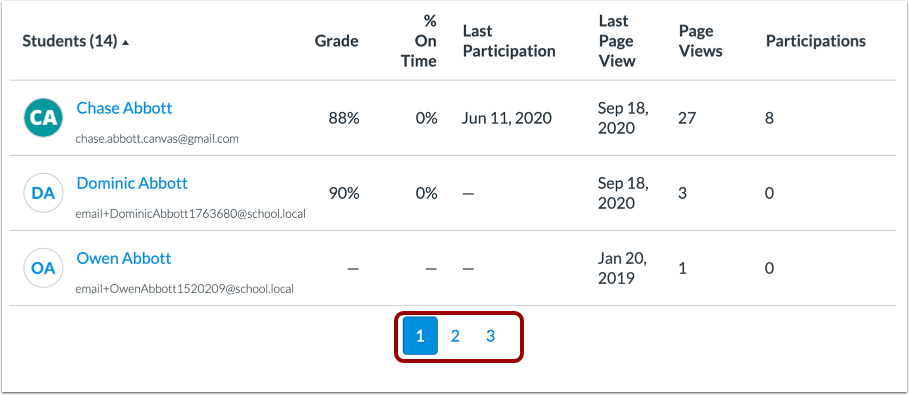
Standaard worden in de studententabel 20 studenten tegelijk weergegeven. U kunt extra pagina's bekijken in de paginabalk.
Studentgegevens sorteren
Standaard wordt de tabel gesorteerd op achternaam en voornaam. U kunt elke kolom echter in oplopende of aflopende volgorde sorteren door op de kopnaam te klikken. De gesorteerde kolom wordt aangegeven met de sorteerpijl.
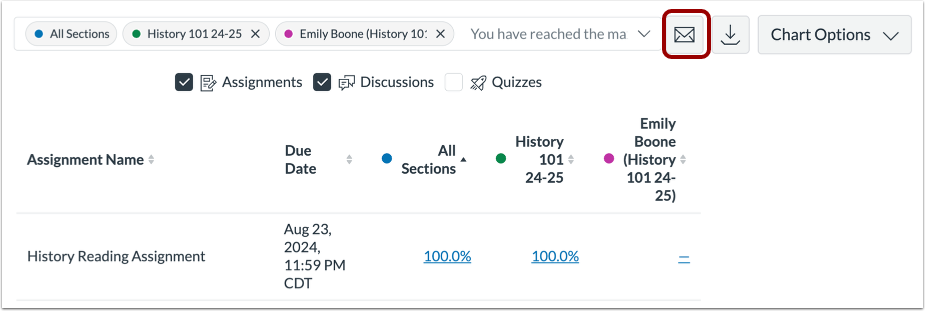
Bericht Studenten Die
Als u een bericht wilt sturen naar studenten waarvan de cijfers of inzendingen binnen bepaalde criteria vallen, klikt u op de knop Bericht .
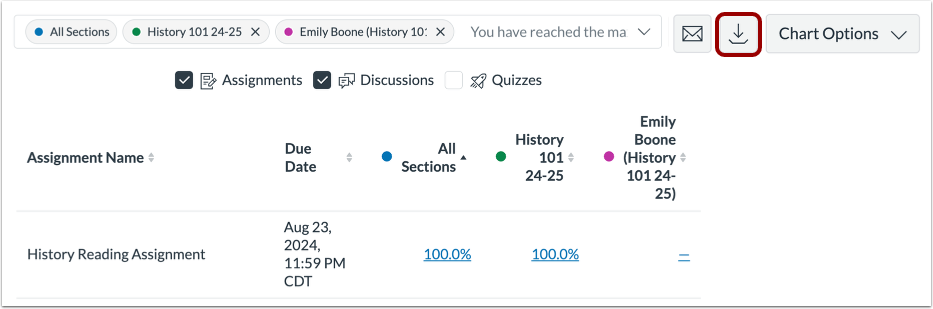
CSV-tabel exporteren
Als u analysegegevens als een CSV-bestand wilt exporteren, klikt u op de knop CSV downloaden .
CSV-gegevens worden geëxporteerd op basis van de gefilterde gegevens.
In CSV-bestanden worden de volledige naam van een student, de sorteerbare naam, de Canvas-gebruikers-ID, de SIS-gebruikers-ID of het e-mailadres (indien van toepassing), het algehele cijfer voor de cursus, het percentage opdrachten dat op tijd is ingeleverd, de tijd waarop de laatste pagina is bekeken, de tijd waarop de laatste keer is deelgenomen en de laatste keer dat de student is uitgelogd, weergegeven.