00:07: Hoe bekijk ik alle uitgelijnde items in Improved Outcomes Management?
00:11: Klik in Cursusnavigatie op de link Resultaten.
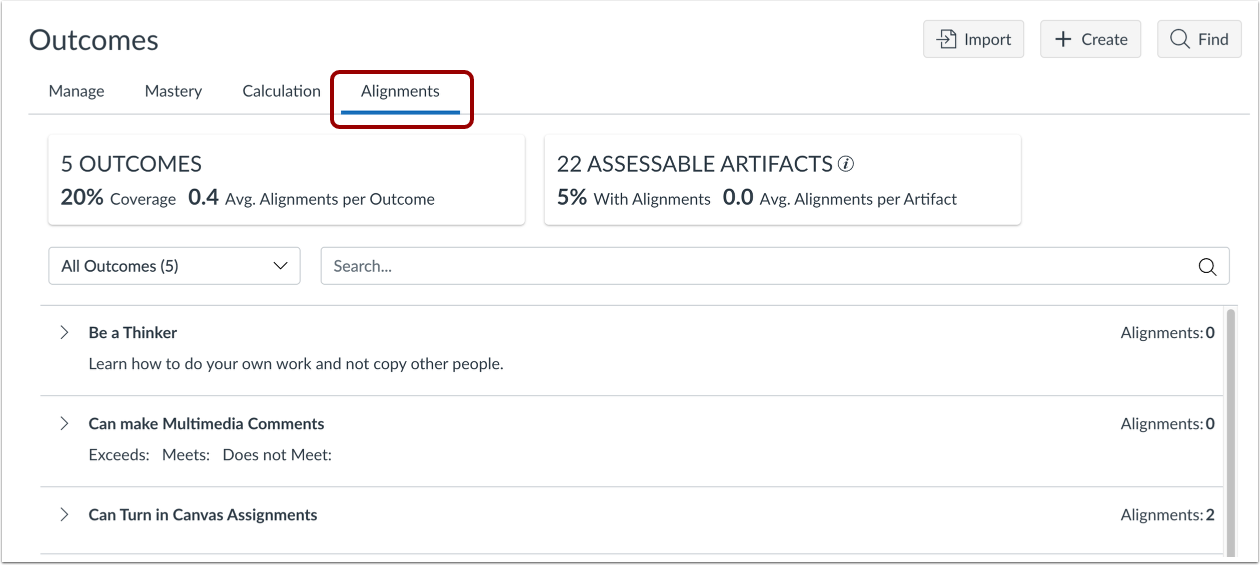
00:15: Klik op het tabblad Uitlijning.
00:18: In het dropdownmenu 'Alle resultaten' kunt u alle resultaten bekijken.
00:22: met uitlijningen of resultaten zonder uitlijningen.
00:26: Klik op de uitvouwpijl naast de uitkomst.
00:28: Je wilt kijken.
00:30: Bekijk de cursusinhoudsitems die aansluiten bij het resultaat en de module waarin ze zich bevinden,
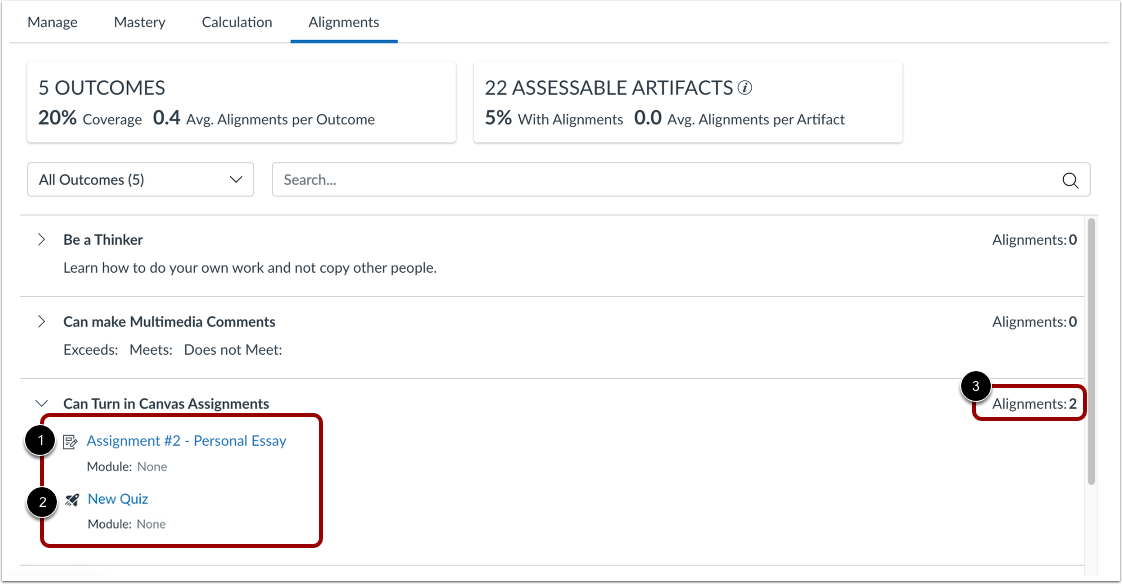
00:34: indien van toepassing. Uitgelijnde items worden aangegeven met een pictogram.
00:38: weergave van het itemtype: opdracht of rubriek.
00:42: U kunt het aantal cursusinhoudsitems bekijken dat is afgestemd op een uitkomst.
00:47: Deze handleiding behandelt hoe u alle uitgelijnde items in Verbeterde Uitkomsten kunt bekijken
00:51: Beheer.
Open resultaten
Klik in Cursusnavigatie op de link Resultaten .
Open uitlijningen
Klik op het tabblad Uitlijning .
Open Uitkomst
In het dropdownmenu Alle uitkomsten [1] kunt u alle uitkomsten [2], uitkomsten met uitlijning [3] of uitkomsten zonder uitlijning [4] bekijken.
Klik op de uitvouwpijl naast de uitkomst die u wilt bekijken [5].
Bekijk uitlijningen
Bekijk de cursusinhoud die bij het leerresultaat past en de module waarin ze zich bevinden, indien van toepassing.
Uitgelijnde items worden geïdentificeerd met een pictogram dat het itemtype weergeeft: toewijzing [1] of rubriek [2].
U kunt het aantal cursusinhoudsitems bekijken die zijn afgestemd op een uitkomst [3].