Deze les is bedoeld voor gebruikers van instellingen die de Canvas for Elementary-gebruikersinterface hebben ingeschakeld.
Mentoraankondigingen worden weergegeven voor alle gebruikers in hun mentorklas. Een mentoraankondiging blijft twee weken zichtbaar, of totdat deze wordt vervangen door een nieuwe aankondiging. Je kunt door eerdere mentoraankondigingen navigeren met de knoppen Vorige en Volgende.
Opmerkingen:
- Je mentorklas moet gepubliceerd zijn zodat leerlingen aankondigingsmeldingen kunnen ontvangen. Als je een aankondiging importeert vanuit een andere Canvas-cursus, worden er geen nieuwe aankondigingsmeldingen naar de cursusgebruikers verzonden.
- Als een aankondiging wordt aangemaakt vóór de startdatum van het mentoruur en de instelling 'Leerlingen kunnen alleen tussen deze datums aan de cursus deelnemen' is ingeschakeld, ontvangen leerlingen geen meldingen over de aankondiging.
00:07: Hoe maak ik als docent een aankondiging voor de mentorles in Canvas voor het basisonderwijs?
00:12: Klik in de wereldnavigatie op de link Home.
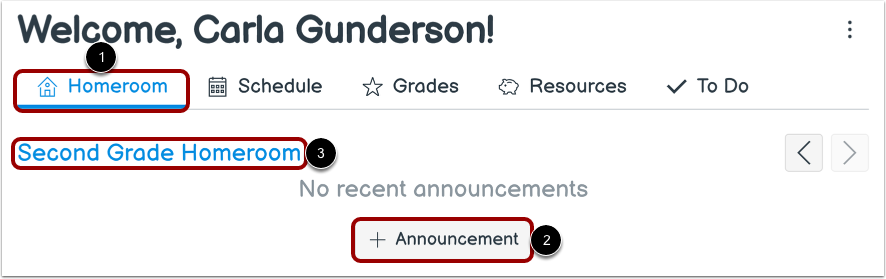
00:15: Als er op het tabblad 'Homeroom' momenteel geen aankondiging wordt weergegeven, kunt u een nieuwe aankondiging toevoegen door op de knop 'Aankondiging toevoegen' te klikken.
00:23: Standaard wordt de meest recente aankondiging weergegeven als deze in de afgelopen twee weken is geplaatst. Als je al een aankondiging voor je mentorklas hebt, wordt de knop 'Aankondiging toevoegen' niet weergegeven. Om de huidige aankondiging te vervangen door een nieuwe, klik je op de link van het mentorklasonderwerp.
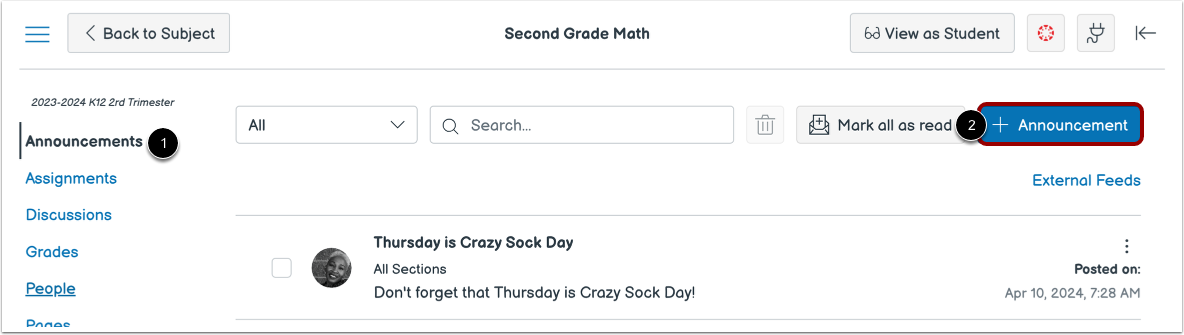
00:39: Als er op de link naar de mentorles is geklikt, wordt de pagina met mededelingen weergegeven.
00:44: Om een nieuwe aankondiging toe te voegen ter vervanging van de huidige aankondiging in de klas, klikt u op de knop 'Aankondiging toevoegen'.
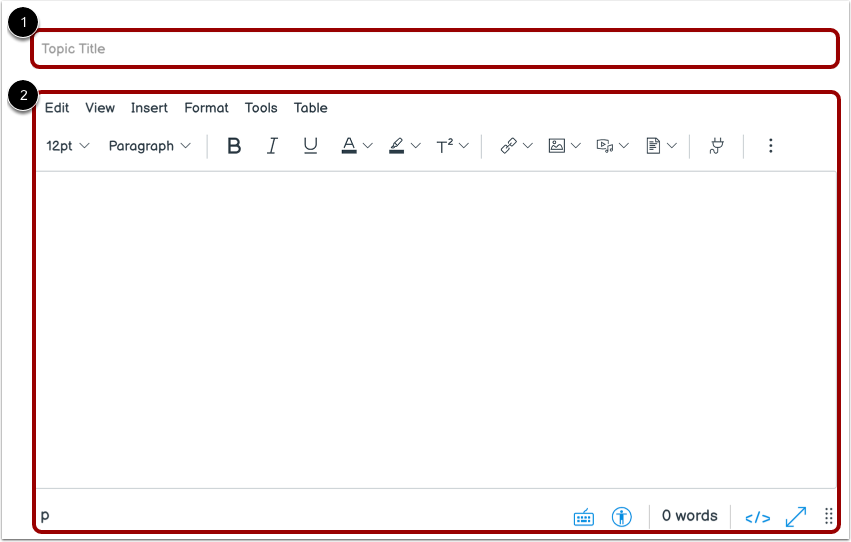
00:51: Typ een titel voor de aankondiging in het veld 'Onderwerptitel' en voeg inhoud toe in de 'Rich Content Editor'.
00:58: Canvas stuurt je aankondiging standaard naar alle secties binnen je mentorklas. Om specifieke secties voor je aankondiging te selecteren, klik je op het vervolgkeuzemenu 'Verzenden naar' en selecteer je secties uit de lijst.
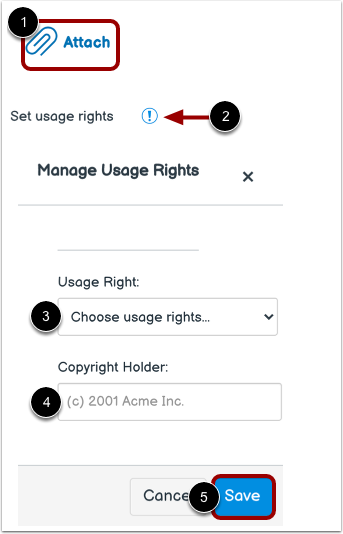
01:11: Om een bijlage aan uw aankondiging toe te voegen, klikt u op de link 'Bijlage toevoegen'.
01:16: Indien vereist door uw instelling, moet u de gebruiksrechten voor uw bijlage instellen. Klik op het pictogram 'Gebruiksrechten instellen' om de gebruiksrechten te beheren.
01:26: Selecteer in het vervolgkeuzemenu 'Gebruiksrecht' een van de vijf gebruiksrechten.
01:31: Ik bezit het auteursrecht als de originele inhoud door u is gemaakt; ik heb toestemming gekregen om het bestand te gebruiken als u toestemming van de auteur heeft verkregen; het materiaal is publiek domein als het expliciet is toegewezen aan het publiek domein, niet auteursrechtelijk beschermd kan worden of niet langer auteursrechtelijk beschermd is; het materiaal valt onder een uitzondering, bijvoorbeeld fair use, het recht om te citeren of andere uitzonderingen onder de toepasselijke auteursrechtwetgeving (fragment of samenvatting gebruikt voor commentaar, nieuwsverslaggeving, onderzoek of analyse in het onderwijs); of het materiaal is gelicentieerd onder Creative Commons. Deze optie vereist ook het instellen van een specifieke Creative Commons-licentie.
02:09: Voer, indien bekend, de gegevens van de auteursrechthebbende in het veld 'Auteursrechthebbende' in.
02:15: Om uw gebruiksrechten op te slaan, klikt u op de knop 'Opslaan'. U kunt de gebruiksrechten bewerken door op het pictogram 'Gebruiksrechten instellen' te klikken.
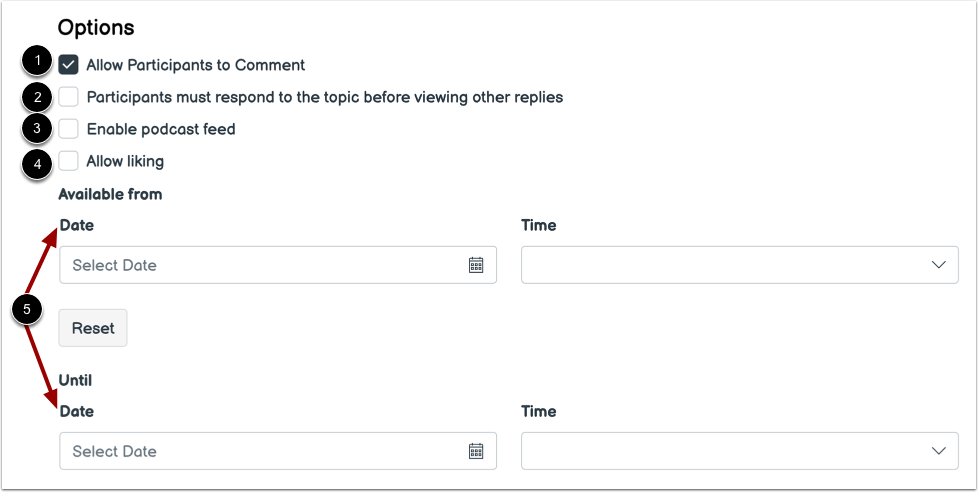
02:24: In het gedeelte Opties kunt u verschillende opties voor uw aankondiging selecteren.
02:29: Daarnaast kun je gebruikers toestaan om op de aankondiging te reageren en van studenten eisen dat ze op een bericht reageren voordat ze andere reacties kunnen zien.
02:38: Je kunt ook een podcastfeed voor aankondigingen inschakelen en studenten toestaan om reacties op aankondigingen te liken.
02:44: Je kunt het plaatsen van je aankondiging uitstellen, waardoor je de aankondiging op een later tijdstip kunt plannen.
02:50: Klik op de knop Publiceren.
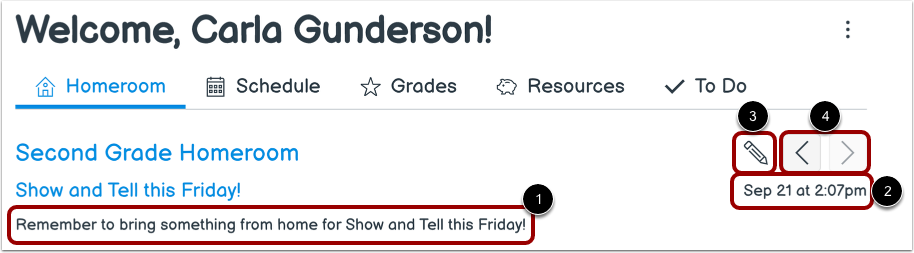
02:52: Bekijk de aankondiging in de mentorles, inclusief de datum en tijd waarop de aankondiging is geplaatst.
02:58: Standaard toont het klaslokaal de meest recente mededeling gedurende twee weken, of totdat deze wordt vervangen door een nieuwe mededeling.
03:05: Om de aankondiging te bewerken, klikt u op het bewerkingspictogram.
03:09: Gebruik de knoppen Vorige en Volgende om door de mededelingen van de mentorles te navigeren.
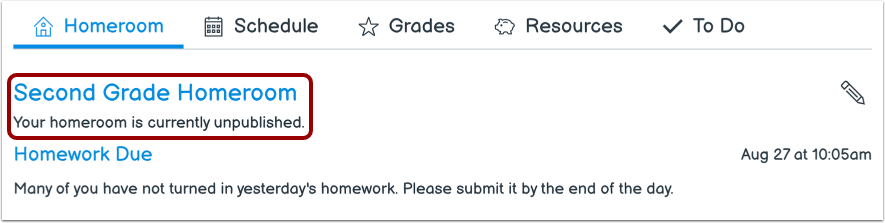
03:15: Je mentorklas moet gepubliceerd zijn zodat leerlingen mededelingen kunnen ontvangen. Als je mentorklas niet gepubliceerd is, verschijnt er een waarschuwingsbericht in de mentorklas.
03:24: Deze handleiding legde uit hoe je als docent een aankondiging voor de mentorles in Canvas voor het basisonderwijs kunt maken.
Open mentorles
Klik in de wereldnavigatie op de link 'Home' .
Voeg een aankondiging voor de mentorklas toe
Als er op het tabblad Homeroom [1] momenteel geen aankondiging wordt weergegeven, kunt u een nieuwe aankondiging toevoegen door op de knop Aankondiging toevoegen [2] te klikken.
Opmerking: Standaard wordt de meest recente aankondiging weergegeven als deze in de afgelopen twee weken is geplaatst. Als u al een aankondiging voor de mentorklas hebt, wordt de knop 'Aankondiging toevoegen' niet weergegeven. Om de huidige aankondiging te vervangen door een nieuwe, klikt u op de link van het mentorklasonderwerp [3].
Vervang de aankondiging voor de mentorles
Als er op de link naar de mentorklas is geklikt, wordt de pagina met aankondigingen weergegeven [1]. Om een nieuwe aankondiging toe te voegen ter vervanging van de huidige mentorklasaankondiging, klikt u op de knop 'Aankondiging toevoegen' [2].
Maak een aankondiging aan
Typ een titel voor de aankondiging in het veld Onderwerptitel [1] en voeg inhoud toe in de Rich Content Editor [2].
Selecteer secties
Canvas stuurt je aankondiging standaard naar alle secties binnen je mentorklas. Om specifieke secties voor je aankondiging te selecteren, klik je op het vervolgkeuzemenu 'Verzenden naar ' en selecteer je secties uit de lijst.
Let op: als uw cursus geen secties heeft, toont Canvas nog steeds de optie 'Alle secties' en kunnen alle gebruikers van de mentorklas de aankondiging bekijken.
Bijlage toevoegen
Om een bijlage aan uw aankondiging toe te voegen, klikt u op de link 'Bijlage toevoegen' [1].
Indien uw instelling dit vereist, moet u de gebruiksrechten voor uw bijlage instellen. Om de gebruiksrechten te beheren, klikt u op het pictogram 'Gebruiksrechten instellen' [2].
In het vervolgkeuzemenu Gebruiksrecht [3] kunt u een van de vijf gebruiksrechten selecteren:
- Ik bezit het auteursrecht (originele inhoud, door u gemaakt).
- Ik heb toestemming gekregen om het bestand te gebruiken (geautoriseerde toestemming van de auteur).
- Het materiaal is publiek domein (expliciet toegewezen aan het publiek domein, kan niet auteursrechtelijk beschermd worden of is niet langer auteursrechtelijk beschermd).
- Het materiaal valt onder een uitzondering, bijvoorbeeld het recht op redelijk gebruik, het recht om te citeren of andere uitzonderingen op grond van de toepasselijke auteursrechtwetgeving (een fragment of samenvatting gebruikt voor commentaar, nieuwsverslaggeving, onderzoek of analyse in het onderwijs).
- Het materiaal is gelicentieerd onder Creative Commons ; voor deze optie is het ook nodig om een specifieke Creative Commons-licentie in te stellen.
Indien bekend, voer de informatie van de auteursrechthebbende in het veld Auteursrechthebbende in [4].
Om uw gebruiksrechteninstellingen op te slaan, klikt u op de knop Opslaan [5]. U kunt de gebruiksrechteninstellingen bewerken door op het pictogram Gebruiksrechten instellen te klikken.
Selecteer opties
In het gedeelte 'Opties' kunt u verschillende opties voor uw aankondiging selecteren.
Daarnaast kun je gebruikers toestaan om op de aankondiging te reageren [1] en van studenten eisen dat ze op een bericht reageren voordat ze andere reacties kunnen zien [2].
Je kunt ook een podcastfeed voor aankondigingen inschakelen [3] en studenten toestaan om reacties op aankondigingen te liken [4].
U kunt het plaatsen van uw aankondiging [5] uitstellen , waardoor u de aankondiging voor een latere datum kunt inplannen.
Publiceer aankondiging
Klik op de knop Publiceren .
Let op: Tenzij je de optie 'publiceren uitstellen' in de aankondigingen hebt ingeschakeld, wordt je aankondiging direct in de klas geplaatst zodra je op 'Publiceren' klikt.
Bekijk de aankondiging in het mentorlokaal.
Bekijk de aankondiging in de Homeroom [1] inclusief de datum en tijd waarop de aankondiging is geplaatst [2].
Standaard toont het klaslokaal de meest recente mededeling gedurende twee weken, of totdat deze wordt vervangen door een nieuwe mededeling.
Om de aankondiging te bewerken, klikt u op het bewerkingspictogram [3].
Om door de mededelingen van de mentorklas te navigeren, gebruikt u de knoppen Vorige en Volgende [4].
Let op: als het pictogram 'Vorige' niet wordt weergegeven, zijn er geen eerdere mededelingen voor het mentoruur.
Bekijk de niet-gepubliceerde waarschuwing voor de mentorles.
Je mentorklas moet gepubliceerd zijn zodat leerlingen aankondigingen kunnen ontvangen. Als je mentorklas niet gepubliceerd is, verschijnt er een waarschuwingsbericht in de mentorklas.