Als uw instelling dit toestaat, kunt u de weergave van het cijferoverzicht tijdelijk wijzigen, zodat cijfers worden weergegeven alsof alle niet-beoordeelde opdrachten een score van nul hebben gekregen. Deze instelling is slechts een visuele wijziging en heeft geen invloed op de cijfers van studenten of andere gebruikers van het cijferoverzicht.
Wanneer deze instelling is ingeschakeld, vult Canvas geen nullen in het cijferoverzicht in voor ingediende opdrachten. Alleen de kolom 'Opdrachtgroepen' en de kolom 'Totaal' zullen visueel de scores van nul meerekenen in de totale percentages voor elke student. De daadwerkelijke cijfers van studenten worden hierdoor niet beïnvloed.
Opmerkingen :
- Als de optie 'Niet-beoordeeld weergeven als 0' niet in uw cijferlijst wordt weergegeven, is deze optie niet door uw instelling ingeschakeld.
- De optie 'Niet-beoordeelde opdrachten als 0 weergeven' is ook van toepassing op CSV-exports. Het CSV-bestand toont kolommen voor de huidige en de eindscore: de huidige score geeft het totaal weer, waarbij niet-ingeleverde opdrachten worden genegeerd, en de eindscore telt niet-ingeleverde opdrachten als nul.
Bekijk het video-transcript
00:05: Hoe kan ik de totaalscores in het cijferoverzicht bekijken alsof alle niet-beoordeelde opdrachten een nul hebben gekregen?
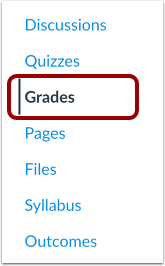
00:11: Klik in de cursusnavigatie op de link 'Cijfers'.
00:15: Klik op het pictogram Instellingen.
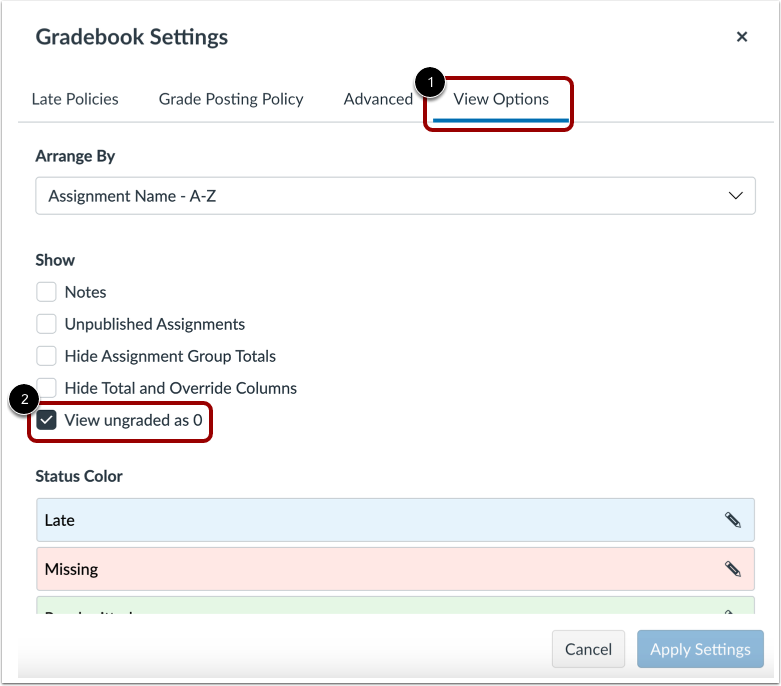
00:17: Klik in het tabblad Weergaveopties op het selectievakje 'Niet-gegradeerde items als 0 weergeven'.
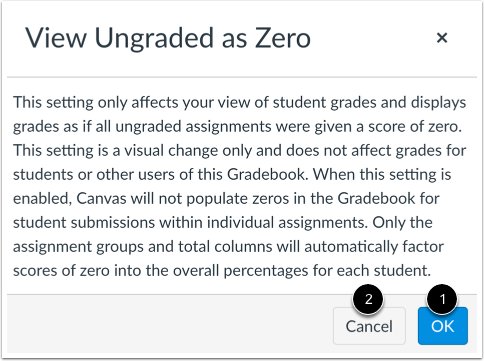
00:23: Er verschijnt een waarschuwing om u te informeren dat deze instelling alleen een visuele wijziging is en geen invloed heeft op de cijfers van leerlingen of andere gebruikers van dit cijferboek.
00:32: Om verder te gaan en niet-beoordeelde opdrachten met een cijfer van nul te bekijken, klikt u op de knop OK. Om terug te keren naar het cijferoverzicht, klikt u op de knop Annuleren.
00:41: Klik op de knop Instellingen toepassen.
00:43: De optie 'Niet-beoordeelde opdrachten weergeven als 0' wordt als koptekst weergegeven in alle kolommen van de opdrachtgroepen en in de kolom 'Totaal' om aan te geven dat deze functie is ingeschakeld in het cijferoverzicht. Dit betekent dat de totalen van het cijferoverzicht en de opdrachtgroepen visueel worden weergegeven alsof alle niet-beoordeelde opdrachten een cijfer van nul punten hebben gekregen.
01:02: De daadwerkelijke cijfers van de leerlingen worden niet beïnvloed.
01:05: Om de optie 'Onbeoordeeld weergeven als 0' uit te schakelen, klikt u op het pictogram Instellingen. Klik vervolgens op het tabblad Weergaveopties en deselecteer het selectievakje 'Onbeoordeeld weergeven als 0'.
01:16: Klik op de knop 'Instellingen toepassen' om uw wijzigingen op te slaan.
01:20: In deze handleiding werd uitgelegd hoe je de totaalscore in het cijferoverzicht kunt bekijken alsof alle niet-beoordeelde opdrachten een cijfer van nul hebben gekregen.
Open klassen
Klik in de cursusnavigatie op de link 'Cijfers '.
Instellingen voor het openen van het cijferboek
Klik op het pictogram Instellingen .
Beschouw niet-gegradeerd als nul.
Klik in het tabblad Weergaveopties [1] op het selectievakje ' Ongegradeerd weergeven als 0' [2].
Let op: als de optie 'Niet beoordeeld weergeven als 0' niet in uw cijferlijst wordt weergegeven, is deze optie niet door uw instelling ingeschakeld.
Bekijk het waarschuwingsbericht.
Er verschijnt een waarschuwing om u te informeren dat deze instelling slechts een visuele wijziging is en geen invloed heeft op de cijfers van leerlingen of andere gebruikers van dit cijferboek.
Om verder te gaan en niet-beoordeelde opdrachten met een cijfer van nul te bekijken, klikt u op de knop OK [1]. Om terug te keren naar het cijferoverzicht, klikt u op de knop Annuleren [2].
Instellingen toepassen
Klik op de knop ' Instellingen toepassen '.
Bekijk het cijferoverzicht
De optie 'Onbeoordeelde opdrachten weergeven als 0' wordt als koptekst weergegeven in alle kolommen van de opdrachtgroep [1] en in de kolom 'Totaal' [2] om aan te geven dat deze functie is ingeschakeld in het cijferoverzicht. Dit betekent dat de totalen van het cijferoverzicht en de opdrachtgroep visueel worden weergegeven alsof alle onbeoordeelde opdrachten een cijfer van nul punten hebben gekregen. De werkelijke cijfers van de leerlingen worden hierdoor niet beïnvloed.
Let op: de optie 'Niet beoordeeld weergeven als 0' zal geen nullen in het cijferoverzicht weergeven voor inzendingen van studenten binnen individuele opdrachten. Alleen de kolommen met opdrachtgroepen en totalen zullen visueel scores van nul meerekenen in de algemene percentages voor elke student.
Schakel de weergave van niet-gegradeerde items als nul uit.
Om de optie 'Onbeoordeeld weergeven als 0' uit te schakelen, klikt u op het pictogram Instellingen [2]. Klik vervolgens op het tabblad Weergaveopties [2] en deselecteer het selectievakje 'Onbeoordeeld weergeven als 0 ' [3].
Om je wijzigingen op te slaan, klik je op de knop Instellingen toepassen [4].