U kunt quizstatistieken bekijken van quizzen die zijn gepubliceerd en minstens één inzending hebben. U kunt ook CSV-bestanden (Comma Separated Value) downloaden om de studentanalyse of itemanalyse voor elke quizvraag te bekijken. Raadpleeg het bronnendocument Item Analysis voor meer informatie over beperkingen en berekeningen van itemanalyse.
Voor optimale cursusprestaties in de Canvas-interface worden quizstatistieken alleen gegenereerd voor quizzen met 100 of minder unieke vragen of 1000 pogingen in totaal. Een quiz met bijvoorbeeld 200 vragen genereert geen quizstatistieken. Een quiz met 75 vragen genereert echter wel quizstatistieken totdat de quiz 1000 pogingen heeft bereikt. Resultaten boven deze maximumwaarden kunt u bekijken door het rapport Studentanalyse te downloaden en het CSV-bestand te bekijken.
Opmerkingen:
- Het bewerken van een quiz met inzendingen van leerlingen kan de quizstatistieken beïnvloeden. Als de grafieken met vraagspecificaties na het bewerken van een quiz niet langer de verwachte informatie weergeven, kan het rapport 'Leerlinganalyse' de juiste gegevens leveren.
- Media-items worden niet weergegeven in quizstatistieken.
- Antwoorden die zijn bewerkt of gemaakt in de Rich Content Editor voor een quizvraag met meerdere antwoorden, worden niet weergegeven in de quizstatistieken.
Open quizzen
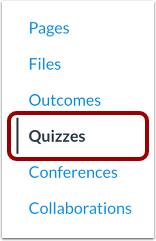
Klik in Cursusnavigatie op de link Quizzen .
Open quiz
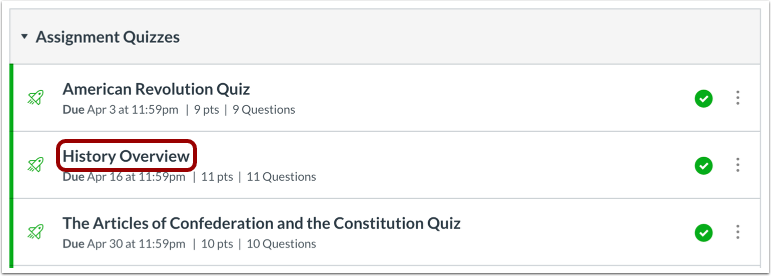
Klik op de titel van de quiz die u wilt openen.
Open Quiz Statistieken
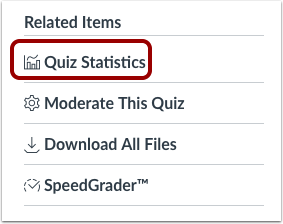
Klik op de link Quizstatistieken .
Let op: Quizstatistieken zijn pas beschikbaar als minimaal één student de quiz heeft voltooid.
Statistieken bekijken
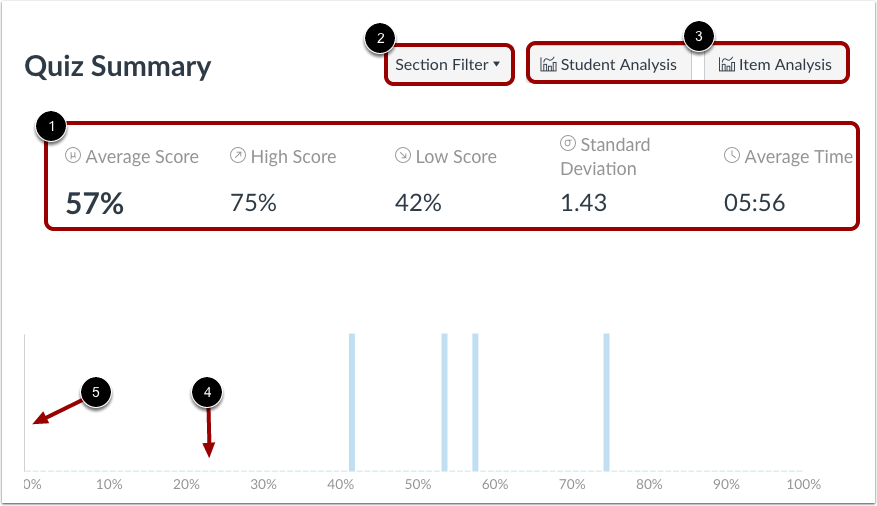
Standaard worden in het quizoverzicht statistieken weergegeven voor alle secties, inclusief de gemiddelde score van de quiz, de hoogste score, de laagste score, de standaarddeviatie (hoe ver de waarden over het gehele scorebereik zijn verspreid) en de gemiddelde tijd voor het voltooien van de quiz [1].
Om de quizstatistieken voor een sectie te bekijken, klikt u op het dropdownmenu Sectiefilter [2]. Om toegang te krijgen tot aanvullende enquêteresultaten, genereert u een rapport met een student-/itemanalyse [3].
In de samenvattende grafiek geeft de x-as de percentages van de quizscores aan [4], en de y-as het aantal studenten dat elk percentage heeft behaald [5].
Als een leerling meerdere opdrachten heeft geprobeerd, kunt u eerdere pogingen bekijken in SpeedGrader. Quizstatistieken geven alleen de bijgehouden score van de leerling weer (hoogste score of laatste score). Om de score-instellingen voor meerdere pogingen te bekijken, bewerkt u uw quiz en bekijkt u de optie voor meerdere pogingen. Indien nodig kunt u uw leerlingen een extra poging geven.
Bekijk analyserapporten
Download CSV-bestanden om de studentanalyse of itemanalyse voor elke quizvraag te bekijken en alle pogingen van studenten in de statistieken mee te tellen. Raadpleeg het bronnendocument over itemanalyse voor meer informatie over de beperkingen en berekeningen van itemanalyse.
Wanneer u een analyserapport genereert, toont Canvas de laatste keer dat het rapport is gegenereerd. Als er een fout in het rapport optreedt, kunt u de optie opnieuw proberen of de analyse volledig annuleren.
Het Studentanalyse-rapport bevat een tabelweergave van de antwoorden van elke student en het cijfer dat voor elk antwoord is toegekend.
Opmerkingen:
- Standaard wordt de ingediende tijd in het Studentanalyse-rapport weergegeven in UTC en niet in de door u ingestelde tijdzone.
- In het rapport Itemanalyse worden alleen statistieken weergegeven voor meerkeuzevragen en waar/onwaar-vragen.
- Als u toestemming hebt om SIS-gegevens in de cursus te lezen, wordt de kolom sis_id opgenomen in de CSV-download.
Bekijk vraagverdeling
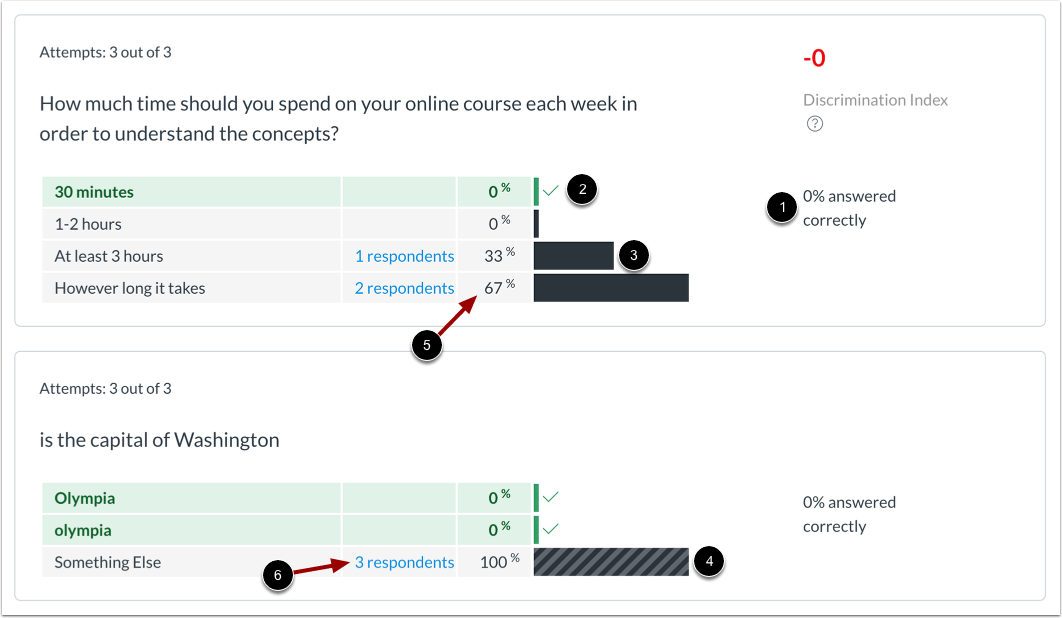
De quizvraag geeft het totale percentage studenten weer dat de quizvraag correct heeft beantwoord [1].
Elke vraag bevat een overzicht van de antwoordmogelijkheden. De juiste antwoorden worden weergegeven in een groene balk met een vinkje [2]; onjuiste antwoorden worden weergegeven in een zwarte balk [3]. Vraagtypen zonder vaste antwoordmogelijkheden, zoals invulvragen, tonen andere antwoorden dan het juiste antwoord in een zwartgestreepte balk [4]. De horizontale balken worden geschaald op basis van het percentage antwoorden [5].
Bij elk antwoord wordt ook het aantal respondenten weergegeven dat het antwoord heeft gekozen [6]. Om de namen te bekijken van de studenten die een antwoordoptie hebben gekozen, klikt u op de link [x respondenten] .
Bekijk handmatig beoordeelde vragen
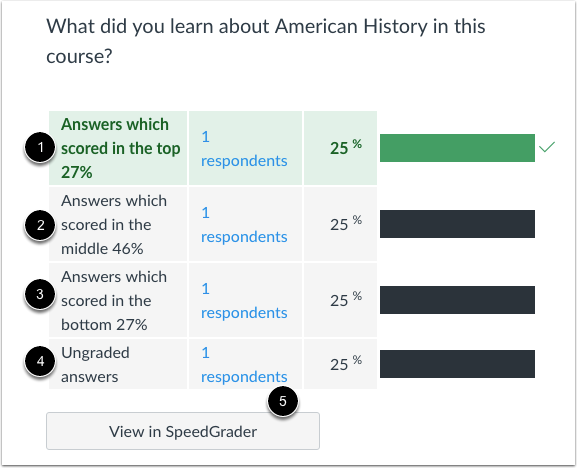
Quizstatistieken tonen ook de relatieve beoordelingsprestaties voor handmatig beoordeelde essay- en uploadvragen. Handmatig beoordeelde vraagtypen worden in dezelfde tabelvorm weergegeven als andere quiztypen.
Een handmatig beoordeelde quiz wordt als correct gemarkeerd als de student een score heeft behaald die gelijk is aan of hoger is dan het aantal mogelijke vraagpunten.
De antwoorden op de cijferverdeling worden weergegeven als de bovenste 27% [1], de middelste 46% [2] en de onderste 27% [3]. De statistieken tonen ook inzendingen die nog niet beoordeeld zijn [4]. Als alle scores echter identiek zijn, kan een antwoordcategorie meer laten zien dan het percentage studenten (bijvoorbeeld alle studenten scoren 100%).
Handmatig beoordeelde vragen omvatten ook toegang tot SpeedGrader voor snelle referentie [5].
Bekijk de discriminatie-index
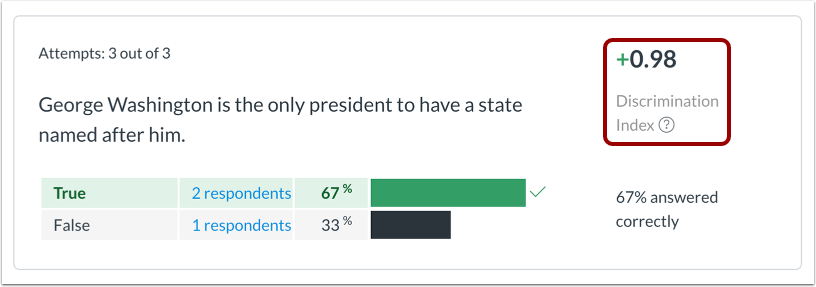
Bij quizvragen met waar/onwaar en meerkeuzevragen is een itemdiscriminatie-index opgenomen. Deze index geeft aan in hoeverre een enkele vraag het verschil kan aangeven tussen studenten die het goed doen op een examen en studenten die het minder goed doen.
Leerlingen worden in drie groepen verdeeld op basis van hun score op de hele quiz: de beste 27%, de middelste 46% en de slechtste 27%. Het aantal goede antwoorden uit de onderste groep wordt afgetrokken van het aantal goede antwoorden uit de bovenste groep, waarna het totaal wordt gedeeld door de grootte van de groep.
Lagere discriminatiescores zijn +0,24 of lager; goede scores zijn +0,25 of hoger. Een ideale discriminatie-index laat zien dat leerlingen die hoger scoorden op de quizvraag de quizvraag goed beantwoordden, leerlingen die lager scoorden op de quizvraag de quizvraag fout beantwoordden, en leerlingen in het middensegment aan beide kanten. Een discriminatie-index van nul laat zien dat alle leerlingen de quizvraag goed of fout beantwoordden.
Idealiter zouden studenten die het examen goed hebben gedaan, de vraag goed moeten beantwoorden. Als studenten het examen als geheel goed hebben gedaan, maar de vraag niet, moet de vraag zelf mogelijk worden herzien.