Wanneer je beoordelingsschema's aanmaakt voor je cursus , kun je deze schema's bewerken.
Opmerkingen:
- Je kunt alleen beoordelingsschema's bewerken die nog niet voor beoordeling zijn gebruikt.
- Je kunt de beoordelingsschema's op accountniveau binnen een cursus niet bewerken.
00:07: Hoe bewerk ik een beoordelingsschema in een cursus?
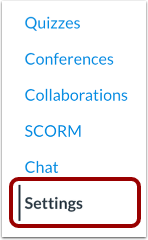
00:10: Klik in de cursusnavigatie op de link Instellingen.
00:14: Klik op het tabblad Cursusdetails.
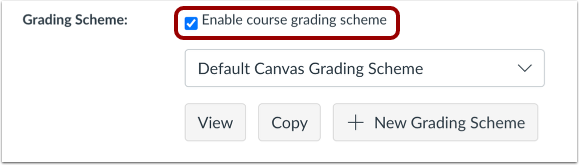
00:17: Als het selectievakje niet is aangevinkt, vink dan het selectievakje 'Cursusbeoordelingssysteem inschakelen' aan.
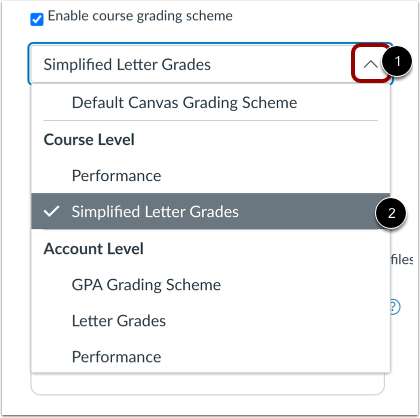
00:22: Klik op het vervolgkeuzemenu 'Beoordelingsschema' en klik vervolgens op een beoordelingsschema.
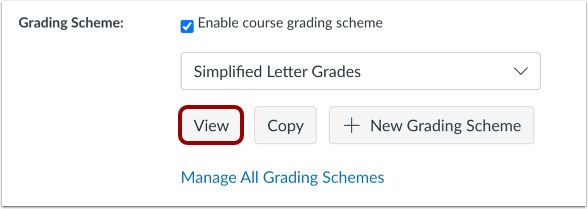
00:27: Om het beoordelingsschema te bekijken en te bewerken, klikt u op de knop 'Bekijken'.
00:31: Je kunt het beoordelingsschema bewerken door op de knop 'Bewerken' te klikken.
00:36: Bewerk de titel in het naamveld van het beoordelingsschema.
00:39: Je kunt kiezen voor een beoordelingssysteem op basis van percentages of punten.
00:44: Bewerk voor elke regel, item de naam van het beoordelingsschema in het veld voor de letterbeoordeling.
00:50: Bewerken, het minimum van elk afzonderlijk bereik in de 2% ingevuld.
00:55: Als u bereiken wilt toevoegen, klikt u op de knop 'Toevoegen'.
00:59: U kunt afzonderlijke bereiken verwijderen door op de knop Verwijderen te klikken.
01:03: Wanneer u klaar bent met het bewerken van uw beoordelingsschema, klikt u op de knop 'Opslaan'.
01:08: Bekijk het aangepaste beoordelingsschema.
01:11: Deze handleiding legde uit hoe je een beoordelingsschema in een cursus kunt bewerken.
Open instellingen
Klik in de cursusnavigatie op de link Instellingen .
Cursusdetails openen
Klik op het tabblad Cursusdetails .
Schakel het beoordelingsschema in
Als het selectievakje niet is aangevinkt, vink dan het selectievakje 'Cursusbeoordelingssysteem inschakelen' aan.
Open beoordelingsschema
Klik op het vervolgkeuzemenu 'Beoordelingsschema' [1] en klik vervolgens op een beoordelingsschema [2].
Beoordelingsschema bekijken en bewerken
Om het beoordelingsschema te bekijken en te bewerken, klikt u op de knop ' Bekijken '.
Opmerking: U kunt een beoordelingsschema ook bewerken door op de link ' Alle beoordelingsschema's beheren ' te klikken.
Beoordelingsschema bewerken
Je kunt het beoordelingsschema aanpassen door op de knop 'Bewerken ' te klikken.
Opmerkingen:
- Je kunt alleen beoordelingsschema's bewerken die nog niet voor beoordeling zijn gebruikt.
- Je kunt de beoordelingsschema's op accountniveau binnen een cursus niet bewerken.
Details van het beoordelingsschema bewerken
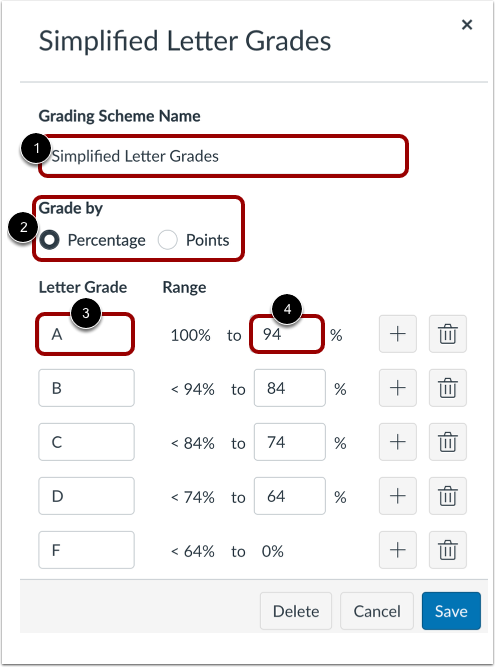
Bewerk de titel in het veld 'Naam van het beoordelingsschema' [1].
Je kunt kiezen voor een beoordelingsschema op basis van percentages of punten [2].
Voor elk regelitem moet u de naam van het beoordelingsschema in het veld Lettercijfer bewerken [3].
Bewerk de minimale eindwaarde van elk afzonderlijk bereik in het veld Tot [Nummer] % [4].
Voeg bereik toe
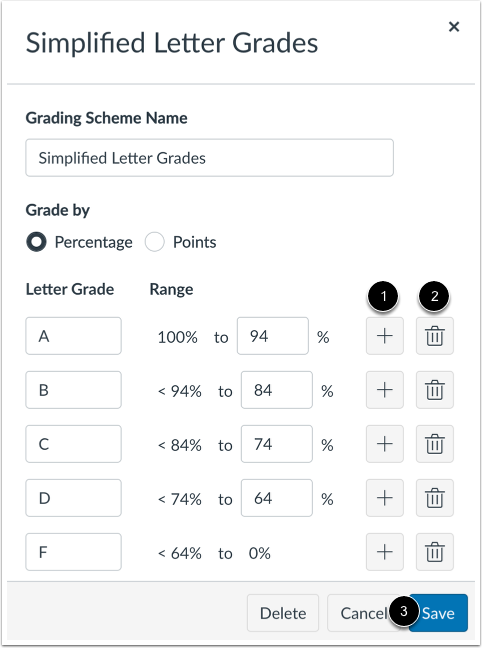
Als u bereiken wilt toevoegen, klikt u op de knop Toevoegen [1].
U kunt afzonderlijke bereiken verwijderen door op de knop Verwijderen te klikken [2].
Wanneer je klaar bent met het bewerken van je beoordelingsschema, klik je op de knop Opslaan [3].
Bekijk het bewerkte beoordelingsschema
Bekijk het aangepaste beoordelingsschema.