Wanneer u een opdracht maakt, kunt u van studenten verlangen dat ze het werk van een andere student door middel van peer review beoordelen.
Je kunt handmatig peer reviews toewijzen of Canvas automatisch peer reviews laten toewijzen . Je kunt studenten ook toestaan de namen van andere studenten te zien in peer reviews of ze anoniem maken. Wanneer anonieme peer reviews zijn ingeschakeld, kunnen docenten en onderwijsassistenten de namen van studenten die de beoordelingen uitvoeren nog steeds zien in SpeedGrader en op de pagina met inzendingen van studenten. Als anonieme beoordeling echter is ingeschakeld in SpeedGrader, worden de namen van beide studenten verborgen in SpeedGrader, maar niet op de pagina met inzendingen van studenten.
Om de peer review te voltooien, moeten studenten minstens één reactie achterlaten. Als u een rubric toevoegt, hoeven ze alleen de rubric in te vullen.
Opmerkingen:
- Als u wilt weten hoe de inleverdatums voor opdrachten en peer review worden weergegeven in de takenlijst van een student, raadpleegt u het document Tips voor peer review .
- Peer reviews kunnen niet worden gebruikt bij externe tooltoewijzingen.
- Studenten kunnen de reacties van peer review zien als de cijfers van opdrachten verborgen zijn. Studenten kunnen de reacties van docenten echter pas zien nadat de cijfers van opdrachten zijn gepubliceerd.
- Docenten kunnen de opmerkingen van studenten over peer review niet bewerken of verwijderen.
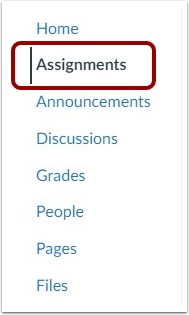
Open opdrachten
Klik in Cursusnavigatie op de link Opdrachten .
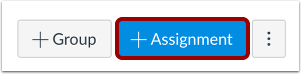
Opdracht toevoegen
Klik op de knop Opdracht toevoegen .
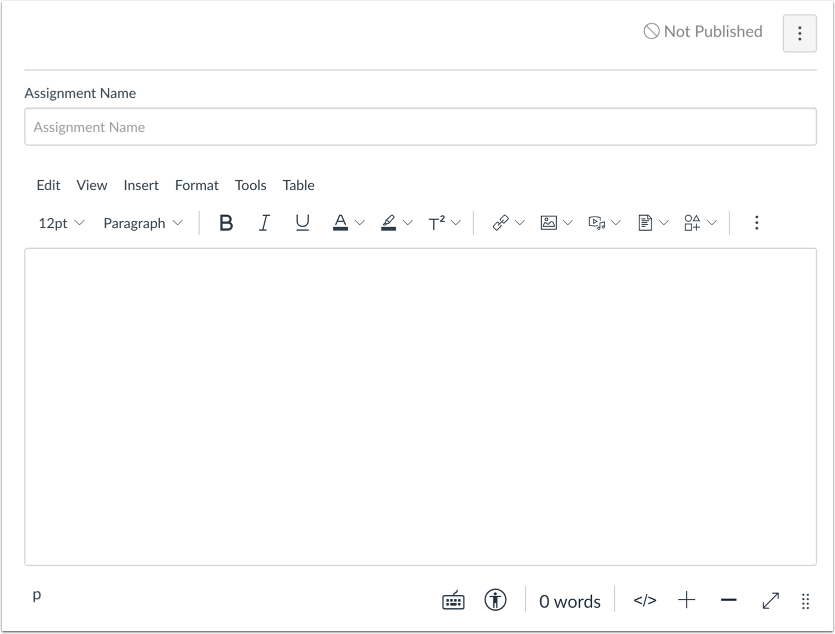
Voeg opdrachtdetails toe
Voeg details toe aan de opdracht .
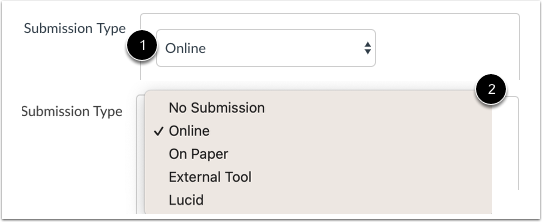
Selecteer het type indiening
Klik op het keuzemenu Type indiening [1] en selecteer het gewenste type indiening [2].
Let op: het inzendingstype 'Externe tool' ondersteunt geen peer review-opdrachten.
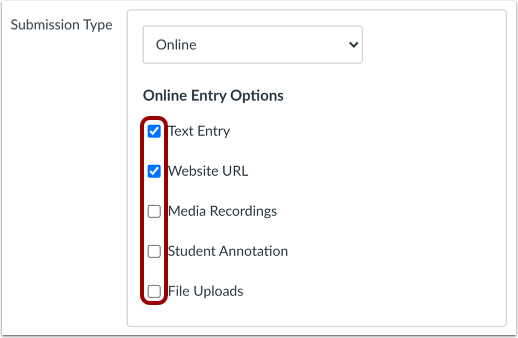
Selecteer online invoeropties
Selecteer de selectievakjes voor de typen online-inzendingen die zijn toegestaan in de opdracht.
Groepsopdracht toevoegen
Peer reviews kunnen worden gebruikt bij groepsopdrachten. Als u een groepsopdracht wilt maken , vinkt u het vakje ' Dit is een groepsopdracht' aan.
Peer reviews vereisen
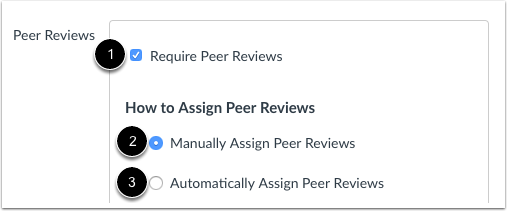
Klik op het selectievakje Peer reviews vereisen [1]. Standaard worden peer reviews handmatig toegewezen [2].
Als u peer reviews automatisch wilt toewijzen, selecteert u de keuzerond Peer reviews automatisch toewijzen [3].
Let op: Peer reviews moeten handmatig worden toegewezen voor de opdrachttypen 'Op papier' en 'Geen inlevering'.
Automatisch peer reviews toewijzen
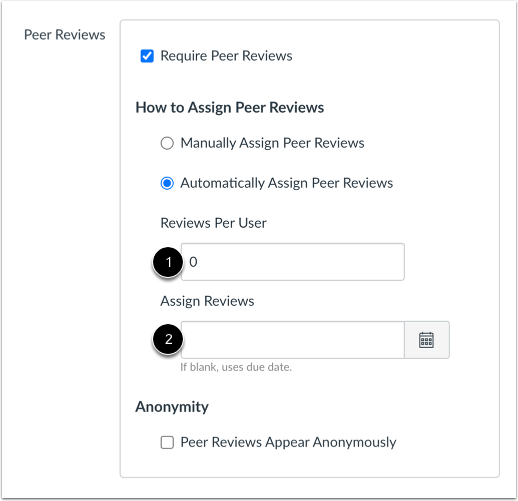
Als u automatisch peer reviews toewijst, worden er in het menu extra opties weergegeven. Voer in het veld Reviews per gebruiker [1] het aantal reviews in dat elke student moet voltooien.
Gebruik in het veld 'Reviews toewijzen' [2] het kalenderpictogram om een datum te selecteren of voer handmatig de datum in waarop de peer reviews van studenten moeten worden toegewezen. Als u dit veld leeg laat, gebruikt Canvas de inleverdatum van de opdracht.
Groepsopdrachten toewijzen Intra-groep peer reviews
Bij groepsopdrachten kunt u er ook voor kiezen om peer reviews binnen de groep toe te staan.
Bij peer reviews beoordeelt een student een individuele inzending van een andere student. Groepsopdrachten worden echter door één groepslid namens de hele groep ingeleverd, en alle groepsleden hebben dezelfde inzending.
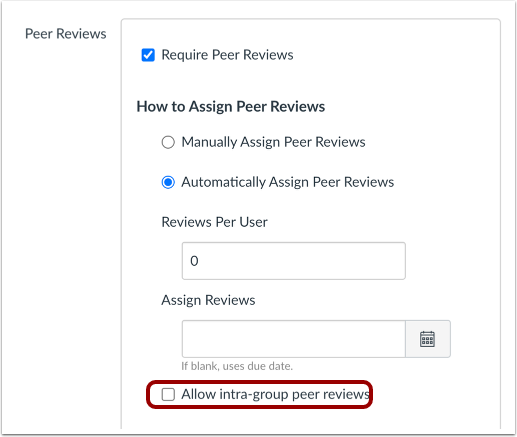
Standaard is het selectievakje Peerreviews binnen de groep toestaan niet aangevinkt. Dat betekent dat Canvas leden van dezelfde groep eruit filtert bij het automatisch toewijzen van de reviews.
Om Canvas toe te staan een peer review toe te wijzen aan een student binnen diens eigen groep, selecteert u het selectievakje Peer review binnen de groep toestaan .
Wijs anonieme peer reviews toe
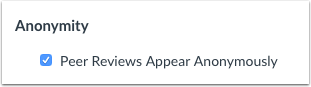
Als u peer reviews anoniem wilt maken, vinkt u het selectievakje Peer reviews anoniem weergeven aan .
Let op: Canvas DocViewer ondersteunt geen anonieme opmerkingen en kan daarom niet worden gebruikt voor geannoteerde feedback op opdrachten met anonieme peer reviews.
Opdracht opslaan en publiceren
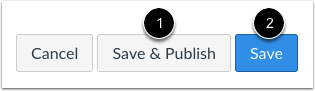
Als u klaar bent om uw opdracht te publiceren, klikt u op de knop Opslaan en publiceren [1]. Als u een concept van uw opdracht wilt maken en deze later wilt publiceren, klikt u op de knop Opslaan [2].
Wanneer uw opdracht als concept is opgeslagen, kunt u op elk gewenst moment terugkeren naar de pagina en de opdracht publiceren door op de knop Publiceren te klikken.
Bekijk gepubliceerde opdracht
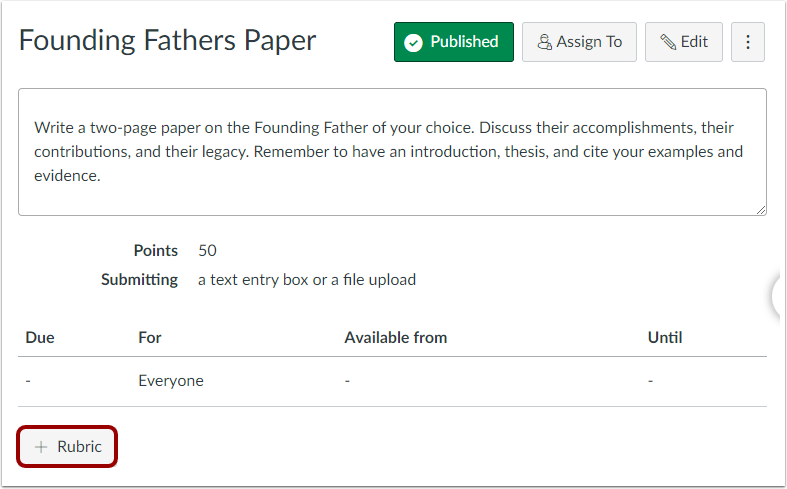
Bekijk de gepubliceerde opdracht.
Je kunt ook een rubric aan de opdracht toevoegen die studenten kunnen invullen tijdens de peer reviews. Om een rubric aan de opdracht toe te voegen, klik je op de knop Rubric toevoegen.