Deze les is bedoeld voor gebruikers bij instellingen die de gebruikersinterface Canvas voor Elementary hebben ingeschakeld.
Je kunt de tabbladen voor Onderwerpnavigatie gebruiken om je Canvas voor het basisonderwijsvak te bekijken. Je kunt je vak ook beheren en het vak als leerling bekijken .
Let op: Als u geen actieve inschrijving hebt voor een Canvas voor Elementair vak, wordt de klassieke cursusweergave weergegeven.
Open onderwerp
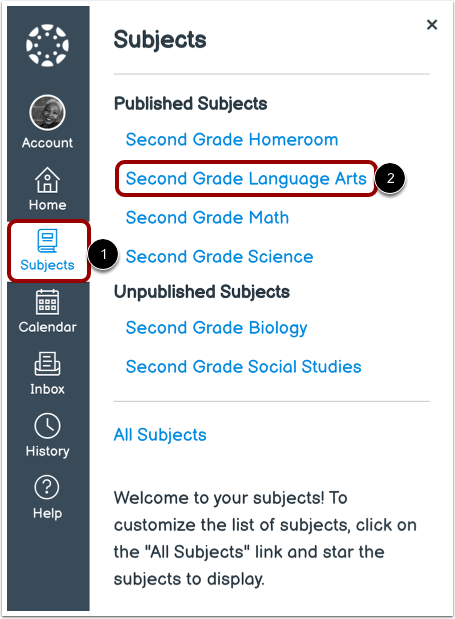
Klik in Globale navigatie op de link Onderwerpen [1] en klik vervolgens op de naam van de cursus [2].
Onderwerpinstellingen bekijken
Als docent kunt u uw vak beheren of als student het vak bekijken via elk tabblad van het vak.
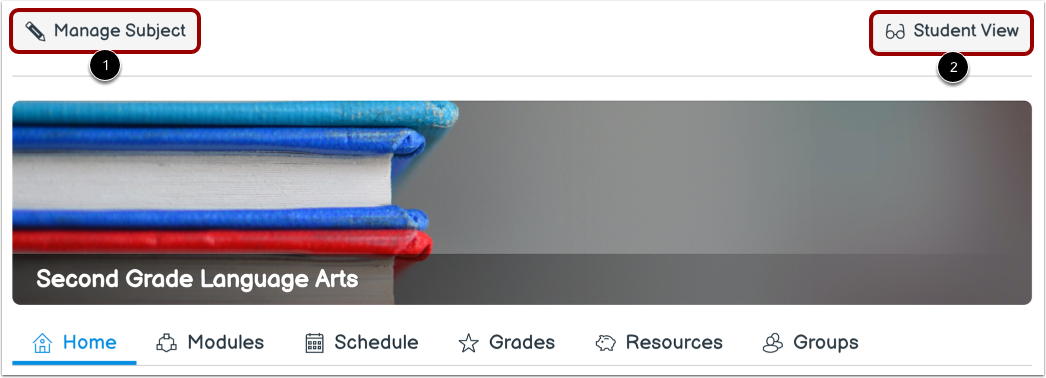
Om de inhoud of de instellingen van het onderwerp te beheren, klikt u op de knop Onderwerp beheren [1].
Om het onderwerp als teststudent te bekijken , klikt u op de knop Studentweergave [2].
Bekijk de startpagina van het onderwerp
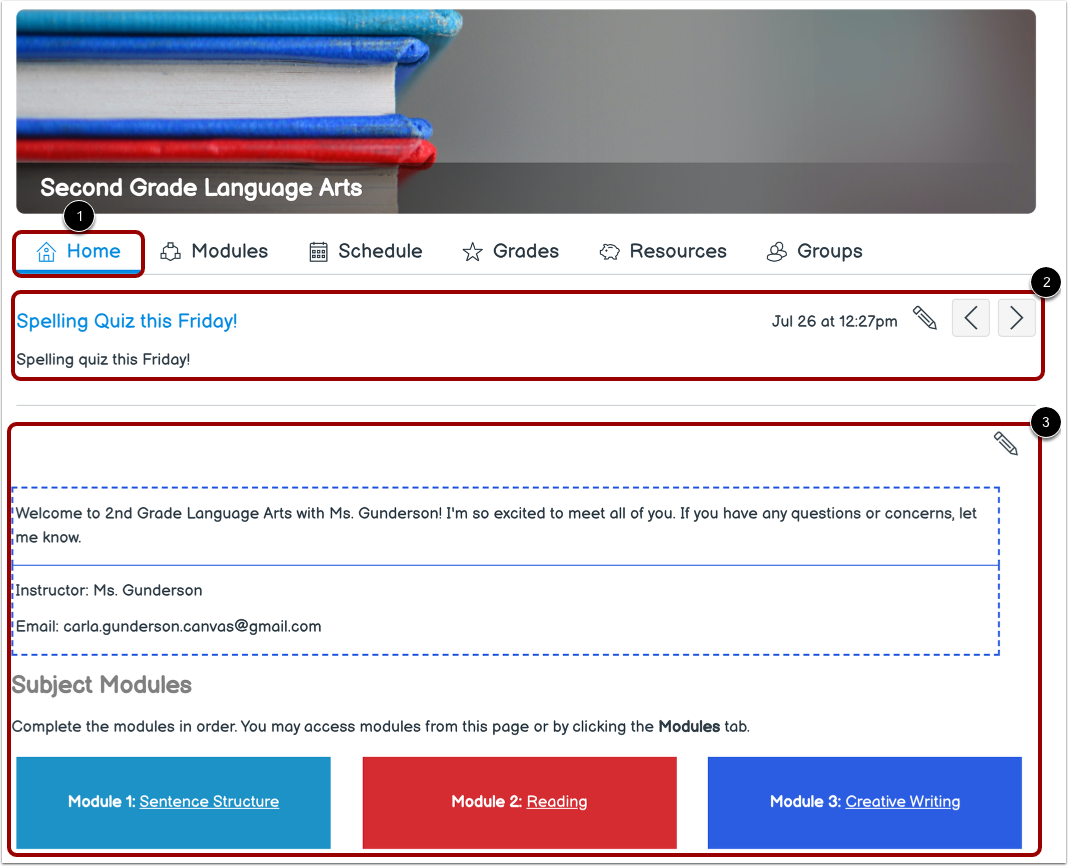
Op het tabblad Start [1] kunt u aankondigingen over onderwerpen bekijken, bewerken of toevoegen [2]. Als er in de afgelopen twee weken een of meer aankondigingen over onderwerpen zijn geplaatst, wordt standaard de meest recente aankondiging weergegeven.
U kunt ook uw aangepaste onderwerpstartpagina bekijken en beheren [3].
Bekijk vakmodules
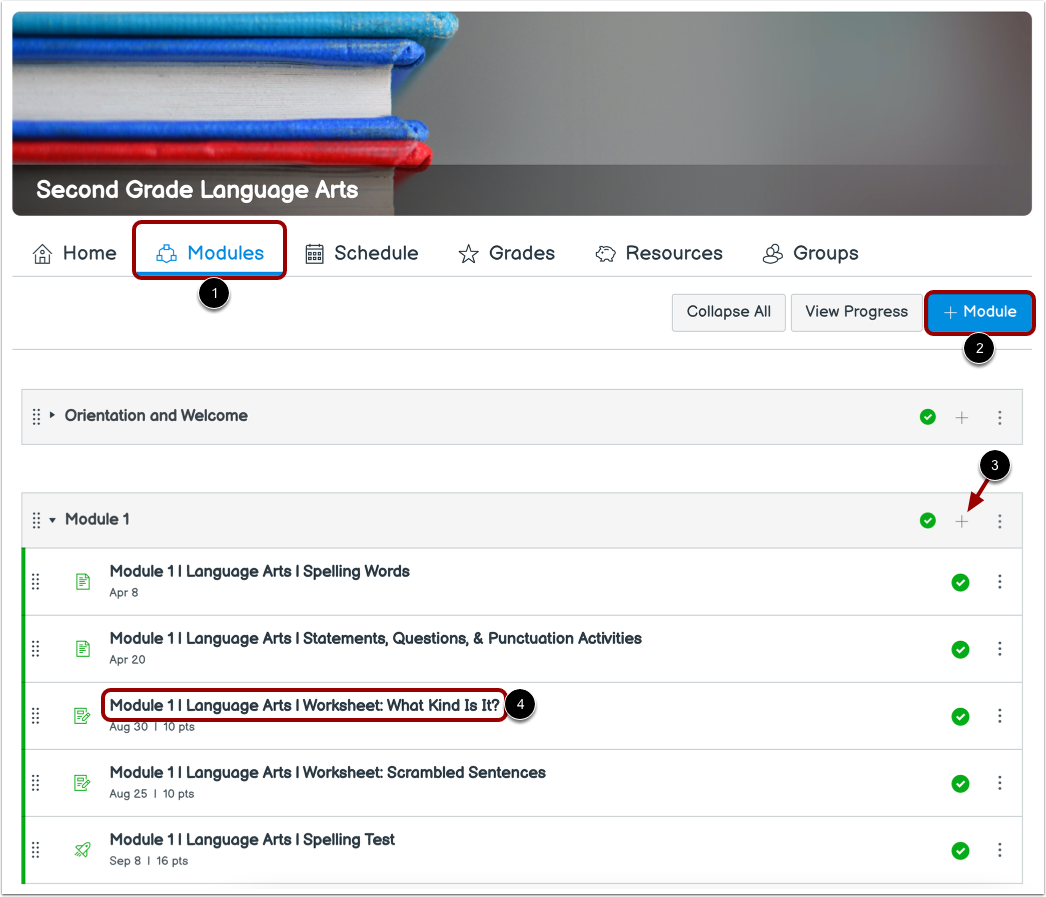
Op het tabblad Modules [1] kunt u modules en module-items voor uw onderwerp beheren [2]. U kunt ook modulevereisten instellen , vereisten toevoegen en een module publiceren of depubliceren .
Om details van een module-item te bekijken, klikt u op de titel van het item [4].
Meer informatie over modules.
Let op: Standaard wordt het tabblad Modules niet aan studenten weergegeven als het vak geen modules bevat.
Bekijk het onderwerprooster
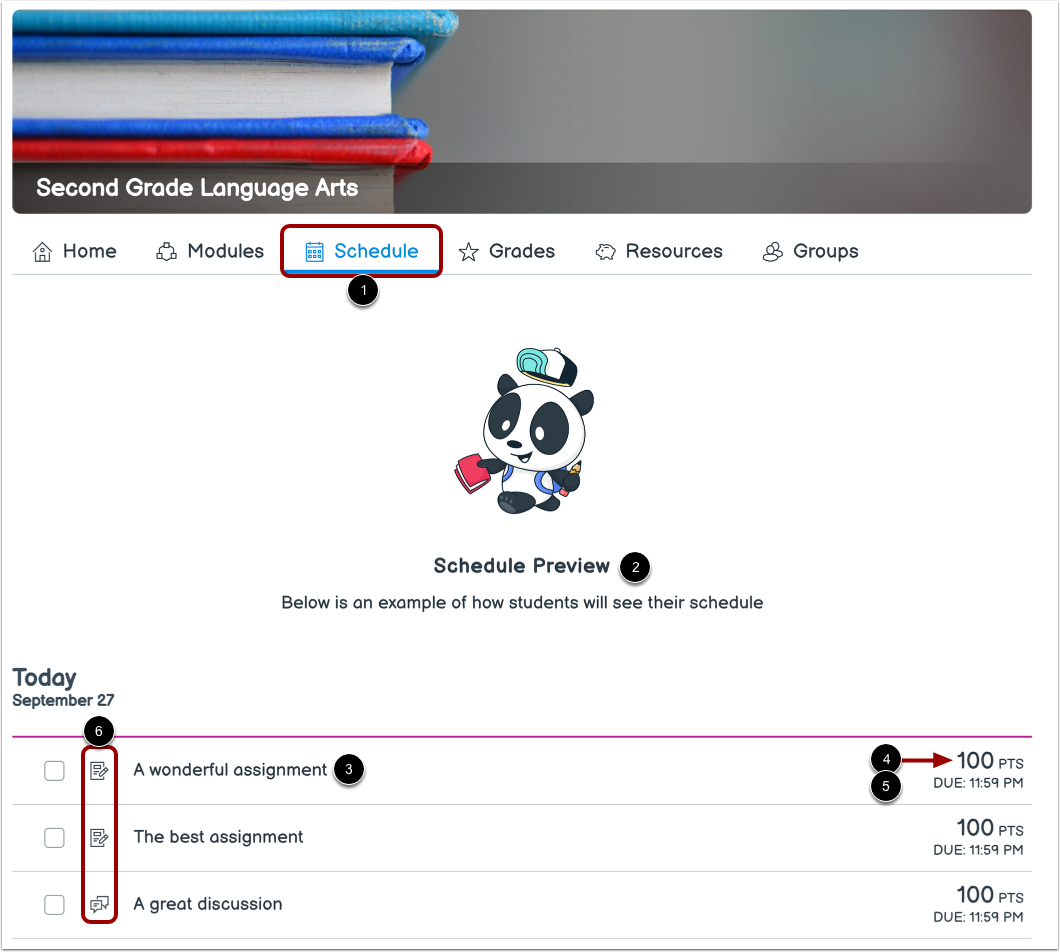
Op het tabblad Schema [1] kunt u het voorbeeld van het schema [2] bekijken. Het voorbeeld van het schema toont een voorbeeld van hoe schema-items aan een student worden weergegeven.
Bij elk item worden de itemnaam [3], het aantal punten (indien er punten zijn toegekend) [4] en de vervaldatum [5] weergegeven.
Bij elk item wordt ook een pictogram weergegeven om onderscheid te maken tussen verschillende toewijzingstypen en andere items in de planning [6].
Meer informatie over studentenroosters.
Bekijk vakcijfers
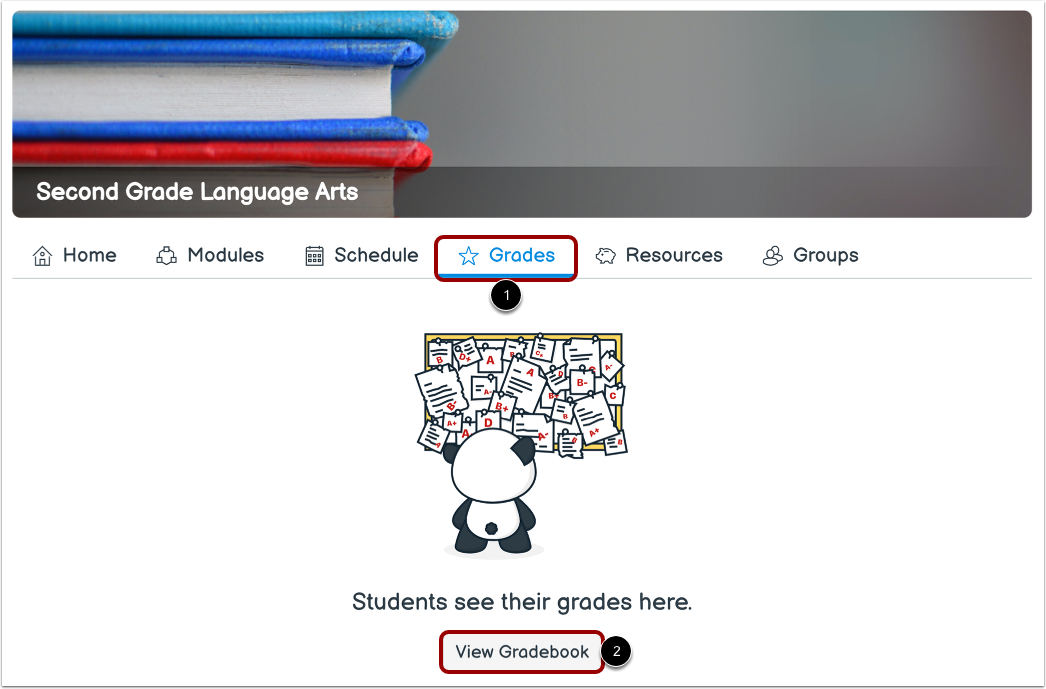
Op het tabblad Cijfers [1] kunnen studenten hun vakcijfers bekijken.
Als docent kunt u het cijferboek openen door op de knop Cijferboek bekijken [2] te klikken.
Bekijk onderwerpbronnen
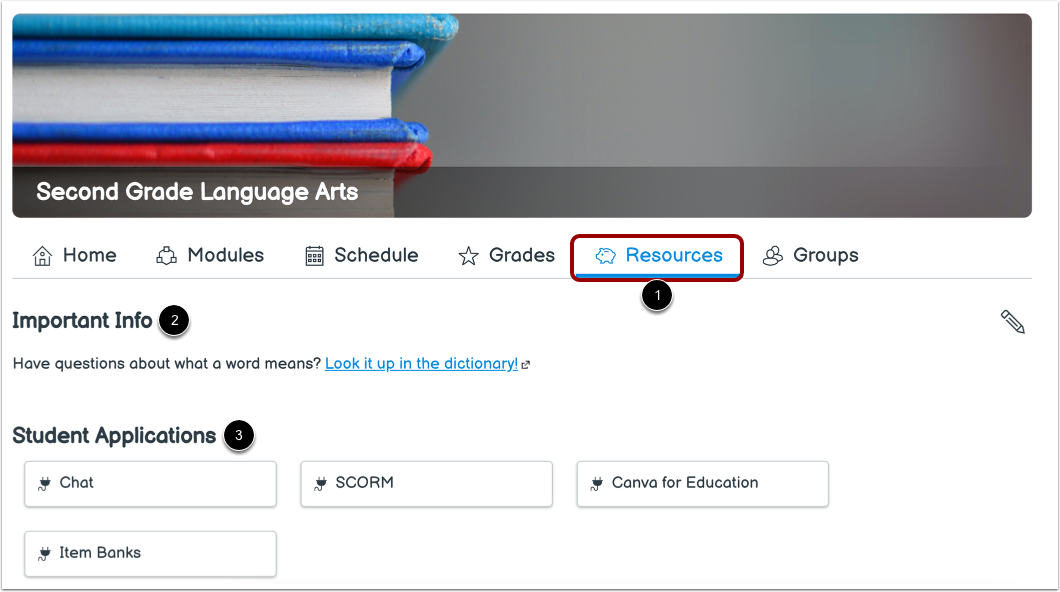
Op het tabblad Bronnen [1] kunt u belangrijke informatie bekijken die u aan uw onderwerp hebt toegevoegd [2]. Om belangrijke informatie te bewerken, klikt u op het pictogram Bewerken [3].
Studententoepassingen die aan het onderwerp zijn toegevoegd, worden weergegeven in de sectie Studententoepassingen [4].
Opmerkingen:
- Als de sectie Belangrijke informatie niet wordt weergegeven, is er geen inhoud aan de sectie toegevoegd.
- Als het gedeelte Studentenaanvragen niet wordt weergegeven, zijn er geen apps aan het onderwerp toegevoegd.
- Als er geen studentenaanmeldingen en belangrijke informatie aan het vak zijn toegevoegd, wordt het tabblad Bronnen niet weergegeven.
Bekijk onderwerpgroepen
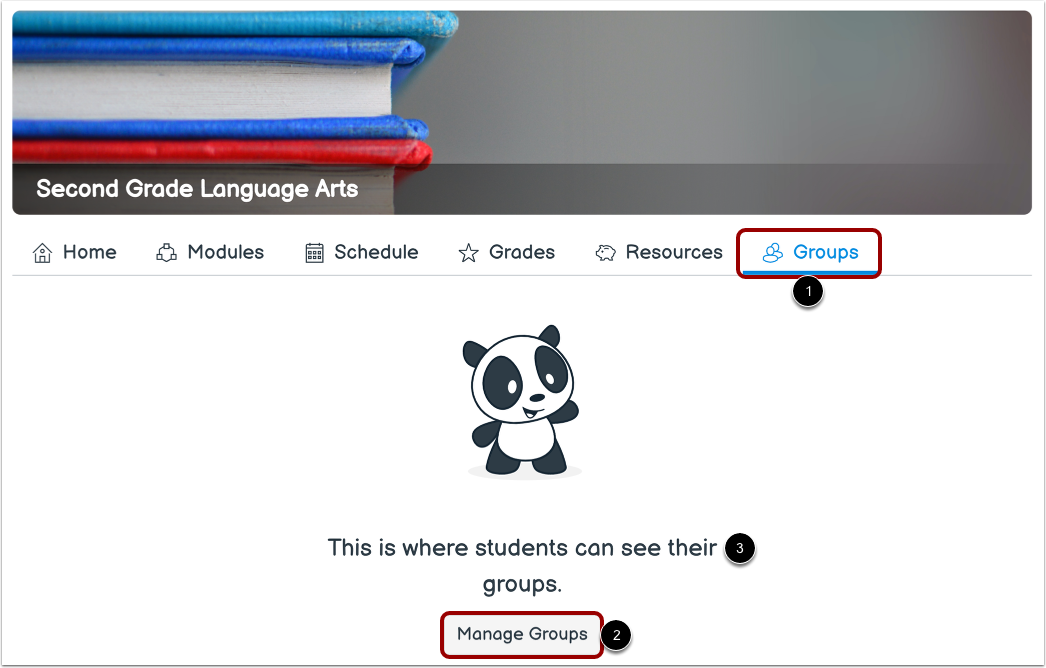
Op het tabblad Groepen [1] kunnen studenten vakgroepen bekijken.
Als instructeur kunt u groepen beheren door op de knop Groepen beheren [2] te klikken.
Let op: Standaard wordt het tabblad Groepen niet aan studenten weergegeven als het vak geen actieve groepen heeft.