Je kunt individuele vragen van de nieuwe quizzen nakijken met SpeedGrader. De meeste quizvragen worden automatisch nagekeken nadat een leerling de quiz heeft ingediend. Essayvragen en vragen waarbij bestanden moeten worden geüpload, moeten echter handmatig worden nagekeken.
Opmerkingen:
Open klassen
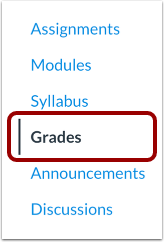
Klik in de cursusnavigatie op de link 'Cijfers '.
Open SpeedGrader
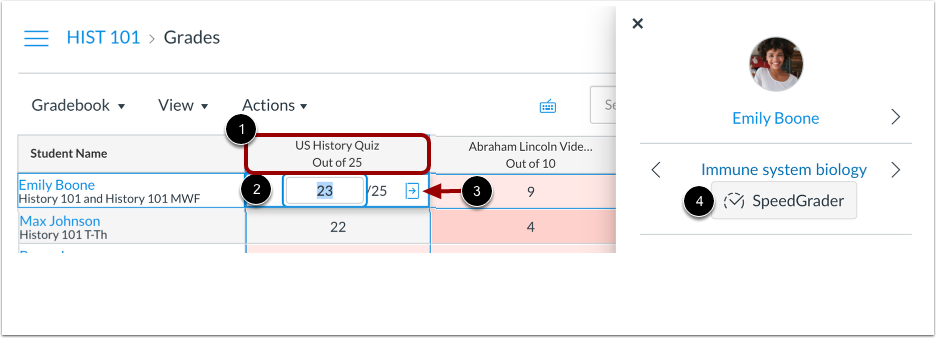
Zoek de quiz die je wilt beoordelen [1]. Klik vervolgens op een willekeurige cel voor de beoordeling van de quiz [2].
Om het detailvenster voor de gradering te openen, klikt u op het pictogram van het detailvenster voor de gradering [3]. Klik vervolgens op de link SpeedGrader in het detailvenster voor de gradering [4].
Opties voor SpeedGrader openen
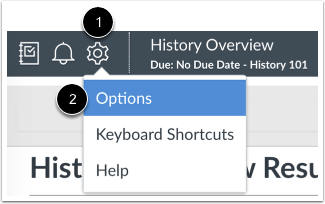
Om de beoordeling per vraag in te schakelen, klikt u op het pictogram SpeedGrader-instellingen [1] en vervolgens op de link Opties [2].
Selecteer cijfer op basis van de vraag
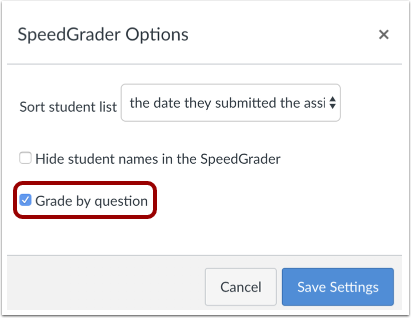
Vink het selectievakje 'Beoordelen op basis van vraag' aan [1]. Klik vervolgens op de knop ' Instellingen opslaan' [2].
Nummerbalk weergeven
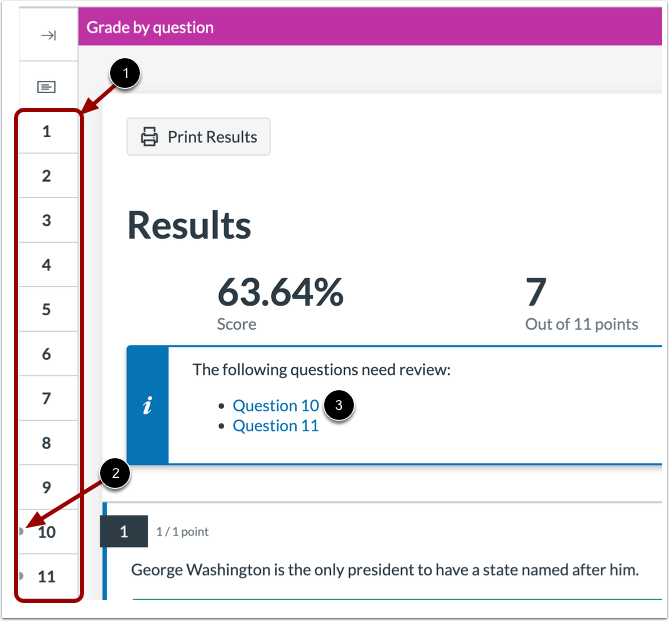
Wanneer het beoordelen per quizvraag tegelijk is ingeschakeld, toont Canvas een getallenbalk naast het quizweergavepaneel om elke vraag in uw quiz weer te geven [1].
Getallen met een indicator geven aan dat er vragen zijn die handmatig beoordeeld moeten worden [2]. Canvas toont ook een notificatiebalk met de quizvragen die handmatig beoordeeld en van een cijfer voorzien moeten worden [3].
Geef een cijfer
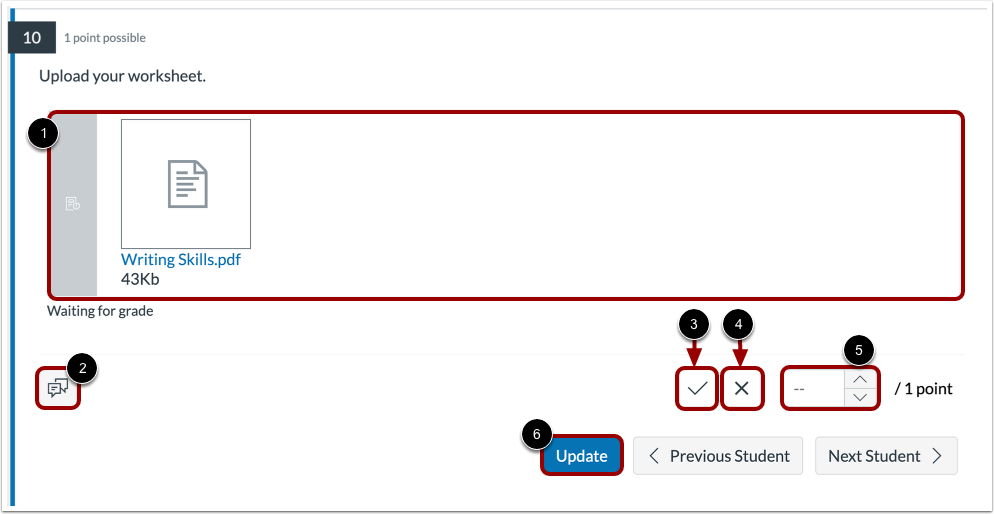
Vragen die handmatig beoordeeld moeten worden, tonen een rand en de tekst 'Wachten op beoordeling' [1].
Om extra opmerkingen bij de vraag te plaatsen, klikt u op het commentaar- icoon [2]. Om een leerling de volledige punten voor een antwoord te geven, klikt u op de knop ' Correct ' [3]. Om een leerling geen punten voor een antwoord te geven, klikt u op de knop 'Onjuist' [4]. U kunt ook de pijlknoppen gebruiken om de score te verhogen of te verlagen [5].
Om de score voor de vraag op te slaan, klikt u op de knop Bijwerken [6].
Ga door naar de volgende leerling
Om een inzending van een student voor dezelfde vraag te beoordelen, klikt u op de knop Volgende student [1].
Om naar een vorige student te gaan, klikt u op de knop Vorige student [2]
Let op: SpeedGrader toont dezelfde quizvraag aan de volgende leerling.